Guida · Primi passi
Modalità IA ed Editor
Lo studio offre due modi di lavorare. In modalità IA progetti parlando con l’IA e lo schermo resta sgombro. Nell’Editor costruisci a mano con pannelli e strumenti. Il progetto è lo stesso in entrambi: puoi passare dall’uno all’altro in qualsiasi momento.
Passare da una modalità all’altra
Usa il selettore IA | Editor al centro dell’intestazione. Sul telefono si trova nel menu ☰ alla voce Modalità. Lo studio ricorda la tua scelta in questo browser; la prima volta si apre in modalità IA.
La prima volta che passi tu stesso a una modalità, una breve riga in fondo alla scena ne spiega lo scopo. In modalità IA, dopo la prima risposta dell’IA o quando fai clic su un pezzo, un suggerimento sotto il selettore propone Passa all’Editor a chi preferisce costruire a mano. Compare una sola volta.
Sul telefono lo studio si apre sempre in modalità IA, qualunque sia la scelta fatta in precedenza. Puoi passare all’Editor da ☰ → Modalità; la scelta vale fino alla prossima apertura dello studio.
Modalità IA
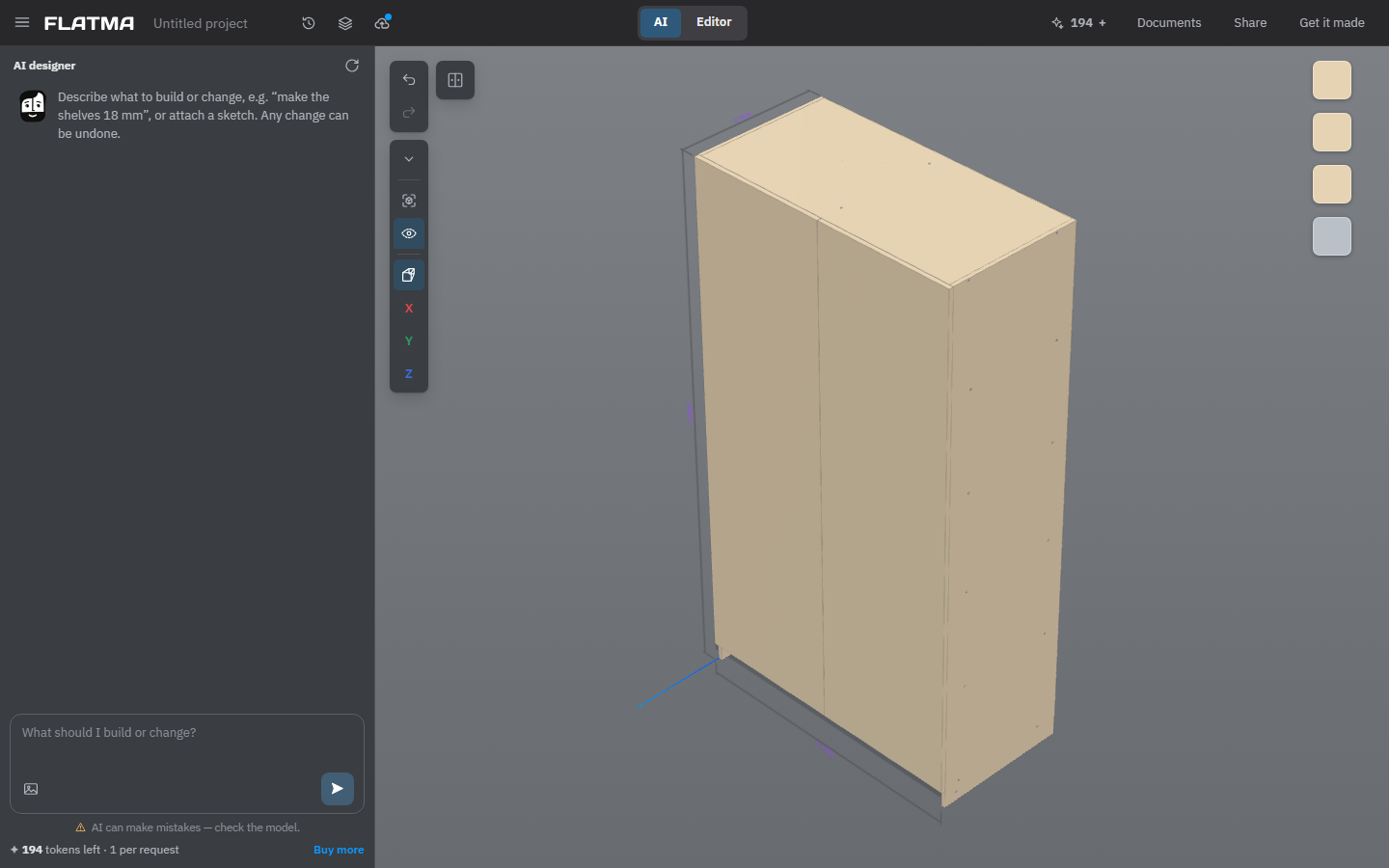
La chat occupa una colonna a sinistra, per tutta l’altezza della finestra. Sul telefono è una finestra sopra la scena che si riduce a un pulsante. Non ci sono pannelli con pezzi e proprietà. Sulla scena hai comunque:
- Annulla e Ripeti in alto a sinistra, con sotto i pulsanti di vista, tra cui Mostra l’intero modello.
- La trasparenza vicino alla telecamera, attivata: quando ti avvicini a un mobile, le sue ante diventano contorni e puoi fare clic su un ripiano all’interno.
- Il pulsante per nascondere le pareti della stanza, se c’è una stanza.
- Le schede dei materiali a destra: fai clic su una per cambiare quel materiale.
Puoi comunque lavorare a mano: trascina i pezzi per spostarli, fai clic su una quota per digitare una nuova misura, allunga un pezzo trascinando le sfere agli angoli, ruotalo con le frecce accanto e fai clic con il tasto destro su un pezzo per aprirne il menu. Ciò che l’IA ha creato o modificato nella sua ultima risposta è evidenziato con un contorno sulla scena. Vedi Progettare con l’IA.
Editor
L’Editor mostra entrambi i pannelli: Libreria ed Elementi a sinistra, Proprietà e Materiali a destra, la barra degli strumenti della scena e tutti i pulsanti di vista. La chat dell’IA resta in fondo alla scheda Libreria, così puoi continuare a chiederle di fare cose. Vedi Lo studio in breve.
Di base l’Editor è semplice: i pezzi, le loro misure, i materiali, la bordatura e i fissaggi. Due impostazioni mostrano di più.
Impostazioni aggiuntive
In fondo alle Proprietà dell’oggetto selezionato, il link Impostazioni aggiuntive apre altri blocchi: Posizione, Rotazione, Distanze, Ugnatura (su una lastra) e Animazione. Un’ugnatura già impostata sul pezzo resta visibile anche senza il link. Fai clic su Nascondi impostazioni aggiuntive per richiuderli. Il browser ricorda la scelta. Con gli Strumenti avanzati attivi, questi blocchi sono sempre visibili e il link non c’è più.
Strumenti avanzati
Attivali con la chiave inglese in fondo alla barra degli strumenti della scena, oppure da ☰ → Strumenti avanzati → On. Premi di nuovo la chiave inglese per tornare indietro. Aggiungono all’Editor:
- gli strumenti di lavorazione sulla barra della scena: Sega, Foratura, Fresatura, Seghetto, Tornio, Piegatura e Pressa, e l’elenco Lavorazioni di un pezzo;
- variabili e formule nei campi, Ripeti e ID e condizione;
- unione e sottrazione di forme, connettori e il pulsante Quote di un pezzo;
- la modifica dei tuoi pezzi dall'elenco Accesso rapido e dal pannello destro (Modifica pezzo).
Gli Strumenti avanzati funzionano solo nell’Editor. Se li attivi in modalità IA, lo studio passa all’Editor.
Nascondere uno strumento nasconde solo i suoi pulsanti. Fori, tagli, formule e ripetizioni già presenti nel progetto continuano a funzionare in qualsiasi modalità e in tutti i documenti.
Quando non c’è scelta
- Un progetto aperto tramite un link di sola visualizzazione non ha modalità: i pannelli sono nascosti e puoi guardare il modello e misurarlo. Vedi Condivisione e osservazioni.
- Sul sito di un’azienda, quando l’IA dell’azienda non è disponibile, non c’è la modalità IA, solo l’Editor.
Vedi anche: Lo studio in breve, Progettare con l’IA, Come funzionano le lavorazioni, Variabili e formule.