Pomoc · Narzędzia warsztatowe
Scalanie i odejmowanie
Trzy przyciski łączą części według ich brył: scalają stykające się części w jedną, odejmują bryłę jednej części od części, na które ona nachodzi, albo zostawiają tylko część wspólną. Każdy wynik to operacja, którą możesz później zmienić lub usunąć.
Przyciski znajdują się w panelu Właściwości. Są widoczne, gdy włączysz ☰ → Narzędzia zaawansowane.
Scal zaznaczone części
- Kliknij część, która ma zostać, a potem kliknij pozostałe z wciśniętym Shift. Możesz też użyć przycisku Zaznacz kilka na pasku narzędzi. Zobacz Zaznaczanie kilku obiektów.
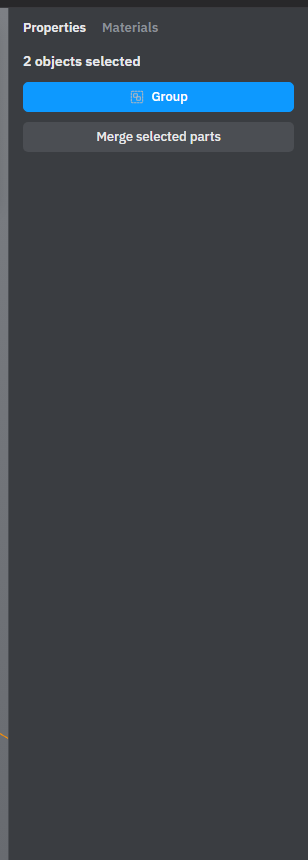
- Naciśnij Scal zaznaczone części w panelu Właściwości: gdy zaznaczonych jest kilka części, przycisk jest w bloku Grupa.
Pierwsza zaznaczona część zachowuje nazwę i położenie. Pozostałe zostają do niej przyklejone lub przyspawane i przestają być osobnymi obiektami. Części muszą się stykać, bezpośrednio lub łańcuchowo. Jeśli któraś się nie styka, nic nie zostaje scalone, a komunikat podaje jej nazwę. Nie można scalać grup, części ukrytych i zablokowanych ani części wewnątrz części-projektu.
W rozkroju każda scalona część pozostaje osobnym elementem z własnym materiałem: części sklejone i zespawane są cięte osobno.
Odejmij od nakładających się brył
- Umieść część tam, gdzie ma zostać usunięty materiał, na przykład klocek przechodzący przez formatkę w miejscu wycięcia.
- Zaznacz ją i naciśnij Odejmij od nakładających się brył.
Jej bryła zostaje wycięta z każdej widocznej części, na którą nachodzi, z wyjątkiem części zablokowanych i części wewnątrz części-projektu. Część, którą wycinasz, zostaje na swoim miejscu: usuń ją lub przesuń, gdy nie będzie już potrzebna — wycięcie pozostanie. Jeśli wycięcie przechodzi na wylot, kawałki stają się osobnymi częściami.
Zostaw tylko część wspólną
Zaznacz część i naciśnij Zostaw tylko część wspólną. Część zachowuje tylko to, co ma wspólnego z częściami, na które nachodzi, a te części zostają usunięte: ich bryły stają się operacjami tej części.
Późniejsze zmiany
Każdy wynik to wiersz w bloku Operacje części: Scal, Odejmij lub Część wspólna. Kliknij wiersz, aby otworzyć jego okno — Odejmowanie, Scal lub Nakładanie. Bryła jest podświetlona na części: na czerwono przy odejmowaniu, na niebiesko przy scalaniu lub części wspólnej.
Okno nie ma uchwytów — bryła zostaje tam, gdzie była — ale możesz ją powielić i wybrać, jak ma się zachowywać przy rozciąganiu części (zobacz Powielanie w oknie narzędzia). Naciśnij Zastosuj (Enter) albo Anuluj (Esc), aby zostawić wszystko bez zmian. Jeśli nowe ustawienia rozdzieliłyby część na kawałki, przetnij ją zamiast tego piłą.
Kosz obok wiersza usuwa operację. Odejmowanie zostaje z powrotem wypełnione, a część wspólna oddaje przycięty materiał. Scalona bryła zostaje zdjęta z części i nie wraca jako osobna część. Zaraz po użyciu któregoś z tych przycisków Cofnij (Ctrl+Z) wycofuje cały krok, łącznie z usuniętymi częściami.
Zobacz też: Grupy, Jak działają operacje, Piła, Płyty, profile i bryły.