Bantuan · Alat bengkel
Gabungkan dan kurangkan
Tiga tombol menggabungkan komponen berdasarkan bentuknya: menyatukan komponen yang bersentuhan menjadi satu, mengurangkan bentuk satu komponen dari komponen yang ditumpanginya, atau menyisakan hanya bagian yang tumpang tindih. Setiap hasil adalah sebuah operasi yang bisa Anda ubah atau hapus nanti.
Tombol-tombol ini ada di Properti dan muncul jika ☰ → Alat lanjutan aktif.
Gabungkan komponen terpilih
- Klik komponen yang akan dipertahankan, lalu Shift+klik komponen lainnya, atau gunakan Pilih beberapa di bilah alat. Lihat Memilih beberapa objek.
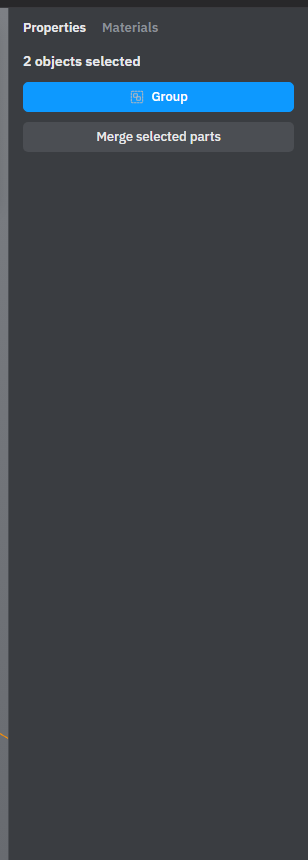
- Tekan Gabungkan komponen terpilih di Properti: jika beberapa komponen dipilih, tombol ini ada di bawah Grup.
Komponen yang pertama Anda pilih tetap memakai nama dan posisinya; komponen lainnya dilem atau dilas ke dalamnya dan tidak lagi menjadi objek terpisah. Komponen-komponen itu harus bersentuhan, langsung atau berantai. Jika ada yang tidak bersentuhan, tidak ada yang digabungkan dan sebuah pesan menyebutkan komponen tersebut. Grup, komponen yang disembunyikan atau dikunci, serta komponen di dalam komponen proyek tidak bisa digabungkan.
Dalam daftar potong, setiap komponen yang digabungkan tetap menjadi potongan tersendiri dengan materialnya sendiri: komponen yang dilem dan dilas dipotong secara terpisah.
Kurangi dari bentuk yang tumpang tindih
- Letakkan sebuah komponen di tempat material harus dibuang, misalnya balok yang menembus panel di tempat seharusnya ada coakan.
- Pilih komponen itu dan tekan Kurangi dari bentuk yang tumpang tindih.
Bentuknya dipotong dari setiap komponen terlihat yang ditumpanginya, kecuali komponen yang dikunci dan komponen di dalam komponen proyek. Komponen pemotong tetap di tempatnya: hapus atau pindahkan jika sudah tidak diperlukan — potongannya tetap ada. Jika potongan menembus sampai habis, bagian-bagiannya menjadi komponen terpisah.
Sisakan hanya bagian yang tumpang tindih
Pilih sebuah komponen dan tekan Sisakan hanya bagian yang tumpang tindih. Komponen itu hanya menyisakan bagian yang sama dengan komponen yang ditumpanginya, dan komponen-komponen tersebut dihapus: bentuknya menjadi operasi pada komponen ini.
Mengubahnya nanti
Setiap hasil menjadi satu baris di blok Operasi pada komponen: Gabungkan, Kurangkan, atau Iriskan. Klik baris itu untuk membuka jendelanya — Pengurangan, Gabungkan, atau Tumpang tindih. Bentuknya disorot pada komponen: merah untuk pengurangan, biru untuk penggabungan atau tumpang tindih.
Jendela ini tidak memiliki pegangan — bentuknya tetap di tempat semula — tetapi Anda bisa mengulangnya dan memilih perilakunya saat komponen direntangkan (lihat Mengulang di dalam jendela alat). Tekan Terapkan (Enter), atau Batal (Esc) untuk membiarkannya seperti semula. Jika pengaturan baru akan membuat komponen terpecah menjadi beberapa bagian, potonglah dengan gergaji.
Ikon tempat sampah di samping baris menghapus operasi tersebut. Pengurangan akan terisi kembali dan tumpang tindih mengembalikan material yang terpangkas; bentuk yang digabungkan dilepas dari komponen dan tidak kembali sebagai komponen terpisah. Tepat setelah menekan salah satu tombol ini, Urungkan (Ctrl+Z) membatalkan seluruh langkah, termasuk komponen yang dihapus.
Lihat juga: Grup, Cara kerja operasi, Gergaji, Lembaran, profil, dan bentuk.