ヘルプ · 工房のツール
結合と減算
部品をその形状どうしで組み合わせるボタンが3つあります。接している部品を1つに結合する、ある部品の形状を重なる部品から差し引く、または重なる部分だけを残す、の3つです。どの結果も加工として残るので、あとから変更や削除ができます。
これらのボタンはプロパティにあり、☰ → 上級ツールをオンにすると表示されます。
選択した部品を結合
- 残したい部品をクリックし、ほかの部品を Shift キーを押しながらクリックします。またはツールバーの複数選択を使います。複数のオブジェクトを選択を参照してください。
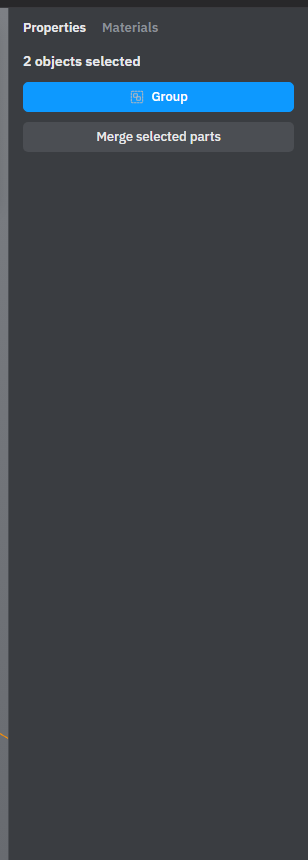
- プロパティで選択した部品を結合を押します。複数の部品を選択しているときは、グループの下にあります。
最初に選択した部品は名前と位置をそのまま保ちます。ほかの部品はその部品に接着または溶接され、個別のオブジェクトではなくなります。部品は直接、または連なって接している必要があります。接していない部品があると何も結合されず、その部品名がメッセージで表示されます。グループ、非表示やロック中の部品、プロジェクト部品の中の部品は結合できません。
裁断リストでは、結合した各部品はそれぞれの材料を持つ個別の部材のままです。接着・溶接した部品は別々に裁断されます。
重なる形状から差し引く
- 材料を取り除きたい場所に部品を置きます。たとえば、切り欠きを入れたい位置にブロックをパネルに貫通させて置きます。
- その部品を選択し、重なる形状から差し引くを押します。
その形状が、重なっているすべての表示中の部品から切り抜かれます。ただし、ロック中の部品とプロジェクト部品の中の部品は除きます。切り抜きに使った部品はその場に残ります。不要になったら削除または移動してください。切り抜きはそのまま残ります。切り抜きが部品を貫通して分断した場合、分かれた部分はそれぞれ別の部品になります。
重なる部分のみ残す
部品を選択して重なる部分のみ残すを押します。その部品には重なっている部品と共有する部分だけが残り、重なっていた部品は削除されます。それらの形状はこの部品の加工になります。
あとから変更する
どの結果も、部品の加工ブロックに結合、減算、交差のいずれかの行として表示されます。行をクリックすると、減算、結合、重なりのウィンドウが開きます。部品上では形状がハイライトされます。減算は赤、結合と重なりは青で表示されます。
このウィンドウにはハンドルがなく、形状は元の位置のままです。ただし繰り返したり、部品を伸縮したときの動作を選んだりできます(ツールウィンドウ内での繰り返しを参照)。適用(Enter)を押すか、変更しない場合はキャンセル(Esc)を押します。新しい設定で部品がばらばらに分かれてしまう場合は、代わりに切断で切り分けてください。
行の横にあるごみ箱で加工を削除できます。減算は元どおり埋まり、重なりは切り取られた材料が戻ります。結合した形状は部品から取り除かれ、別の部品としては戻りません。これらのボタンを使った直後なら、元に戻す(Ctrl+Z)で、削除された部品も含めて操作全体を取り消せます。
関連項目:グループ、加工のしくみ、切断、板材、形材、自由形状