সাহায্য · ওয়ার্কশপের টুল
একত্রীকরণ ও বিয়োগ
তিনটি বোতাম পার্টসকে তাদের শেপ অনুযায়ী মেলায়: স্পর্শ করা পার্টসকে এক পার্টে একত্র করা, একটি পার্টের শেপ ওভারল্যাপ করা পার্টস থেকে বাদ দেওয়া, অথবা শুধু ওভারল্যাপ রাখা। প্রতিটি ফলাফল একটি অপারেশন, যা পরে বদলানো বা সরানো যায়।
বোতামগুলো বৈশিষ্ট্য-এ থাকে এবং ☰ → অ্যাডভান্সড টুলস চালু থাকলে দেখা যায়।
নির্বাচিত পার্টস একত্রীকরণ
- যে পার্টটি থাকবে সেটিতে ক্লিক করুন, তারপর বাকিগুলোতে Shift+ক্লিক করুন, অথবা টুলবারে একাধিক নির্বাচন ব্যবহার করুন। দেখুন একাধিক অবজেক্ট নির্বাচন।
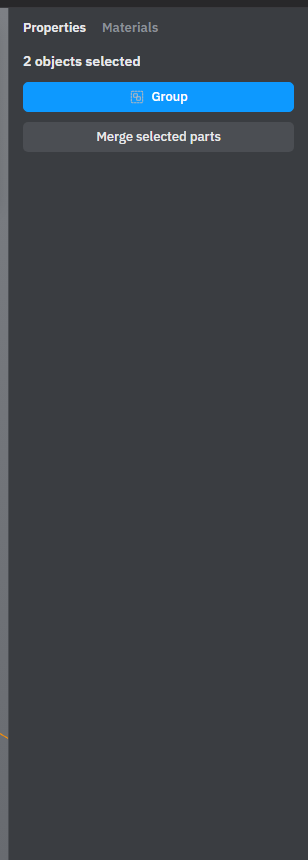
- বৈশিষ্ট্য-এ নির্বাচিত পার্টস একত্রীকরণ চাপুন: একাধিক পার্ট নির্বাচিত থাকলে এটি গ্রুপ-এর নিচে থাকে।
প্রথম নির্বাচিত পার্টটি তার নাম ও অবস্থান রাখে; বাকিগুলো আঠা বা ওয়েল্ডিং দিয়ে এর সাথে জুড়ে যায় এবং আর আলাদা অবজেক্ট থাকে না। পার্টসগুলোকে সরাসরি বা একটির পর একটি শিকলের মতো স্পর্শ করতে হবে। কোনোটি স্পর্শ না করলে কিছুই একত্র হয় না এবং একটি বার্তায় সেই পার্টের নাম দেখানো হয়। গ্রুপ, লুকানো ও লক করা পার্টস, এবং প্রজেক্ট পার্টের ভেতরের পার্টস একত্র করা যায় না।
কাটিং তালিকায় একত্র করা প্রতিটি পার্ট তবুও নিজস্ব উপাদানসহ আলাদা টুকরো হিসেবে থাকে: আঠা ও ওয়েল্ডিং করা পার্টস আলাদাভাবে কাটা হয়।
ওভারল্যাপ করা শেপ থেকে বাদ দিন
- যেখান থেকে উপাদান সরাতে হবে সেখানে একটি পার্ট রাখুন, যেমন যেখানে কাট-আউট হবে সেখানে প্যানেলের ভেতর দিয়ে ঢোকানো একটি ব্লক।
- সেটি নির্বাচন করে ওভারল্যাপ করা শেপ থেকে বাদ দিন চাপুন।
এর শেপ যেসব দৃশ্যমান পার্টকে ওভারল্যাপ করে সেগুলো থেকে কেটে বাদ দেওয়া হয়, তবে লক করা পার্টস এবং প্রজেক্ট পার্টের ভেতরের পার্টস বাদে। যে পার্ট দিয়ে কাটলেন সেটি জায়গাতেই থাকে: দরকার না থাকলে মুছে ফেলুন বা সরিয়ে দিন — কাটা অংশ থেকে যাবে। কাট পুরোটা ভেদ করে গেলে টুকরোগুলো আলাদা পার্টস হয়ে যায়।
শুধু ওভারল্যাপ রাখুন
একটি পার্ট নির্বাচন করে শুধু ওভারল্যাপ রাখুন চাপুন। পার্টটি শুধু সেই অংশ রাখে যা ওভারল্যাপ করা পার্টসের সাথে মিলে যায়, আর ওই পার্টসগুলো সরিয়ে ফেলা হয়: তাদের শেপ এই পার্টের অপারেশন হয়ে যায়।
পরে বদলান
প্রতিটি ফলাফল পার্টের অপারেশন ব্লকে একটি সারি: একত্রীকরণ, বিয়োগ বা ছেদ। সারিতে ক্লিক করলে তার উইন্ডো খোলে — বিয়োগ, একত্রীকরণ বা ওভারল্যাপ। শেপটি পার্টের ওপর হাইলাইট হয়: বিয়োগের জন্য লাল, একত্রীকরণ বা ওভারল্যাপের জন্য নীল।
উইন্ডোতে কোনো হ্যান্ডেল নেই — শেপ যেখানে ছিল সেখানেই থাকে — তবে আপনি এটি রিপিট করতে পারেন এবং পার্ট টেনে বড় করলে এটি কেমন আচরণ করবে তা বেছে নিতে পারেন (দেখুন টুল উইন্ডোর ভেতরে রিপিট)। প্রয়োগ করুন (Enter) চাপুন, অথবা আগের মতো রাখতে বাতিল (Esc) চাপুন। নতুন সেটিংসে পার্টটি টুকরো টুকরো হয়ে গেলে, বরং করাত দিয়ে কাটুন।
সারির পাশের বিন আইকন অপারেশনটি সরিয়ে দেয়। বিয়োগ সরালে কাটা অংশ আবার ভরে যায়, ওভারল্যাপ সরালে ছাঁটা উপাদান ফিরে আসে; একত্র করা শেপ পার্ট থেকে সরে যায় এবং আলাদা পার্ট হিসেবে ফিরে আসে না। এই বোতামগুলোর যেকোনোটি চাপার ঠিক পরে আনডু (Ctrl+Z) পুরো ধাপটি ফিরিয়ে নেয়, সরিয়ে ফেলা পার্টসসহ।
আরও দেখুন: গ্রুপ, অপারেশন কীভাবে কাজ করে, করাত, শিট, প্রোফাইল ও শেপ।