帮助 · 加工工具
合并与减去
三个按钮按形状组合零件:将相互接触的零件合并为一个,从重叠的零件中减去某个零件的形状,或仅保留重叠部分。每个结果都是一道工序,之后可以修改或删除。
这些按钮位于属性中,打开 ☰ → 高级工具后显示。
合并所选零件
- 单击要保留的零件,然后按住 Shift 单击其他零件,或使用工具栏上的多选。参见选择多个对象。
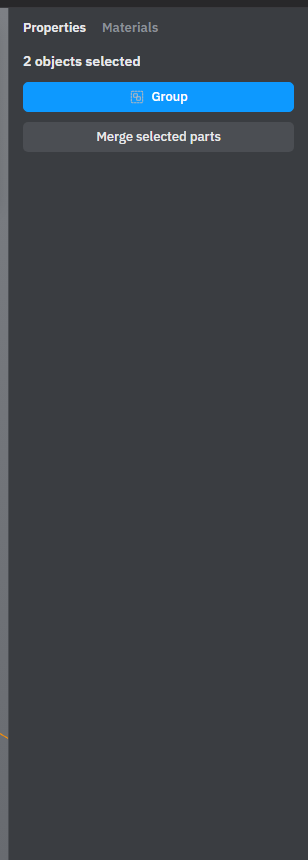
- 在属性中点击合并所选零件:选中多个零件时,该按钮位于编组下方。
第一个选中的零件保留其名称和位置;其他零件胶合或焊接到它上面,不再是独立的对象。这些零件必须相互接触,可以直接接触,也可以依次相连。如果有零件没有接触,则不会合并任何零件,并会显示消息指出是哪个零件。编组、隐藏和锁定的零件,以及项目零件内部的零件,都不能合并。
在开料清单中,每个合并的零件仍是独立的一块,并保留自己的材料:胶合和焊接的零件分别开料。
从重叠的异形件中减去
- 将一个零件放在需要去除材料的位置,例如在需要开孔的地方放一个穿过板件的方块。
- 选中它,然后点击从重叠的异形件中减去。
它的形状会从所有与它重叠的可见零件中切去,锁定的零件和项目零件内部的零件除外。用来切割的零件保持原位:不再需要时,将它删除或移开即可,切口会保留。如果切口贯穿零件,切开的各块会成为独立的零件。
仅保留重叠部分
选中一个零件,然后点击仅保留重叠部分。该零件只保留与其重叠零件共有的部分,那些零件则被删除:它们的形状成为该零件的工序。
之后修改
每个结果都是零件工序区块中的一行:合并、减去或相交。单击该行即可打开对应的窗口——减除、合并或重叠。该形状会在零件上高亮显示:减除为红色,合并或重叠为蓝色。
该窗口没有控制柄,形状保持在原来的位置,但您可以重复它,并选择零件被拉伸时它的变化方式(参见在工具窗口中重复)。点击应用(Enter),或点击取消(Esc)保持原样。如果新的设置会使零件分裂成多块,请改用锯切来切开它。
点击该行旁边的垃圾桶图标即可删除这道工序。减除的部分会重新填满,重叠会恢复被修剪掉的材料;合并的形状会从零件上移除,但不会恢复为独立的零件。使用这些按钮后立即按撤销(Ctrl+Z),可以撤回整个步骤,包括被删除的零件。