Hilfe · Werkstattwerkzeuge
Stichsäge und Stabquerschnitt
Ein Fenster, zwei Aufgaben. Bei einem Plattenteil ist es die Stichsäge: Sie zeichnen die Kontur des Plattenteils nach Punkten – Kurven, Bögen, abgerundete Ecken – sowie durchgehende Ausschnitte. Bei einem Stab (einem Profil) zeichnen Sie seinen Querschnitt: die Form quer zum Stab.
Die Schaltfläche heißt Form nach Punkten: Kontur eines Plattenteils (Stichsäge), Querschnitt eines Stabs. Sie finden sie in der Werkzeugleiste oben links in der Szene, wenn ☰ → Erweiterte Werkzeuge eingeschaltet ist. Ohne erweiterte Werkzeuge öffnen Sie dasselbe Fenster unter Eigenschaften: Form bearbeiten… bei einem Plattenteil, Querschnitt bearbeiten… bei einem Stab.
Kontur eines Plattenteils schneiden
- Wählen Sie ein Plattenteil (eine Platte) aus und klicken Sie auf die Schaltfläche. Das Fenster öffnet sich im Vollbild, die Fläche ist Ihnen zugewandt: 0 ist die linke untere Ecke des Plattenteils, → zeigt nach rechts, ↑ nach oben.
- Die Kontur entspricht zunächst dem aktuellen Plattenteil. Ziehen Sie die Punkte; ein Doppelklick auf eine Kante fügt einen Punkt hinzu, Del entfernt den ausgewählten.
- Ziehen Sie das ◆ in der Mitte einer Kante, um diese Kante zu einem Bogen zu biegen. Ein Doppelklick auf ◆ erzeugt einen Bogen nach außen oder macht die Kante wieder gerade.
- Klicken Sie auf Anwenden.
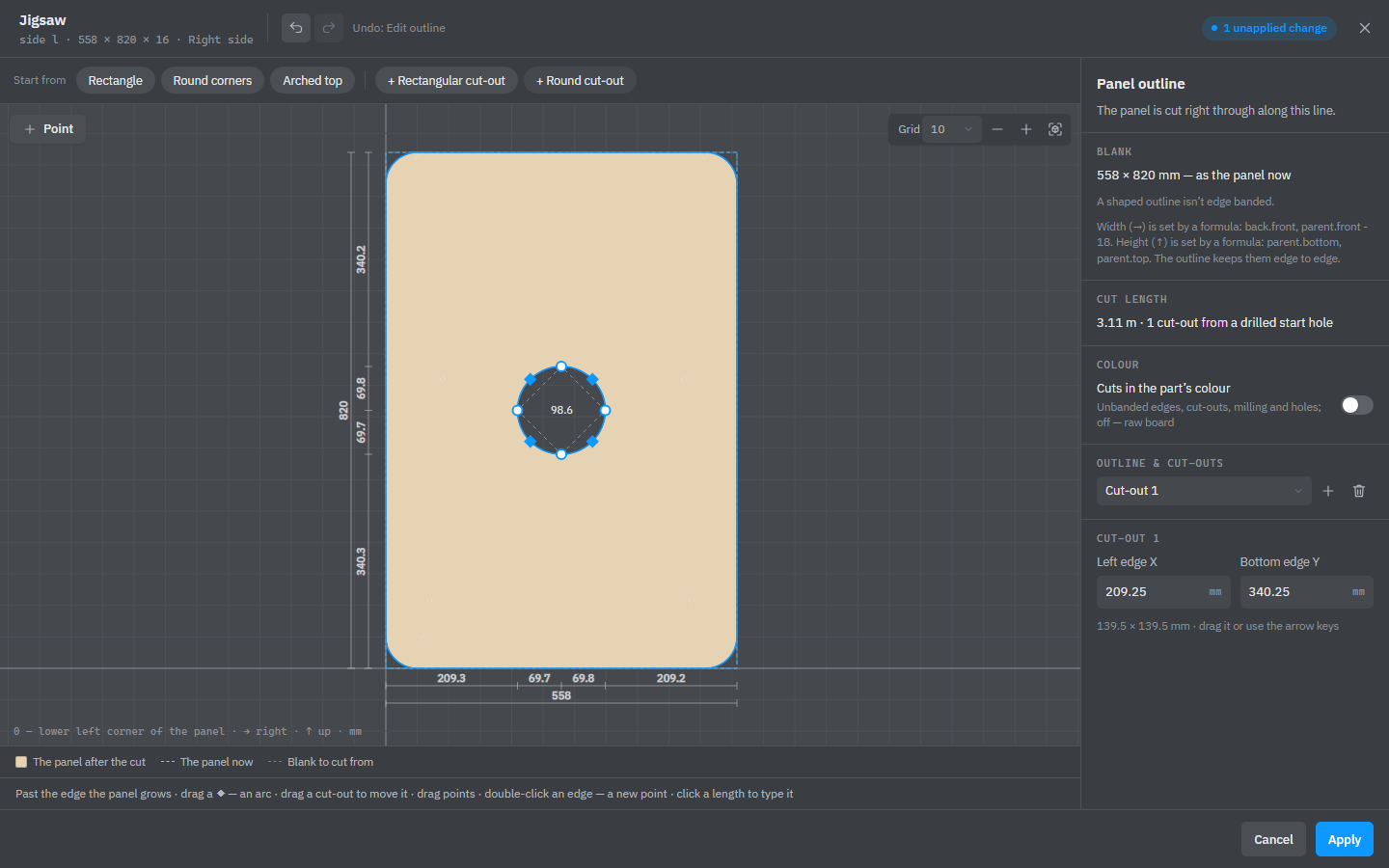
Über der Zeichnung bietet Beginnen mit fertige Konturen: Rechteck (das Plattenteil, wie es ist), Abgerundete Ecken und Bogen oben. Die Karte des ausgewählten Punkts enthält seine Position, Eckenradius, Kantenbogen (der Bogen zum nächsten Punkt; ein negativer Wert biegt in die andere Richtung) und Kantenlänge. Diese Felder akzeptieren eine Formel, die beim Anwenden einmal berechnet wird.
Das Sägeblatt schneidet durch, daher erhalten beide Seiten dieselbe Kontur. Ein Plattenteil hat genau eine Kontur: Um sie zu ändern, klicken Sie erneut auf die Schaltfläche oder auf die Zeile Stichsäge im Block Bearbeitungen. Wird das Plattenteil gestreckt, strecken sich Kontur und Ausschnitte mit.
Punkte über die Kante hinaus: größeres Plattenteil
Punkte außerhalb der Kante vergrößern das Plattenteil. Es wird dann aus dem Rechteck um die Kontur geschnitten, das in der Zeichnung gestrichelt dargestellt ist; seine Größe (und die bisherige Größe) steht unter Rohling. Die Zuschnittliste und die Größe des Teils richten sich nach diesem Rohling. Ein Rohling, der größer ist als eine Platte des Materials des Teils, lässt sich nicht anwenden. Eine zuvor mit der Säge abgeschnittene Kante wächst nicht nach: Die Kontur muss innerhalb davon bleiben.
Schnittlänge zeigt, wie viel die Stichsäge schneidet: die Ausschnitte und die Kontur, sofern sie kein einfaches Rechteck ist.
Ausschnitte
Ein Ausschnitt ist eine durchgehende Öffnung: ein Fenster, ein Griffschlitz, ein rundes Loch beliebiger Größe. Fügen Sie ihn mit + Rechteckiger Ausschnitt oder + Runder Ausschnitt über der Zeichnung hinzu oder mit + neben der Liste Kontur & Ausschnitte. Punkte und Bögen ändern Sie wie bei der Kontur. Um ihn als Ganzes zu verschieben, ziehen Sie ihn von innen, drücken Sie die Pfeiltasten (ein Rasterschritt; mit Shift zehn) oder geben Sie Linke Kante X und Untere Kante Y ein.
Ein Ausschnitt muss innerhalb des Plattenteils bleiben, mit Abstand zur Kante und zu anderen Ausschnitten. Die Zeile unten im Fenster listet die Prüfungen auf: Eine Kontur, die sich selbst schneidet, ist ein Fehler. Eine Innenkurve oder Innenecke mit einem Radius unter 5 mm ergibt eine Warnung, weil das Sägeblatt nicht so eng drehen kann; ebenso ein Ausschnitt schmaler als 10 mm – das Sägeblatt passt nicht hinein, bohren Sie ihn stattdessen.
Bekantung und Farbe
Eine geformte Kontur wird nicht bekantet. Eine rechteckige behält ihre Kante, mit oder ohne Ausschnitte. Bei einer Platte zeigt Farbe → Schnitte in der Farbe des Teils Ausschnitte, Fräsungen, Bohrungen und unbekantete Kanten in der Farbe des Teils statt als rohe Platte.
Die Stichsäge schneidet nur flache Plattenteile aus Plattenmaterial; eine Form bearbeiten Sie stattdessen mit Fräse und Säge. Ein gebogenes oder gepresstes Plattenteil wird flach geschnitten, vor der Biegung: Entfernen Sie zuerst Biegung oder Presse. Gesperrte Teile und Kopien eines Projektteils lassen sich nicht schneiden.
Querschnitt eines Stabs zeichnen
Wählen Sie einen Stab (ein Profil) aus und klicken Sie auf dieselbe Schaltfläche oder auf Querschnitt bearbeiten… unter Eigenschaften. Die Zeichnung zeigt den Querschnitt vom Ende aus, das zur Kamera zeigt; 0 ist seine linke untere Ecke.
- Punkte, ◆-Bögen und die Punktkarte funktionieren wie beim Plattenteil. Punkte links von oder unter null vergrößern den Querschnitt in diese Richtung.
- Eine Bohrung – + Rechteckige Bohrung, + Runde Bohrung oder + neben Kontur & Bohrungen – verläuft über die gesamte Länge des Stabs.
- Beginnen mit bietet fertige Querschnitte in der Größe des aktuellen; verschieben Sie dann ihre Punkte.
- Bereich rechts zeigt die neue Größe, die bisherige Größe und die Fläche.
- Wenn andere Teile aus demselben Material bestehen, fragt Ändern, welche Teile den neuen Querschnitt erhalten: Dieses Teil (es erhält ein eigenes Material, die anderen behalten den alten Querschnitt) oder alle (die Schaltfläche zeigt, wie viele, z. B. Alle 4 Teile).
Der Querschnitt gehört zum Material des Stabs: Er ist keine Bearbeitung und steht nicht in der Liste der Bearbeitungen. Länge, Schnitte und Bohrungen des Teils bleiben erhalten. Bei einem gebogenen Stab, einer Kopie in einer Anordnung, einem gesperrten Teil oder einem Stab in einem Projektteil lässt sich der Querschnitt hier nicht ändern.
Siehe auch: Platten, Profile und Formen, Bekantung, Fräse, So funktionieren Bearbeitungen.