帮助 · 加工工具
曲线锯与型材截面
一个窗口,两种用途。对于板件,它就是曲线锯:按点绘制板件轮廓(曲线、拱形、圆角),并添加贯穿开孔。对于型材,它用来绘制截面,也就是型材的横截面形状。
工具栏按钮为 按点绘制形状:板件轮廓(曲线锯)、型材截面,位于场景左上角的工具栏中,需要先开启 ☰ → 高级工具。不开启高级工具时,也可以在 属性 中打开同一窗口:板件用 编辑形状…,型材用 编辑截面…。
切割板件轮廓
- 选择一块板件(板材),然后点击该按钮。窗口全屏打开,板面朝向您:0 为板件左下角,→ 向右,↑ 向上。
- 轮廓的初始形状就是板件当前的形状。拖动点即可调整;双击边可添加点,按 Del 删除选中的点。
- 拖动边中点的 ◆,可将该边弯成圆弧。双击 ◆ 可生成外凸圆弧,或恢复为直边。
- 点击 应用。
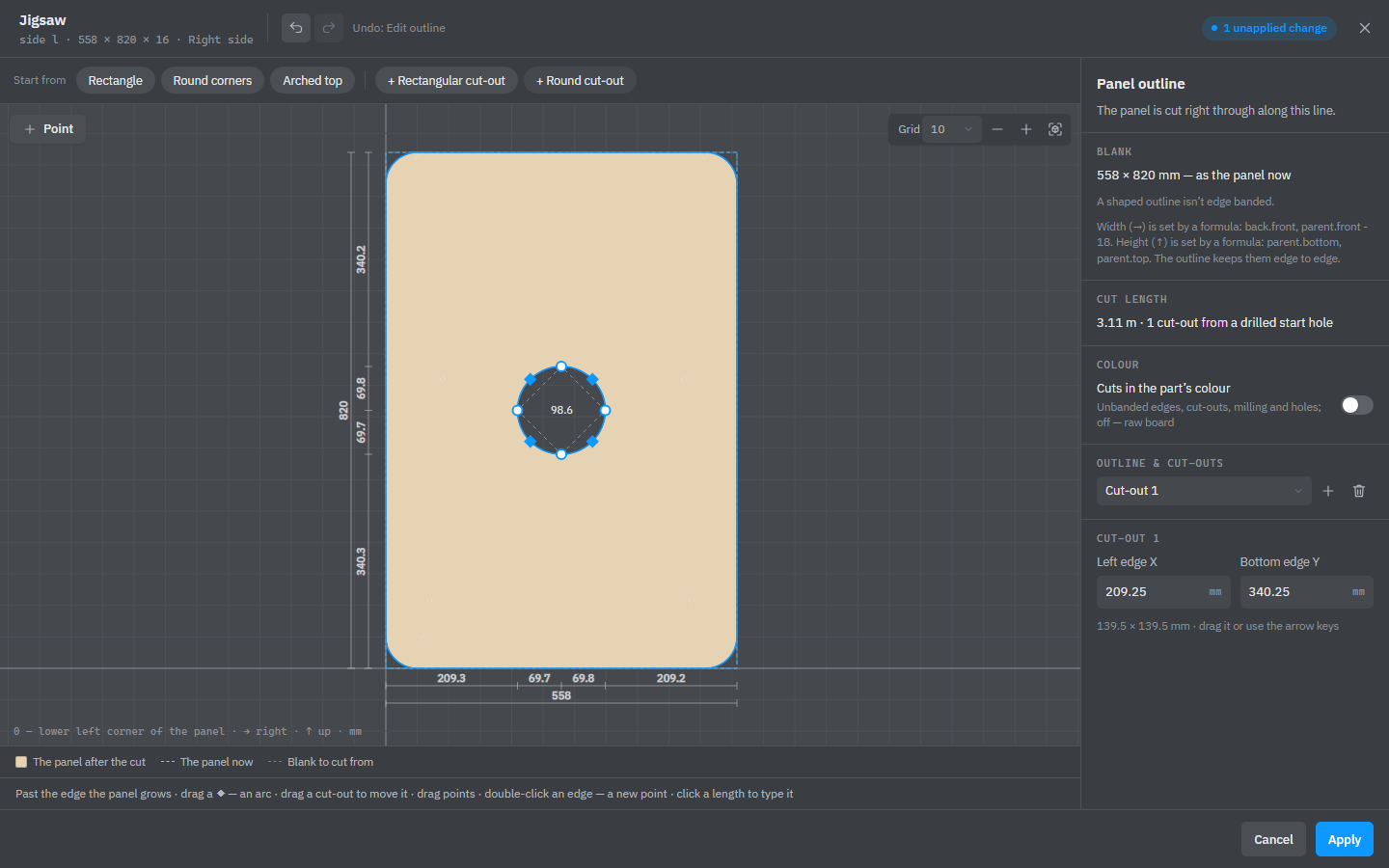
图纸上方的 起始形状 提供现成轮廓:矩形(板件原样)、圆角 和 拱形顶部。选中点的卡片中有其位置、圆角半径、边弯曲(到下一个点的圆弧,负值表示反向弯曲)和 边长。这些字段可以填写公式,公式在应用时计算一次。
锯条贯穿切割,因此两个板面的轮廓相同。一块板件只有一个轮廓:要修改它,可再次点击该按钮,或点击 工序 区块中的 曲线锯 一行。板件被拉伸时,其轮廓和开孔也会随之拉伸。
超出边缘的点:更大的板件
超出板件边缘的点会使板件变大。此时板件从包围轮廓的矩形中切出,该矩形在图纸上以虚线显示;其尺寸(以及原尺寸)显示在 毛坯 下。开料清单和零件尺寸均以该毛坯为准。大于零件材料板材尺寸的毛坯无法应用。之前已用锯切去的边不会再长回来:轮廓必须保持在其范围内。
下料长度 显示曲线锯的切割长度:包括开孔,以及轮廓(除非轮廓是普通矩形)。
开孔
开孔是贯穿的孔:窗口、拉手槽、任意尺寸的圆孔。可通过图纸上方的 + 矩形开孔 或 + 圆形开孔 添加,也可点击 轮廓和开孔 列表旁的 +。开孔的点和圆弧修改方式与轮廓相同。要整体移动开孔,可从内部拖动它,按方向键(移动一个网格步长;按住 Shift 时为十个),或输入 左边缘 X 和 下边缘 Y。
开孔必须位于板件内部,不得碰到板件边缘和其他开孔。窗口底部的一行列出检查结果:自相交的轮廓属于错误。内侧曲线或转角半径小于 5 mm 会给出警告,因为锯条无法转这么急的弯;宽度小于 10 mm 的开孔同样会给出警告——锯条放不进去,请改用钻孔。
封边与颜色
异形轮廓不做封边。矩形轮廓保留封边,无论是否有开孔。在板材上,颜色 → 切口显示为零件颜色 会将开孔、铣削、孔和未封边的边显示为零件颜色,而不是素板颜色。
曲线锯只能切割板材制成的平板;异形件请改用铣削和锯切来成形。折弯或压制的板件是在折弯前平板状态下切割的:请先移除折弯或压制。锁定的零件和项目零件的副本无法切割。
绘制型材截面
选择一根型材,点击同一个按钮,或点击 属性 中的 编辑截面…。图纸显示的是从朝向相机的端面看到的截面;0 为其左下角。
- 点、◆ 圆弧和点卡片的用法与板件相同。位于零点左侧或下方的点会使截面向该方向扩大。
- 孔(+ 矩形孔、+ 圆孔,或 轮廓和孔 旁的 +)贯穿型材全长。
- 起始形状 提供与当前截面尺寸相同的现成截面,之后再移动其点即可。
- 右侧的 分类 显示新尺寸、原尺寸和面积。
- 当其他零件使用相同材料时,更改 会询问哪些零件采用新截面:此零件(它将获得单独的材料,其他零件保留原截面),或全部零件(按钮会显示数量,例如 全部 4 个零件)。
截面属于型材的材料:它不是工序,也不在工序列表中。零件的长度、切口和孔保持不变。折弯的型材、阵列中的副本、锁定的零件或项目零件中的型材,无法在此更改截面。