Ajuda · Ferramentas de oficina
Serra tico-tico e seção de barra
Uma janela, duas funções. Para um painel, é a serra tico-tico: você desenha o contorno do painel por pontos — curvas, arcos, cantos arredondados — e recortes passantes. Para uma barra (um perfil), você desenha a seção: a forma transversal da barra.
O botão da barra de ferramentas é Forma por pontos: contorno de um painel (serra tico-tico), seção de uma barra. Ele fica na barra de ferramentas no canto superior esquerdo da cena, com ☰ → Ferramentas avançadas ativado. Sem as Ferramentas avançadas, abra a mesma janela em Propriedades: Editar forma… para um painel, Editar seção… para uma barra.
Cortar o contorno de um painel
- Selecione um painel (uma chapa) e pressione o botão. A janela abre em tela cheia com a face voltada para você: 0 é o canto inferior esquerdo do painel, → vai para a direita, ↑ vai para cima.
- O contorno começa como o painel está agora. Arraste os pontos; um clique duplo em uma aresta adiciona um ponto, e Del remove o ponto selecionado.
- Arraste o ◆ no meio de uma aresta para curvá-la em arco. Um clique duplo no ◆ cria um arco para fora ou deixa a aresta reta de novo.
- Pressione Aplicar.
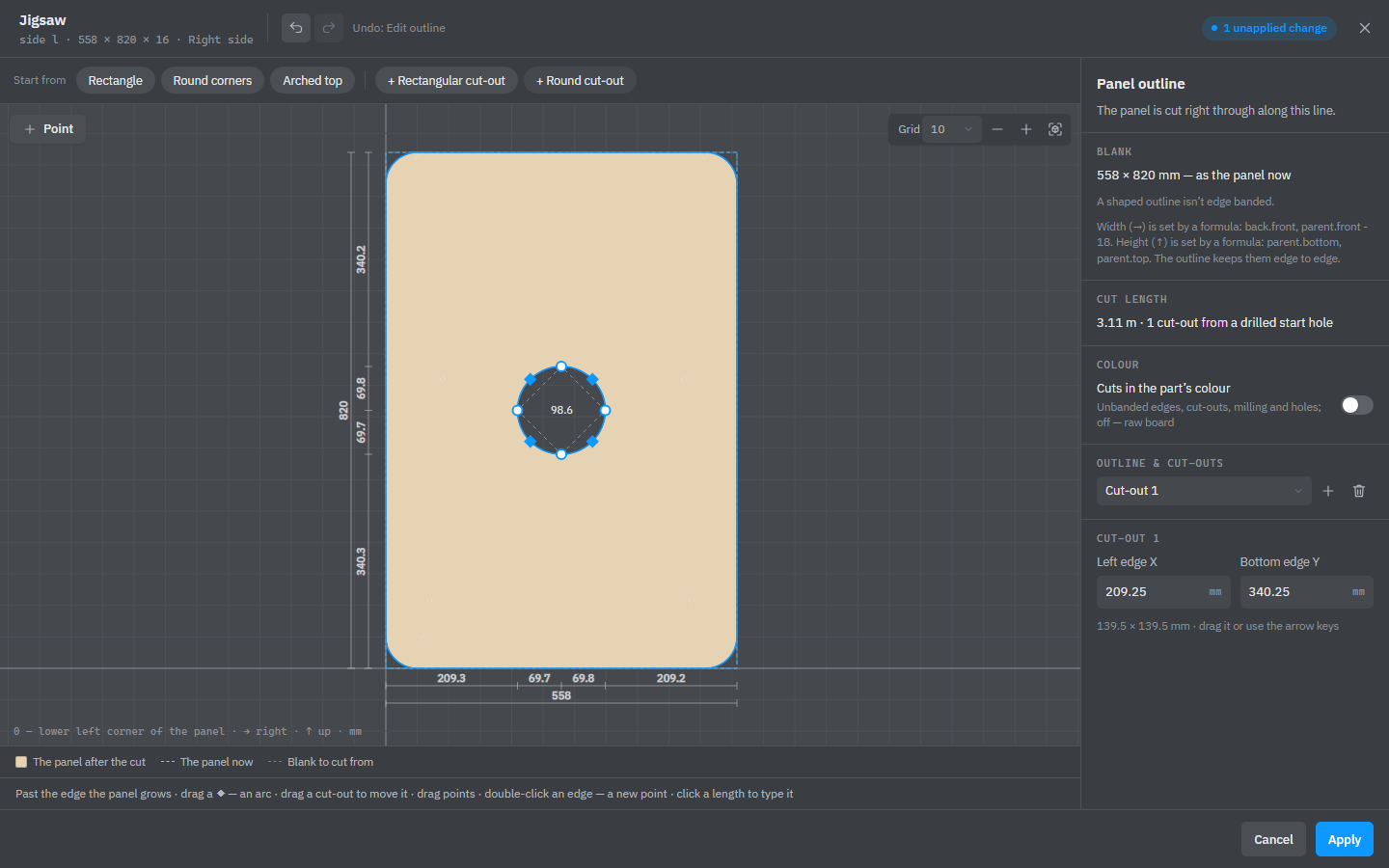
Acima do desenho, Começar de oferece contornos prontos: Retângulo (o painel como está), Cantos arredondados e Topo em arco. O cartão do ponto selecionado mostra a posição, Raio do canto, Curvatura da aresta (o arco até o próximo ponto; um valor negativo curva para o outro lado) e Comprimento da aresta. Esses campos aceitam fórmulas, calculadas uma vez ao aplicar.
A lâmina corta de lado a lado, então as duas faces ficam com o mesmo contorno. Um painel tem um só contorno: para alterá-lo, pressione o botão de novo ou clique na linha Serra tico-tico no bloco Operações. Quando o painel é esticado, o contorno e os recortes esticam junto.
Pontos além da aresta: um painel maior
Pontos além da aresta do painel deixam o painel maior. O painel passa a ser cortado do retângulo que envolve o contorno, tracejado no desenho; o tamanho dele (e o tamanho anterior) aparece em Bloco bruto. O plano de corte e o tamanho da peça seguem esse bloco bruto. Um bloco bruto maior que uma chapa do material da peça não pode ser aplicado. Uma aresta já cortada antes com a serra não volta a crescer: o contorno precisa ficar dentro dela.
Comprimento de corte mostra quanto a serra tico-tico corta: os recortes e o contorno, a menos que seja um retângulo simples.
Recortes
Um recorte é um furo passante: uma janela, um rasgo para puxador, um furo redondo de qualquer tamanho. Adicione um com + Recorte retangular ou + Recorte redondo acima do desenho, ou com + ao lado da lista Contorno e recortes. Altere os pontos e arcos como no contorno. Para mover o recorte inteiro, arraste-o por dentro, use as setas do teclado (um passo da grade; com Shift, dez) ou digite Aresta esquerda X e Aresta inferior Y.
Um recorte precisa ficar dentro do painel, afastado da borda e de outros recortes. A linha na parte inferior da janela lista as verificações: um contorno que cruza a si mesmo é um erro. Uma curva ou canto interno mais fechado que um raio de 5 mm é um aviso, porque a lâmina não faz uma curva tão fechada; o mesmo vale para um recorte mais estreito que 10 mm — a lâmina não entra, então faça uma furação no lugar.
Fita de borda e cor
Um contorno com forma não recebe fita de borda. Um contorno retangular mantém a fita, com ou sem recortes. Em uma chapa, Cor → Cortes na cor da peça mostra recortes, fresagem, furos e bordas sem fita na cor da peça, em vez do painel cru.
A serra tico-tico corta apenas painéis planos de material em chapa; para dar forma a uma forma livre, use a fresadora e a serra. Um painel dobrado ou prensado é cortado plano, antes da dobra: remova primeiro a dobra ou a prensa. Peças bloqueadas e cópias de uma peça de projeto não podem ser cortadas.
Desenhar a seção de uma barra
Selecione uma barra (um perfil) e pressione o mesmo botão, ou Editar seção… em Propriedades. O desenho é a seção vista pela extremidade voltada para a câmera; 0 é o canto inferior esquerdo dela.
- Pontos, arcos ◆ e o cartão do ponto funcionam como no painel. Pontos à esquerda ou abaixo do zero fazem a seção crescer nessa direção.
- Um furo — + Furo retangular, + Furo redondo ou + ao lado de Contorno e furos — percorre todo o comprimento da barra.
- Começar de oferece seções prontas do tamanho da atual; depois, mova os pontos.
- Seção à direita mostra o novo tamanho, o tamanho anterior e a área.
- Quando outras peças são do mesmo material, Alterar pergunta quais peças recebem a nova seção: Esta peça (ela ganha um material próprio, e as outras mantêm a seção antiga) ou todas (o botão mostra quantas, por exemplo Todas as 4 peças).
A seção pertence ao material da barra: não é uma operação e não aparece na lista de Operações. O comprimento, os cortes e os furos da peça continuam. Uma barra dobrada, uma cópia em uma matriz, uma peça bloqueada ou uma barra dentro de uma peça de projeto não pode mudar a seção aqui.
Veja também: Chapas, perfis e formas, Aplicação de fita de borda, Fresadora, Como funcionam as operações.