Guida · Lavorazioni
Seghetto e sezione della barra
Una sola finestra, due compiti. Per un pannello è il seghetto: disegni per punti il contorno del pannello — curve, archi, angoli arrotondati — e i ritagli passanti. Per una barra (un profilo) disegni la sezione, cioè la forma trasversale della barra.
Il pulsante è Forma per punti: contorno di un pannello (seghetto), sezione di una barra, nella barra degli strumenti in alto a sinistra della scena, con ☰ → Strumenti avanzati attivo. Senza gli Strumenti avanzati, apri la stessa finestra da Proprietà: Modifica forma… per un pannello, Modifica sezione… per una barra.
Tagliare il contorno di un pannello
- Seleziona un pannello (una lastra) e premi il pulsante. La finestra si apre a schermo intero con la faccia rivolta verso di te: 0 è l’angolo inferiore sinistro del pannello, → va a destra, ↑ va in alto.
- Il contorno parte dalla forma attuale del pannello. Trascina i punti; un doppio clic su un lato aggiunge un punto e Del elimina quello selezionato.
- Trascina il ◆ al centro di un lato per curvarlo ad arco. Un doppio clic sul ◆ crea un arco verso l’esterno, oppure riporta il lato dritto.
- Premi Applica.
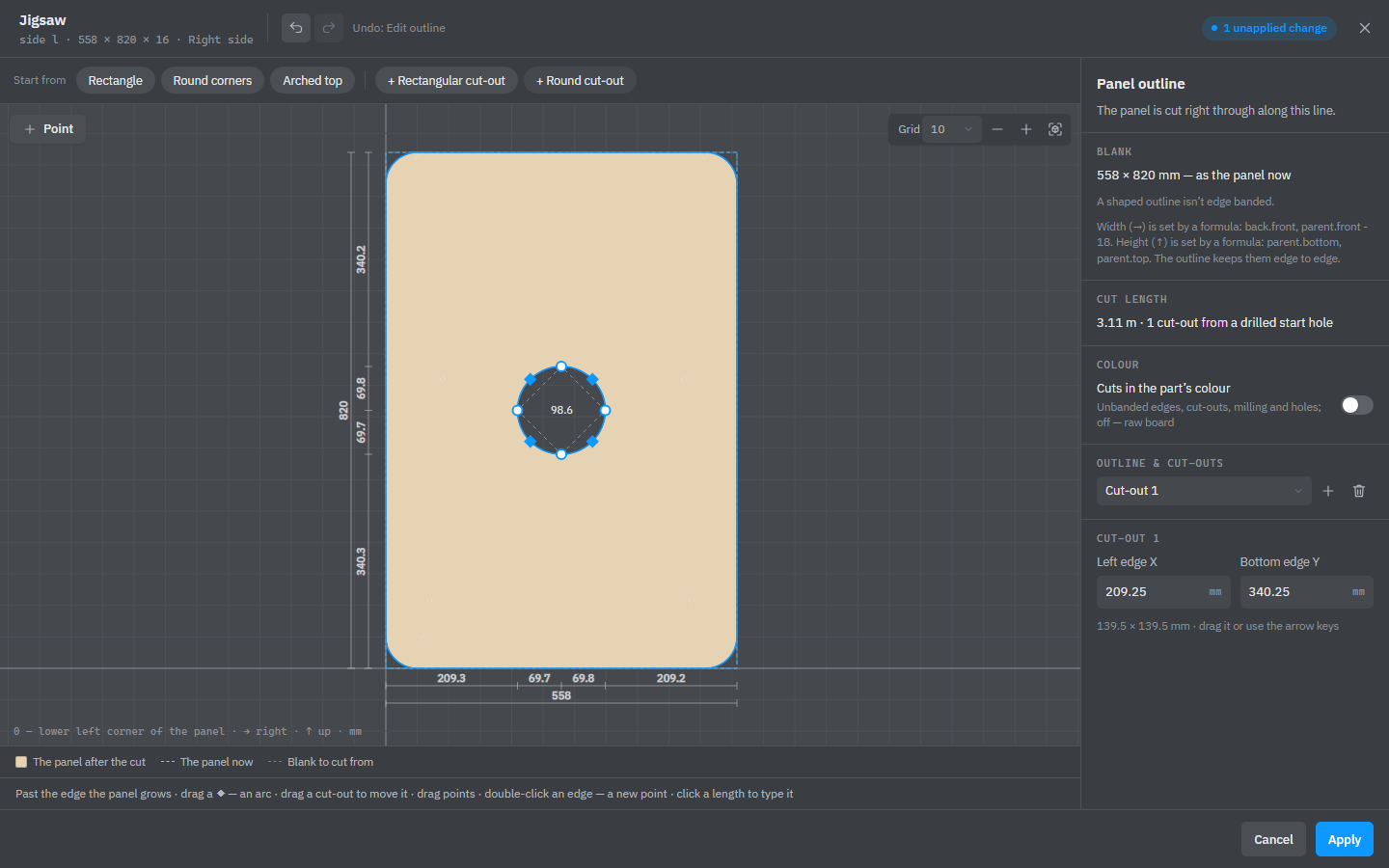
Sopra il disegno, Inizia da offre contorni pronti: Rettangolo (il pannello così com’è), Angoli arrotondati e Lato superiore ad arco. La scheda del punto selezionato contiene la sua posizione, Raggio dell’angolo, Curvatura del lato (l’arco fino al punto successivo; un valore negativo curva dall’altra parte) e Lunghezza del lato. Questi campi accettano una formula, che viene calcolata una sola volta quando applichi.
La lama taglia da parte a parte, quindi entrambe le facce hanno lo stesso contorno. Un pannello ha un solo contorno: per modificarlo premi di nuovo il pulsante o fai clic sulla sua riga Seghetto nel blocco Lavorazioni. Quando il pannello viene allungato, il contorno e i ritagli si allungano con lui.
Punti oltre il bordo: un pannello più grande
I punti oltre il bordo del pannello lo rendono più grande. Il pannello viene allora ricavato dal rettangolo che racchiude il contorno, tratteggiato nel disegno; le sue misure (e quelle precedenti) sono in Grezzo. La distinta di taglio e le misure del pezzo seguono questo grezzo. Un grezzo più grande di una lastra del materiale del pezzo non può essere applicato. Un bordo già tagliato in precedenza con la sega non ricresce: il contorno deve restare al suo interno.
Lunghezza di taglio mostra quanto taglia il seghetto: i ritagli, e il contorno se non è un semplice rettangolo.
Ritagli
Un ritaglio è un’apertura passante: una finestra, una feritoia per maniglia, un foro tondo di qualsiasi misura. Aggiungilo con + Ritaglio rettangolare o + Ritaglio tondo sopra il disegno, oppure con + accanto all’elenco Contorno e ritagli. Modifica i suoi punti e archi come per il contorno. Per spostarlo per intero, trascinalo dall’interno, premi i tasti freccia (un passo della griglia; con Shift, dieci) oppure inserisci Bordo sinistro X e Bordo inferiore Y.
Un ritaglio deve restare all’interno del pannello, distante dal bordo e dagli altri ritagli. La riga in fondo alla finestra elenca i controlli: un contorno che si interseca è un errore. Una curva o un angolo interno con raggio inferiore a 5 mm è un avviso, perché la lama non riesce a girare così stretto; lo stesso vale per un ritaglio più stretto di 10 mm — la lama non entra, quindi foralo.
Bordatura e colore
Un contorno sagomato non viene bordato. Uno rettangolare mantiene la bordatura, con o senza ritagli. Su una lastra, Colore → Tagli nel colore del pezzo mostra ritagli, fresature, fori e bordi non bordati nel colore del pezzo invece che nel pannello grezzo.
Il seghetto taglia solo pannelli piani di materiale in lastra; per dare forma a una forma usa invece la fresatura e la sega. Un pannello piegato o pressato viene tagliato in piano, prima della piegatura: rimuovi prima la piegatura o la pressatura. I pezzi bloccati e le copie di un pezzo di progetto non possono essere tagliati.
Disegnare la sezione di una barra
Seleziona una barra (un profilo) e premi lo stesso pulsante, oppure Modifica sezione… in Proprietà. Il disegno è la sezione vista dall’estremità rivolta verso la camera; 0 è il suo angolo inferiore sinistro.
- Punti, archi ◆ e scheda del punto funzionano come per un pannello. I punti a sinistra o sotto lo zero fanno crescere la sezione in quella direzione.
- Un foro — + Foro rettangolare, + Foro tondo o + accanto a Contorno e fori — percorre l’intera lunghezza della barra.
- Inizia da offre sezioni pronte delle misure di quella attuale; poi sposta i loro punti.
- Sezione a destra mostra le nuove misure, quelle precedenti e l’area.
- Se altri pezzi sono fatti con lo stesso materiale, Cambia chiede quali pezzi ricevono la nuova sezione: Questo pezzo (riceve un materiale tutto suo, gli altri mantengono la sezione precedente) o tutti (il pulsante indica quanti, ad esempio Tutti e 4 i pezzi).
La sezione appartiene al materiale della barra: non è una lavorazione e non compare nell’elenco Lavorazioni. Lunghezza, tagli e fori del pezzo restano invariati. Una barra piegata, una copia in una serie, un pezzo bloccato o una barra all’interno di un pezzo di progetto non possono cambiare sezione qui.
Vedi anche: Lastre, profili e forme, Bordatura, Fresatura, Come funzionano le lavorazioni.