ヘルプ · はじめに
スタジオの画面構成
スタジオは、上部のヘッダー、中央のシーン、左右の2つのパネルで構成されています。このページでは各エリアの名前を紹介します。ガイドの他のページでは、この名前で操作の場所を説明します。表示される内容はモードによって異なり、AIモードではパネルが非表示になります(AIモードとエディターモードを参照)。このページではエディターについて説明します。
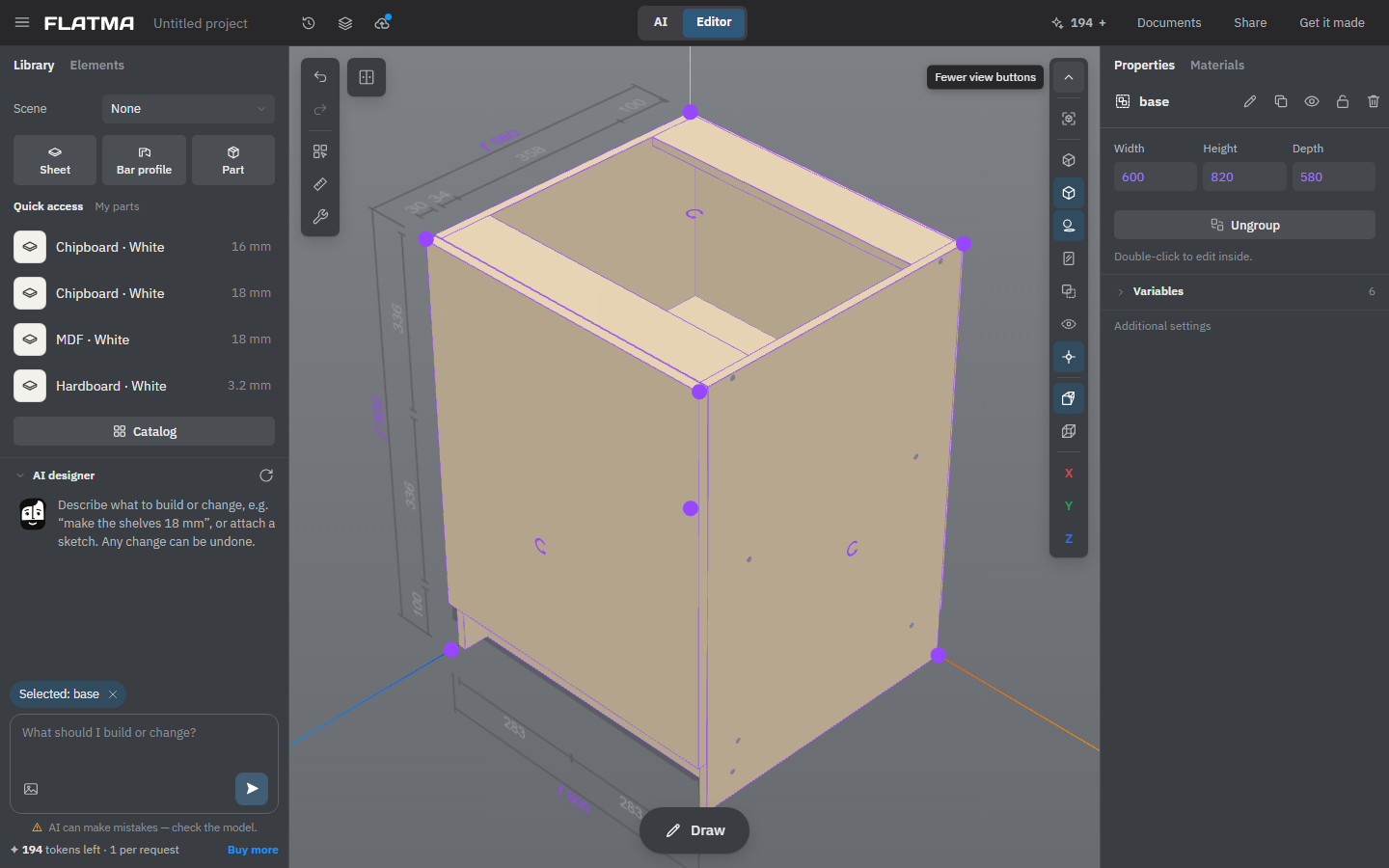
ヘッダー
左から順に:
- ☰ — メニュー(後述)。
- プロジェクト名の入力欄。クリックするとプロジェクト名を変更できます。
- 名前の後ろの時計アイコン — バージョン履歴:以前に保存したプロジェクトのバージョンを表示し、復元できます。
- レイヤーアイコン — バリエーション:同じプロジェクトの別バージョンで、それぞれ専用のリンクを持ちます。プロジェクトのバリエーションを参照してください。
- 雲のアイコン — 今すぐ保存(Ctrl+S)。ポインターを合わせると、すべて保存済みかどうかがわかります。横のテキストは問題があるときにだけ表示されます。Freeプランでは公開バッジが表示され、保存したプロジェクトが公開されることを知らせます。
- コメント — クライアントがプロジェクトにコメントを残したときに表示されます。
- 中央 — AI | エディターの切り替えスイッチ。
- AIトークンのボタン(「✦ 12 +」):クリックすると残高を確認し、追加購入できます。アカウントがない場合は無料で3個獲得と表示されます。
- ドキュメント — 木取り図、図面、ダウンロード:PDF、DXF、STL、部品ラベル。
- 共有 — プロジェクトの閲覧専用リンク。
- 製作を依頼 — このプロジェクトを製作できる、お住まいの都市の製作者。
- 組立 — 閲覧専用リンクでプロジェクトを開いたときのみ表示:部品を番号または名前で検索し、取り付け位置を確認できます。
画面幅が約1200 px未満の場合、右側のボタンはアイコンのみ表示されます。ポインターを合わせると名前が表示されます。
左パネル:ライブラリと要素
ライブラリタブから部品を追加します:
- シーン — モデルの周囲をなし、床、部屋から選べます。部屋の間取りや壁の非表示のボタンもあります。床と部屋を参照してください。
- 板材、形材、部品 — 選んだ材料の板材や形材を追加するボタンと、カタログを開くボタンです。
- カタログ — セクション別の既製の部品とモデル、自分の部品(マイ部品)、Flatma コミュニティのプロジェクト。
- クイックアクセスとマイ部品 — すぐ使える部品です。あなたの仕事でよく使うものと自分で追加したもの、そして自作の部品(どのプロジェクトでも使えます)が入っています。行をクリックするとシーンに配置され、床にドラッグして置くこともできます。
- AIデザイナー — タブの下部にあるチャット。タイトルをクリックすると折りたためます。
要素タブには、シーン上のすべてのものがツリー形式で表示されます。行をクリックすると選択、目のアイコンで非表示、行をドラッグすると部品をグループ間で移動できます。要素リストを参照してください。
シーンのツールバー
シーンの左上にあります:元に戻すとやり直す、複数選択(部品を順にクリックして選択に追加)、計測、上級ツール(レンチ)。上級ツールをオンにすると、工房のツールが加わります:切断、穴あけ、切削、ジグソー、旋盤、曲げ、プレス。加工のしくみを参照してください。
シーンにドアなどの前板があると、元に戻すの右にドアを非表示ボタンが表示されます。すべての前板を一度に隠すので、家具の内部を見ることができます。前板を戻すまで、ボタンの表示はドアを表示になります。各前板に非表示と同じフラグを設定するため、隠している間はプロジェクトから除外されます。非表示にするとどうなるかを参照してください。
シーンの下部中央にある描くを押すと、正面図に線を引いて家具を描くウィンドウが開き、描いたものが3D モデルになります。ツールやヒントがその場所を使っている間、このボタンは隠れます。
表示ボタン
シーンの右側にあります。最初は一部のみ表示されます:矢印のその他の表示ボタン、3D透視投影、X・Y・Z方向のビュー。矢印を押すと残りが開きます:モデル全体を表示、輪郭モード、エッジ、影、鏡面反射、部品の半透明表示、カメラ付近の透過表示、締結具、平行投影ビュー。カメラとビューを参照してください。
右パネル:プロパティと材料
プロパティには、選択したものの設定が表示されます:名前と操作(名前を変更、複製、非表示、ロック、削除。上級ツールがオンのときは寸法も)、サイズ、その下に部品の種類に応じたブロック(小口貼りや締結具など)。最後の詳細設定を開くと、位置、回転、隙間、留め切り、アニメーションが表示されます。矢印の付いたブロックはタイトルをクリックすると折りたためます。ブロック内のご利用の流れを押すと、このガイドの該当する記事が開きます。
何も選択していないとき(何もない場所をクリック)、プロパティにはプロジェクトの情報が表示されます:上部にシーンをクリアと交差をチェック、その下にシーン上のすべてのサイズ、そしてAIレンダリング。
材料には、プロジェクトまたは選択範囲の材料ごとにカードが1枚ずつ表示されます。カードをクリックすると、材料、化粧柄、小口テープを変更できます。材料と化粧柄を参照してください。
☰ メニュー
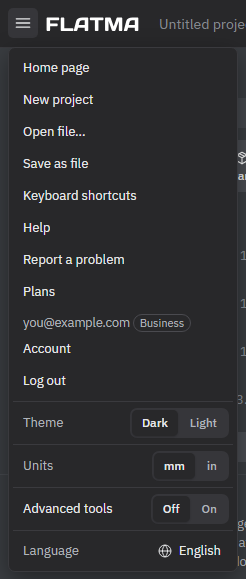
- ホームページと新規プロジェクト — 空のスタジオを開きます。
- ファイルを開く…とファイルとして保存 — プロジェクトを .flatma ファイルとしてコンピューターで扱います。Proプランの機能で、ご利用のプランに含まれていない場合は王冠アイコンが表示されます。
- キーボードショートカット — キーとマウス操作の一覧(?でも表示)。キーボードとマウスを参照してください。
- プラン — プロジェクトを離れずに、プランと料金をウィンドウで確認できます。
- アカウント(またはログイン)— プロジェクト、自分の部品、設定。
- テーマ — ダークまたはライト。
- 単位 — mmまたはin。画面上や入力欄の長さはこの設定に従います。インチは1/16までの分数で表示されます。
- 上級ツール — オフまたはオン:エディターでの工房のツール、数式、繰り返し。シーンのツールバーにあるレンチでも同じように切り替えられます。
- 言語 — スタジオの表示言語。
スマートフォンの場合
- スタジオは常にAIモードで開きます。チャットはシーンの上にウィンドウとして表示され、矢印を押すと丸いAIデザイナーボタンに折りたためます。
- ヘッダーは2段になります:上段にメニューとボタン、下段にプロジェクト名、バリエーション、雲のアイコン。
- バージョン履歴とモードの切り替えは ☰ メニューに移動します。
- エディターでは、パネルが左右からスライドして表示されます。シーン下部の要素とプロパティで開きます。ツールを押すと、シーンのツールバーと表示ボタンが表示されます。
- ウィンドウは画面下部からシートとして開きます。