帮助 · 入门
工作室界面概览
工作室顶部是顶栏,中间是场景,两侧各有一个面板。本页介绍每个区域的名称,方便指南的其他页面告诉您某个控件在哪里。您看到的内容取决于模式:在 AI 模式下面板是隐藏的(请参阅 AI 模式和编辑器模式)。本页介绍的是编辑器。
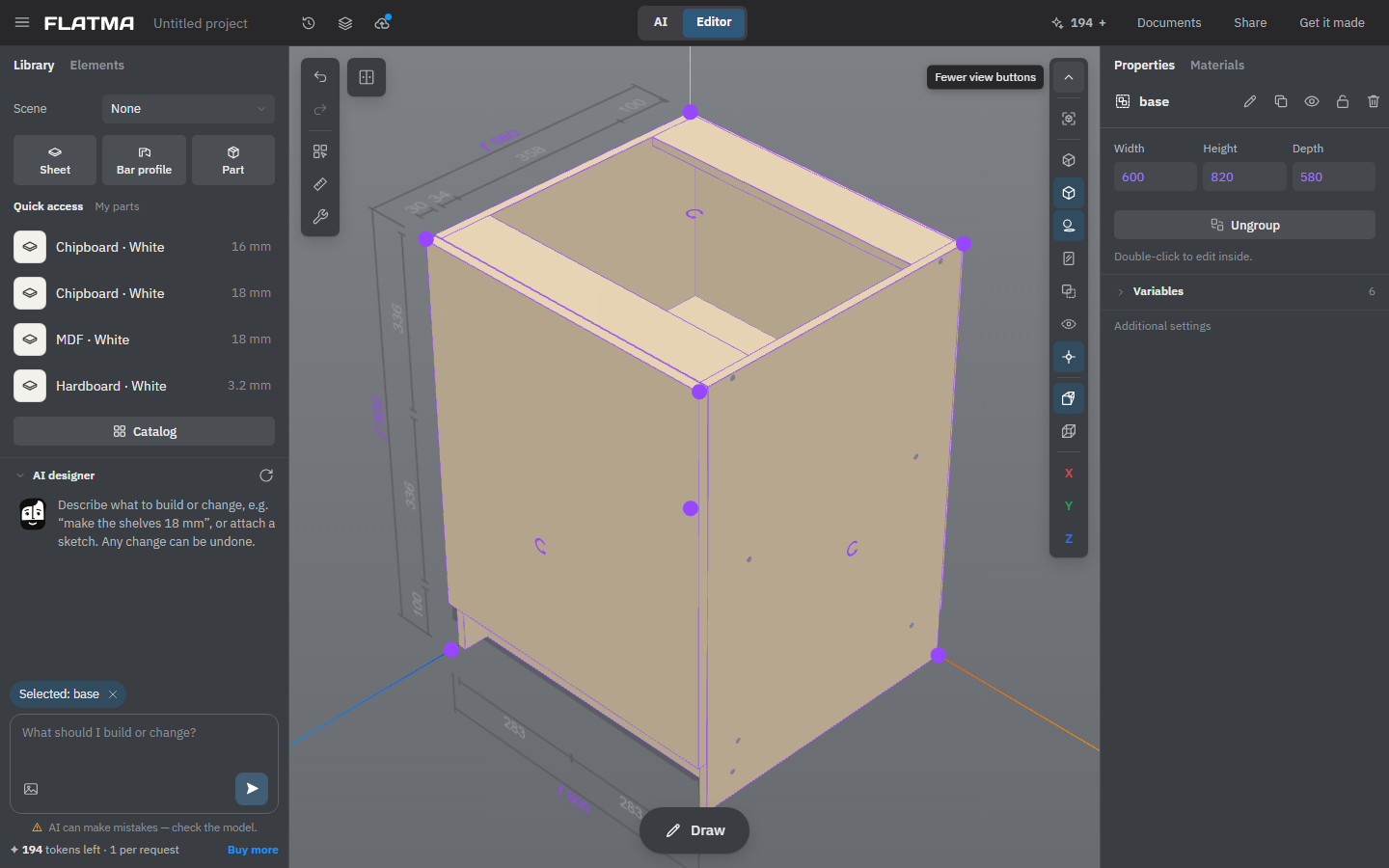
顶栏
从左到右依次是:
- ☰ — 菜单(见下文)。
- 项目名称框。点击即可重命名项目。
- 名称后面的时钟 — 版本历史:项目之前保存过的版本,可以恢复。
- 图层图标 — 方案:同一项目的不同版本,各有自己的链接。请参阅 项目方案。
- 云朵图标 — 立即保存(Ctrl+S)。将鼠标指向它,可查看是否已全部保存;只有出现问题时,旁边才会显示一行文字。在免费套餐下,公开标记提醒您已保存的项目是公开的。
- 批注 — 客户在项目上留下批注时才会出现。
- 中间 — AI | 编辑器 切换开关。
- AI 令牌按钮(“✦ 12 +”):点击可查看余额并购买更多。未登录账户时显示为免费获取 3。
- 文档 — 开料图、图纸和下载文件:PDF、DXF、STL、零件标签。
- 分享 — 项目的只读链接。
- 找人制作 — 您所在城市能制作这个项目的制作方。
- 组装 — 仅在通过只读链接打开项目时出现:按编号或名称查找零件,查看它装在哪里。
屏幕宽度小于约 1200 px 时,右侧按钮只显示图标。将鼠标悬停在按钮上即可看到名称。
左侧面板:库和元素
库选项卡是添加零件的地方:
- 场景 — 模型周围显示无、地面或房间,并带有房间平面图和隐藏墙壁的按钮。请参阅 地面和房间。
- 板材、型材和零件 — 这些按钮用于添加所选材料的板材或型材,或打开目录。
- 目录 — 按分类排列的现成零件和模型、您自己的零件(我的零件)以及 Flatma 社区的项目。
- 快速访问和我的零件 — 放在手边的零件:您的工作类型通常需要的和您自己取用过的,以及您做的零件(在每个项目中都有)。点击一行即可把零件放到场景中,也可以把它拖到地面上。
- AI 设计师 — 聊天窗口,位于选项卡底部。点击标题可将其收起。
元素选项卡以树状结构列出场景中的所有内容。点击一行即可选中,点击眼睛图标可隐藏,拖动行可在组之间移动零件。请参阅 元素列表。
场景工具栏
位于场景左上角:撤销和重做、多选(逐个点击零件,将其加入选择)、测量以及高级工具(扳手)。开启高级工具后,还会出现加工工具:锯切、钻孔、铣削、曲线锯、车床、折弯和压制。请参阅 工序的工作方式。
当场景中有门或其他门板时,撤销右侧会出现隐藏门按钮。它会一次隐藏所有门板,方便您查看家具内部;在您恢复之前,按钮显示为显示门。它在每块门板上设置的标记与隐藏相同,因此隐藏期间这些门板会被排除在项目之外:请参阅 隐藏的作用。
在场景底部中央,绘制会打开一个窗口,您可以在其中用线条画出家具的前视图,它会变成 3D 模型。当工具或提示需要占用该位置时,此按钮会隐藏。
视图按钮
位于场景右侧。一开始只显示几个:箭头更多视图按钮、3D 透视以及沿 X、Y、Z 轴的视图。点击箭头可展开其余按钮:显示整个模型、轮廓模式、边线、阴影、镜面反射、半透明零件、靠近相机时透视、连接件以及正交视图。请参阅 相机和视图。
右侧面板:属性和材料
属性显示所选对象的设置:名称和操作(重命名、复制、隐藏、锁定、删除;开启高级工具后还有尺寸)、尺寸,下方是该类零件特有的设置块,例如封边或连接件。最后的更多设置可展开位置、旋转、间隙、斜切和动画。带箭头的区块,点击标题即可收起;区块内的使用流程会打开本指南中对应的文章。
未选中任何对象时(点击空白处),属性显示项目信息:顶部是清空场景和检查干涉,其下是场景中所有内容的尺寸,还有 AI 渲染。
材料为项目或所选对象中的每种材料显示一张卡片。点击卡片可更换材料、饰面或封边条。请参阅 材料和饰面。
☰ 菜单
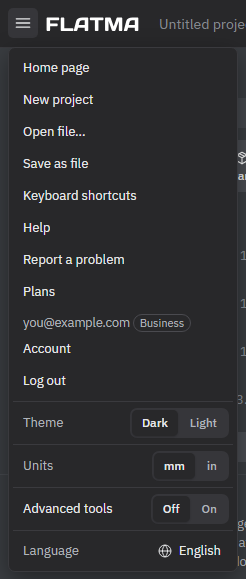
- 首页和新建项目 — 打开空白工作室。
- 打开文件…和另存为文件 — 以 .flatma 文件形式在电脑上打开或保存项目。仅限 Pro 套餐;如果您的套餐不包含此功能,会显示皇冠图标。
- 快捷键 — 键盘按键和鼠标操作列表(也可按 ?)。请参阅 键盘和鼠标。
- 套餐 — 在弹出窗口中查看套餐和价格,无需离开项目。
- 账户(或登录)— 您的项目、零件和设置。
- 主题 — 深色或浅色。
- 单位 — 毫米或英寸。屏幕上和输入框中的长度都按此显示;英寸以分数显示,精确到 1/16。
- 高级工具 — 关或开:编辑器中的加工工具、公式和阵列。场景工具栏上的扳手作用相同。
- 语言 — 工作室界面的语言。
在手机上
- 工作室总是以 AI 模式打开。聊天窗口浮在场景上方;点击其箭头可将它收起为圆形的 AI 设计师按钮。
- 顶栏分为两行:上面是菜单和按钮,下面是项目名称、方案和云朵图标。
- 版本历史和模式切换移到 ☰ 菜单中。
- 在编辑器中,面板从两侧滑出。点击场景底部的元素和属性即可打开;工具显示场景工具栏和视图按钮。
- 窗口以底部弹出面板的形式打开。
另请参阅:AI 模式和编辑器模式、相机和视图、键盘和鼠标、您的第一个项目。