Yardım · Başlarken
Stüdyoya genel bakış
Stüdyonun üstünde üst çubuk, ortasında sahne ve iki yanında birer panel bulunur. Bu sayfada her alanın adı verilir; böylece kılavuzun geri kalanı bir kontrolün nerede olduğunu size kolayca söyleyebilir. Ne gördüğünüz moda bağlıdır: yapay zekâ modunda paneller gizlidir (bkz. Yapay zekâ ve Editör modları). Bu sayfa Editörü anlatır.
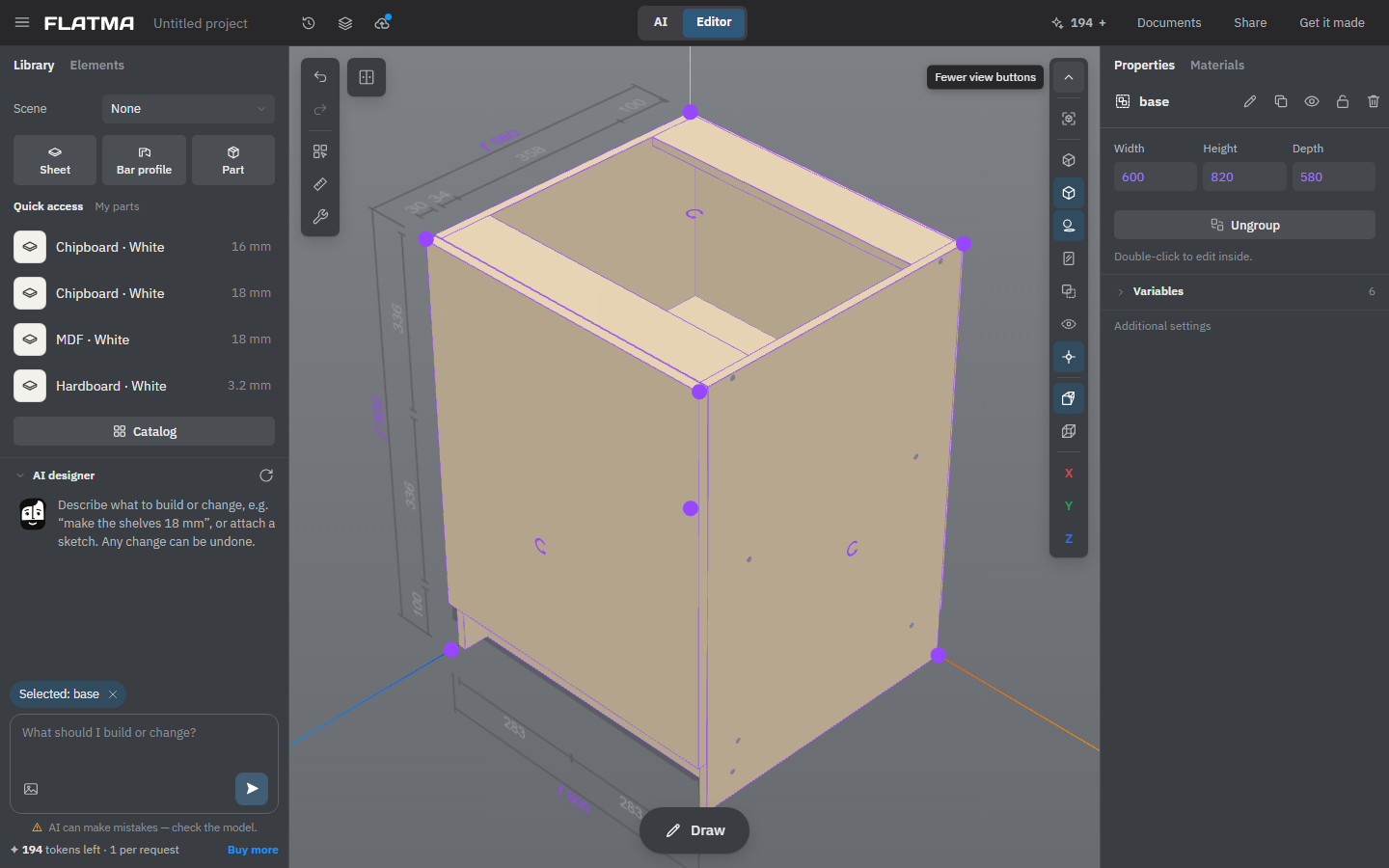
Üst çubuk
Soldan sağa:
- ☰ — menü (aşağıda).
- Proje adı alanı. Projeyi yeniden adlandırmak için üzerine tıklayın.
- Addan sonraki saat simgesi — Sürüm geçmişi: projenin daha önce kaydedilmiş sürümleri ve Geri yükle düğmesi.
- Katmanlar simgesi — Varyantlar: aynı projenin kendi bağlantıları olan alternatif sürümleri. Bkz. Proje varyantları.
- Bulut simgesi — Şimdi kaydet (Ctrl+S). Her şeyin kaydedilip kaydedilmediğini görmek için imleci üzerine getirin; yanındaki satır yalnızca bir sorun olduğunda görünür. Ücretsiz planda Herkese açık etiketi, kaydedilen projelerin herkese açık olduğunu hatırlatır.
- Notlar — müşteriler projeye not bıraktığında görünür.
- Ortada — Yapay zekâ | Editör anahtarı.
- Yapay zekâ jetonları düğmesi (“✦ 12 +”): bakiyenizi görmek ve jeton satın almak için tıklayın. Hesap yoksa düğmede 3 ücretsiz alın yazar.
- Belgeler — kesim planları, çizimler ve indirilebilir dosyalar: PDF, DXF, STL, parça etiketleri.
- Paylaş — projeye yalnızca görüntüleme bağlantısı.
- Ürettir — şehrinizde bu projeyi üretebilecek atölyeler.
- Montaj — yalnızca bir projeyi görüntüleme bağlantısıyla açtığınızda: bir parçayı numarasına veya adına göre bulun ve nereye takıldığını görün.
Yaklaşık 1200 px’den dar ekranlarda sağdaki düğmeler yalnızca simgeleriyle görünür. Adını görmek için imleci düğmenin üzerine getirin.
Sol panel: Kütüphane ve Öğeler
Parçalar Kütüphane sekmesinden gelir:
- Sahne — modelinizin çevresi: Yok, Zemin veya Oda; oda planı ve duvarları gizleme düğmeleriyle birlikte. Bkz. Zemin ve oda.
- Levha, Profil ve Parça — seçtiğiniz malzemeden levha veya profil ekleyen ya da kataloğu açan düğmeler.
- Katalog — bölümlere ayrılmış hazır parçalar ve modeller, kendi parçalarınız (Parçalarım) ve Flatma topluluğundan projeler.
- Hızlı erişim ve Parçalarım — elinizin altındaki parçalar: iş türünüzün genellikle gerektirdikleri ve kendinizin aldıkları ile oluşturduğunuz parçalar, her projede. Parçayı sahneye koymak için bir satıra tıklayın veya satırı zemine sürükleyin.
- Yapay zekâ tasarımcısı — sekmenin altındaki sohbet. Katlamak için başlığına tıklayın.
Öğeler sekmesi sahnedeki her şeyi bir ağaç olarak listeler. Seçmek için bir satıra tıklayın, gizlemek için göz simgesini kullanın, parçaları gruplar arasında taşımak için satırları sürükleyin. Bkz. Öğeler listesi.
Sahne araç çubuğu
Sahnenin sol üstünde: Geri al ve Yinele, Çoklu seçim (parçaları seçime eklemek için tek tek tıklayın), Ölç ve Gelişmiş araçlar (İngiliz anahtarı). Gelişmiş araçlar açıkken bunlara atölye araçları eklenir: Testere, Delme, Freze, Dekupaj, Torna, Büküm ve Pres. Bkz. İşlemler nasıl çalışır.
Sahnede kapılar veya başka ön yüzler olduğunda Geri al düğmesinin sağında Kapıları gizle düğmesi görünür. Mobilyanın içini görebilmeniz için tüm ön yüzleri bir kerede gizler ve siz onları geri getirene kadar üzerinde Kapıları göster yazar. Her ön yüzde Gizle ile aynı işareti ayarlar; bu nedenle gizliyken ön yüzler projenin dışında tutulur: bkz. Gizleme ne yapar.
Sahnenin alt ortasındaki Çiz, mobilyayı önden görünümde çizgilerle çizdiğiniz pencereyi açar; çiziminiz 3B modele dönüşür. Bir araç veya ipucu bu yere ihtiyaç duyduğunda düğme gizlenir.
Görünüm düğmeleri
Sahnenin sağında. Başta yalnızca birkaçı görünür: Diğer görünüm düğmeleri oku, 3B perspektif ve X, Y, Z eksenleri boyunca görünümler. Ok geri kalanları açar: modelin tamamını gösterme, kontur modu, kenarlar, gölgeler, ayna yansımaları, yarı saydam parçalar, kameraya yakın yerleri saydam gösterme, bağlantı elemanları ve ortografik görünüm. Bkz. Kamera ve görünümler.
Sağ panel: Özellikler ve Malzemeler
Özellikler seçili olanın ayarlarını gösterir: adı ve işlemleri (Yeniden adlandır, Çoğalt, Gizle, Kilitle, Sil; Gelişmiş araçlar açıkken ayrıca Ölçüler), boyutu ve bunun altında o parça türüne ait bloklar, örneğin Kenar bantlama veya Bağlantı elemanları. En sonda Ek ayarlar; burada Konum, Döndürme, Boşluklar, Gönye kesim ve Animasyon açılır. Oklu bir blok, başlığına tıkladığınızda katlanır; içindeki Nasıl çalışır bu kılavuzdaki ilgili makaleyi açar.
Hiçbir şey seçili değilken (boş bir yere tıklayın) Özellikler projeyi gösterir: en üstte Sahneyi temizle ve Kesişimleri kontrol et, onların altında sahnedeki her şeyin boyutu ve AI görsel.
Malzemeler projedeki veya seçimdeki her malzeme için bir kart gösterir. Malzemeyi, dekorunu veya kenar bandını değiştirmek için bir karta tıklayın. Bkz. Malzemeler ve dekorlar.
☰ menüsü
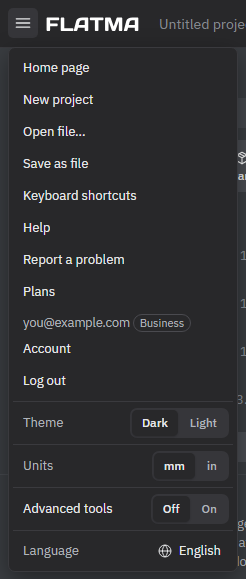
- Ana sayfa ve Yeni proje — boş bir stüdyo.
- Dosya aç… ve Dosya olarak kaydet — projeyi bilgisayarınızda .flatma dosyası olarak açma ve kaydetme. Pro planında; planınız bunu içermediği sürece bir taç simgesi görünür.
- Klavye kısayolları — tuşların ve fare işlemlerinin listesi (ayrıca ?). Bkz. Klavye ve fare.
- Planlar — projeden çıkmadan bir pencerede planlar ve fiyatlar.
- Hesap (veya Giriş yap) — projeleriniz, parçalarınız ve ayarlarınız.
- Tema — Koyu veya Açık.
- Birimler — mm veya inç. Ekrandaki ve alanlardaki uzunluklar bu ayara uyar; inçler 1/16’ya kadar kesirli olarak gösterilir.
- Gelişmiş araçlar — Kapalı veya Açık: Editördeki atölye araçları, formüller ve tekrarlar. Sahne araç çubuğundaki İngiliz anahtarı da aynı işi yapar.
- Dil — stüdyonun dili.
Telefonda
- Stüdyo her zaman yapay zekâ modunda açılır. Sohbet, sahnenin üzerinde bir penceredir; okuna dokunursanız yuvarlak bir Yapay zekâ tasarımcısı düğmesine küçülür.
- Üst çubuk iki satır kaplar: üstte menü ve düğmeler, altta proje adı, Varyantlar ve bulut simgesi.
- Sürüm geçmişi ve Mod anahtarı ☰ menüsüne taşınır.
- Editörde paneller yanlardan kayarak açılır. Onları sahnenin altındaki Öğeler ve Özellikler düğmeleriyle açın; Araçlar sahne araç çubuğunu ve görünüm düğmelerini gösterir.
- Pencereler ekranın altından açılan paneller olarak görünür.
Ayrıca bkz.: Yapay zekâ ve Editör modları, Kamera ve görünümler, Klavye ve fare, İlk projeniz.