Bantuan · Memulai
Sekilas tentang studio
Studio memiliki header di bagian atas, adegan di tengah, dan dua panel di sisi kiri dan kanan. Halaman ini menyebutkan nama setiap area, supaya bagian lain panduan bisa menunjukkan letak setiap kontrol. Tampilan bergantung pada mode: dalam mode AI, panel disembunyikan (lihat Mode AI dan Editor). Halaman ini menjelaskan Editor.
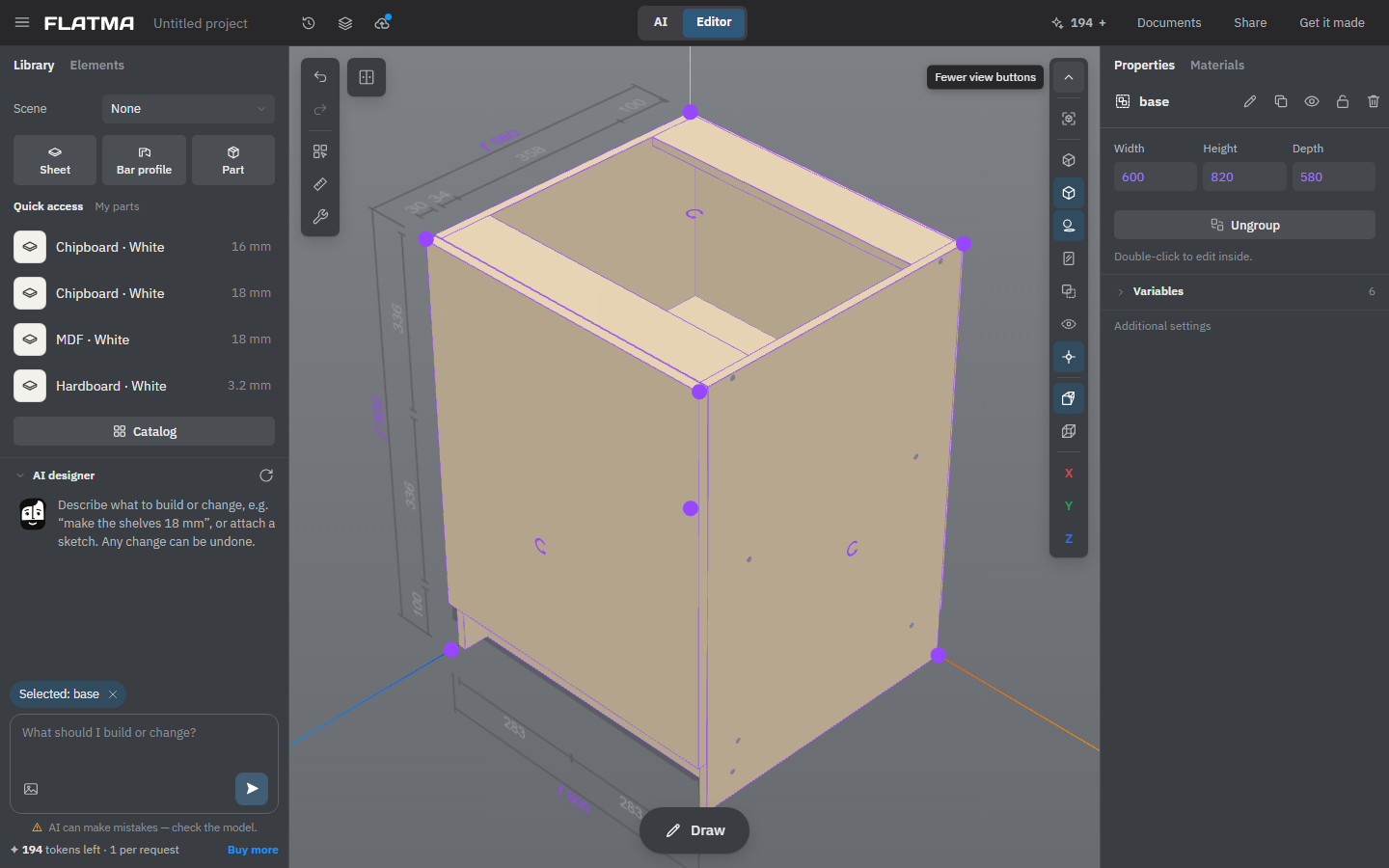
Header
Dari kiri ke kanan:
- ☰ — menu (lihat di bawah).
- Kolom nama proyek. Klik untuk mengganti nama proyek.
- Ikon jam setelah nama — Riwayat versi: versi proyek yang tersimpan sebelumnya, dengan tombol Pulihkan.
- Ikon lapisan — Varian: versi alternatif dari proyek yang sama, masing-masing dengan tautannya sendiri. Lihat Varian proyek.
- Ikon awan — Simpan sekarang (Ctrl+S). Arahkan kursor ke ikon ini untuk melihat apakah semuanya sudah tersimpan; baris di sebelahnya hanya muncul jika ada masalah. Pada paket Free, lencana Publik mengingatkan bahwa proyek yang disimpan bersifat publik.
- Catatan — muncul jika klien meninggalkan catatan pada proyek.
- Di tengah — sakelar AI | Editor.
- Tombol token AI (“✦ 12 +”): klik untuk melihat saldo dan membeli token tambahan. Tanpa akun, tombol ini bertuliskan Dapatkan 3 gratis.
- Dokumen — peta potong, gambar kerja, dan unduhan: PDF, DXF, STL, label komponen.
- Bagikan — tautan proyek yang hanya bisa dilihat.
- Pesan pembuatan — pengrajin di kota Anda yang dapat membuat proyek ini.
- Perakitan — hanya muncul jika Anda membuka proyek melalui tautan lihat saja: cari komponen berdasarkan nomor atau namanya dan lihat posisinya.
Pada layar yang lebih sempit dari sekitar 1200 px, tombol di sebelah kanan hanya menampilkan ikonnya. Arahkan kursor ke tombol untuk melihat namanya.
Panel kiri: Pustaka dan Elemen
Tab Pustaka adalah tempat asal komponen:
- Adegan — Tidak ada, Lantai, atau Ruangan di sekitar model Anda, dengan tombol untuk denah ruangan dan untuk menyembunyikan dinding. Lihat Lantai dan ruangan.
- Lembaran, Profil, dan Komponen — tombol untuk menambahkan lembaran atau profil dari material pilihan Anda, atau membuka katalog.
- Katalog — komponen dan model siap pakai per bagian, komponen Anda sendiri (Komponen saya), dan proyek dari komunitas Flatma.
- Akses cepat dan Komponen saya — komponen yang mudah dijangkau: yang biasanya diperlukan jenis pekerjaan Anda dan yang Anda ambil sendiri, serta komponen buatan Anda, di setiap proyek. Klik sebuah baris untuk menaruh komponen di adegan, atau seret ke lantai.
- Desainer AI — obrolan, di bagian bawah tab. Klik judulnya untuk melipatnya.
Tab Elemen menampilkan semua yang ada di adegan dalam bentuk pohon. Klik sebuah baris untuk memilihnya, gunakan ikon mata untuk menyembunyikannya, dan seret baris untuk memindahkan komponen antar grup. Lihat Daftar Elemen.
Toolbar adegan
Di kiri atas adegan: Urungkan dan Ulangi, Pilih beberapa (klik komponen satu per satu untuk menambahkannya ke pilihan), Ukur, dan Alat lanjutan (kunci pas). Jika Alat lanjutan aktif, alat bengkel ikut muncul: Gergaji, Bor, Frais, Jigsaw, Bubut, Tekuk, dan Pres. Lihat Cara kerja operasi.
Jika adegan memiliki pintu atau fasad lainnya, tombol Sembunyikan pintu muncul di sebelah kanan Urungkan. Tombol ini menyembunyikan semua fasad sekaligus agar Anda bisa melihat bagian dalam furnitur, dan bertuliskan Tampilkan pintu sampai Anda mengembalikannya. Tombol ini memasang penanda yang sama dengan Sembunyikan pada setiap fasad, sehingga selama tersembunyi, fasad dikeluarkan dari proyek: lihat Apa yang terjadi saat disembunyikan.
Di tengah bawah adegan, Gambar membuka jendela tempat Anda menggambar furnitur dengan garis dalam tampak depan, lalu gambar itu menjadi model 3D. Tombol ini tersembunyi selama alat atau petunjuk memerlukan tempat itu.
Tombol tampilan
Di sebelah kanan adegan. Awalnya hanya beberapa yang ditampilkan: panah Tombol tampilan lainnya, Perspektif 3D, dan tampilan menurut sumbu X, Y, dan Z. Panah membuka sisanya: tampilkan seluruh model, mode kontur, tepi, bayangan, pantulan cermin, komponen semi-transparan, tembus pandang di dekat kamera, pengikat, dan tampilan ortografis. Lihat Kamera dan tampilan.
Panel kanan: Properti dan Material
Properti menampilkan pengaturan objek yang dipilih: nama dan tindakannya (Ganti nama, Duplikat, Sembunyikan, Kunci, Hapus; dengan Alat lanjutan juga Dimensi), ukurannya, lalu di bawahnya blok-blok untuk jenis komponen tersebut, seperti Edging atau Pengikat. Di bagian akhir, Pengaturan tambahan membuka Posisi, Rotasi, Jarak celah, Potong miring, dan Animasi. Blok dengan panah terlipat saat Anda mengklik judulnya; di dalamnya, Cara kerjanya membuka artikelnya di panduan ini.
Jika tidak ada yang dipilih (klik area kosong), Properti menampilkan data proyek: Kosongkan adegan dan Periksa perpotongan di bagian atas, ukuran semua yang ada di adegan di bawahnya, dan Render AI.
Material menampilkan satu kartu untuk setiap material proyek atau material objek yang dipilih. Klik kartu untuk mengganti material, dekor, atau edging-nya. Lihat Material dan dekor.
Menu ☰
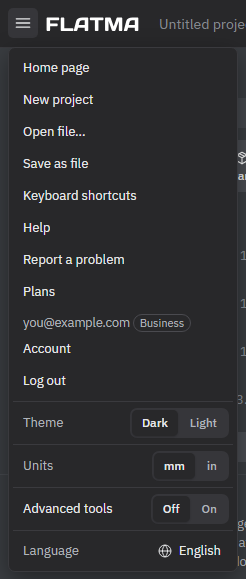
- Beranda dan Proyek baru — studio kosong.
- Buka file… dan Simpan sebagai file — proyek sebagai file .flatma di komputer Anda. Tersedia pada paket Pro; ikon mahkota muncul selama paket Anda belum mencakup fitur ini.
- Pintasan keyboard — daftar tombol dan aksi mouse (juga ?). Lihat Keyboard dan mouse.
- Paket — paket dan harga dalam sebuah jendela, tanpa meninggalkan proyek.
- Akun (atau Masuk) — proyek, komponen, dan pengaturan Anda.
- Tema — Gelap atau Terang.
- Satuan — mm atau in. Panjang di layar dan di kolom isian mengikuti pengaturan ini; inci ditampilkan sebagai pecahan hingga 1/16.
- Alat lanjutan — Mati atau Aktif: alat bengkel, rumus, dan pengulangan di Editor. Kunci pas di toolbar adegan melakukan hal yang sama.
- Bahasa — bahasa studio.
Di ponsel
- Studio selalu terbuka dalam mode AI. Obrolan tampil sebagai jendela di atas adegan; panahnya melipat obrolan menjadi tombol bulat Desainer AI.
- Header menempati dua baris: menu dan tombol di atas, nama proyek, Varian, dan ikon awan di bawah.
- Riwayat versi dan sakelar Mode pindah ke menu ☰.
- Di Editor, panel bergeser masuk dari samping. Buka panel dengan Elemen dan Properti di bagian bawah adegan; Alat menampilkan toolbar adegan dan tombol tampilan.
- Jendela terbuka sebagai lembar yang muncul dari bagian bawah layar.
Lihat juga: Mode AI dan Editor, Kamera dan tampilan, Keyboard dan mouse, Proyek pertama Anda.