ความช่วยเหลือ · เริ่มต้นใช้งาน
ภาพรวมของสตูดิโอ
สตูดิโอมีส่วนหัวอยู่ด้านบน ฉากอยู่ตรงกลาง และมีแผงสองแผงอยู่ด้านข้าง หน้านี้บอกชื่อของแต่ละส่วน เพื่อให้หน้าอื่นๆ ในคู่มือบอกได้ว่าปุ่มควบคุมแต่ละปุ่มอยู่ที่ใด สิ่งที่เห็นบนหน้าจอขึ้นอยู่กับโหมด: ในโหมด AI แผงต่างๆ จะถูกซ่อนไว้ (ดู โหมด AI และโหมดตัวแก้ไข) หน้านี้อธิบายโหมดตัวแก้ไข
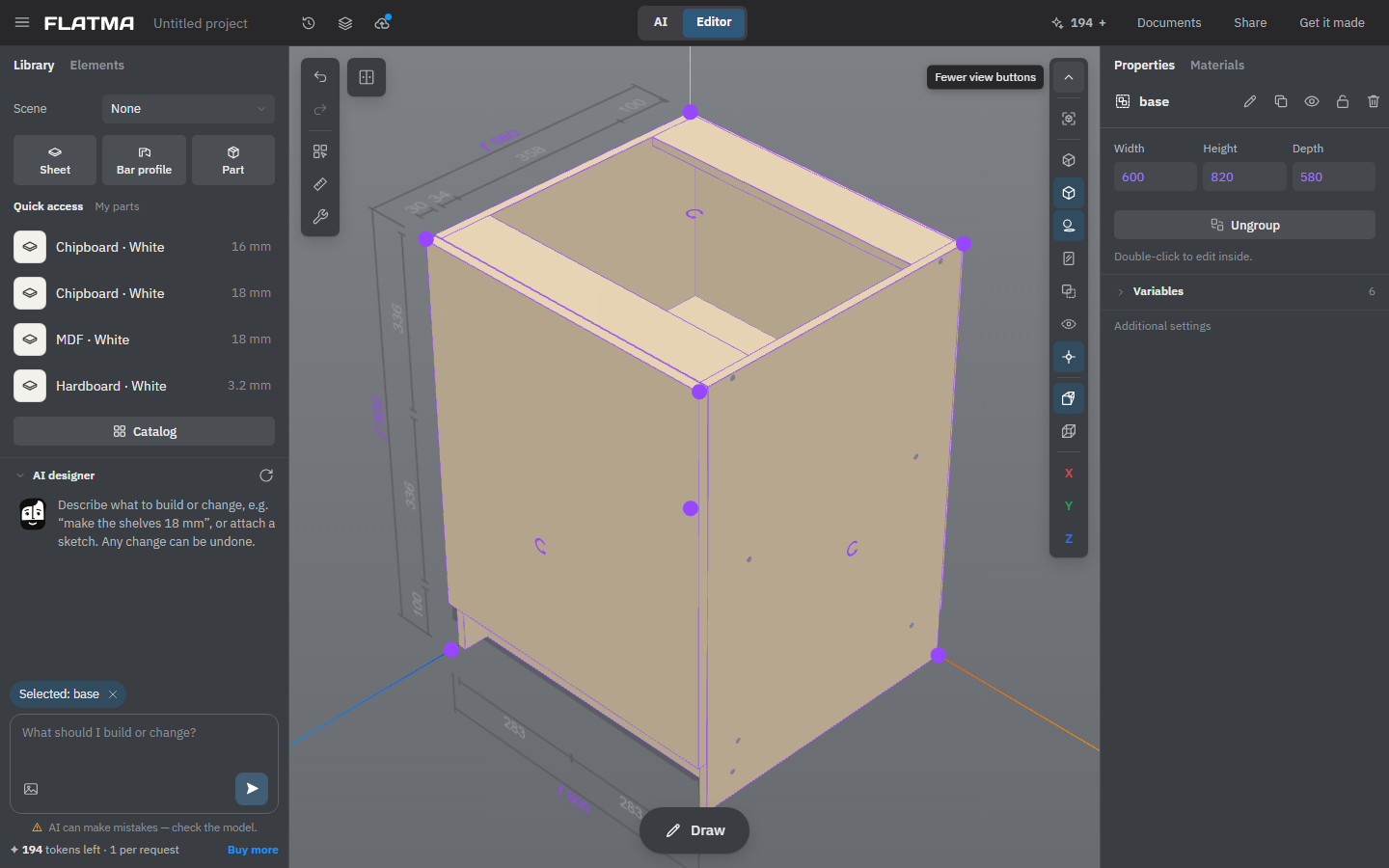
ส่วนหัว
จากซ้ายไปขวา:
- ☰ — เมนู (ดูด้านล่าง)
- ช่องชื่อโปรเจกต์ คลิกที่ช่องนี้เพื่อเปลี่ยนชื่อโปรเจกต์
- นาฬิกาถัดจากชื่อ — ประวัติเวอร์ชัน: เวอร์ชันก่อนหน้าที่บันทึกไว้ของโปรเจกต์ พร้อมปุ่ม กู้คืน
- ไอคอนเลเยอร์ — ตัวเลือกแบบ: แบบทางเลือกของโปรเจกต์เดียวกัน โดยแต่ละแบบมีลิงก์ของตัวเอง ดู ตัวเลือกแบบของโปรเจกต์
- ไอคอนก้อนเมฆ — บันทึกทันที (Ctrl+S) ชี้ที่ไอคอนเพื่อดูว่าบันทึกทุกอย่างแล้วหรือยัง ข้อความข้างๆ จะปรากฏเฉพาะเมื่อมีปัญหา ในแพ็กเกจฟรี ป้าย สาธารณะ จะเตือนว่าโปรเจกต์ที่บันทึกไว้เป็นสาธารณะ
- ความเห็น — แสดงขึ้นเมื่อลูกค้าฝากความเห็นไว้ในโปรเจกต์
- ตรงกลาง — สวิตช์ AI | ตัวแก้ไข
- ปุ่มโทเคน AI (“✦ 12 +”): คลิกเพื่อดูยอดคงเหลือและซื้อเพิ่ม หากยังไม่มีบัญชี ปุ่มจะแสดงว่า รับ ฟรี 3
- เอกสาร — แผนการตัด แบบงาน และไฟล์ดาวน์โหลด: PDF, DXF, STL และป้ายชิ้นส่วน
- แชร์ — ลิงก์สำหรับดูโปรเจกต์อย่างเดียว
- สั่งผลิต — ช่างในเมืองของคุณที่สามารถผลิตโปรเจกต์นี้ได้
- การประกอบ — แสดงเฉพาะเมื่อเปิดโปรเจกต์จากลิงก์สำหรับดูอย่างเดียว: ค้นหาชิ้นส่วนจากหมายเลขหรือชื่อ แล้วดูว่าชิ้นส่วนนั้นอยู่ตรงไหน
บนหน้าจอที่แคบกว่าประมาณ 1200 px ปุ่มทางด้านขวาจะแสดงเฉพาะไอคอน วางเมาส์เหนือปุ่มเพื่อดูชื่อ
แผงด้านซ้าย: คลังและองค์ประกอบ
แท็บ คลัง คือแหล่งที่มาของชิ้นส่วน:
- ฉาก — ไม่มี, พื้น หรือ ห้อง รอบโมเดลของคุณ พร้อมปุ่มสำหรับแปลนห้องและสำหรับซ่อนผนัง ดู พื้นและห้อง
- แผ่น, โปรไฟล์ และ ชิ้นส่วน — ปุ่มสำหรับเพิ่มแผ่นหรือโปรไฟล์จากวัสดุที่คุณเลือก หรือเปิดแคตตาล็อก
- แคตตาล็อก — ชิ้นส่วนและโมเดลสำเร็จรูปแยกตามหมวด ชิ้นส่วนของคุณเอง (ชิ้นส่วนของฉัน) และโปรเจกต์จากชุมชน Flatma
- เข้าถึงด่วน และ ชิ้นส่วนของฉัน — ชิ้นส่วนที่อยู่ใกล้มือ: สิ่งที่งานประเภทของคุณมักต้องใช้และสิ่งที่คุณหยิบมาเอง รวมถึงชิ้นส่วนที่คุณสร้าง ในทุกโปรเจกต์ คลิกแถวเพื่อวางชิ้นส่วนลงในฉาก หรือลากไปวางบนพื้น
- นักออกแบบ AI — หน้าต่างแชต อยู่ด้านล่างของแท็บ คลิกที่หัวข้อเพื่อพับเก็บ
แท็บ องค์ประกอบ แสดงทุกอย่างในฉากเป็นแผนผังต้นไม้ คลิกแถวเพื่อเลือก คลิกไอคอนรูปตาเพื่อซ่อน และลากแถวเพื่อย้ายชิ้นส่วนระหว่างกลุ่ม ดู รายการองค์ประกอบ
แถบเครื่องมือของฉาก
ที่มุมซ้ายบนของฉาก: เลิกทำ และ ทำซ้ำ, เลือกหลายรายการ (คลิกชิ้นส่วนทีละชิ้นเพื่อเพิ่มเข้าในการเลือก), วัดระยะ และ เครื่องมือขั้นสูง (ไอคอนประแจ) เมื่อเปิด เครื่องมือขั้นสูง เครื่องมือช่างจะแสดงเพิ่มขึ้นมา ได้แก่ เลื่อย, เจาะ, กัด CNC, เลื่อยฉลุ, เครื่องกลึง, พับ และ ขึ้นรูปกด ดู งานแปรรูปทำงานอย่างไร
เมื่อในฉากมีประตูหรือหน้าบานอื่น ๆ ปุ่ม ซ่อนประตู จะปรากฏทางขวาของ เลิกทำ ปุ่มนี้จะซ่อนหน้าบานทั้งหมดพร้อมกัน เพื่อให้มองเห็นภายในเฟอร์นิเจอร์ และจะแสดงว่า แสดงประตู จนกว่าคุณจะแสดงหน้าบานกลับมา ปุ่มนี้ตั้งค่าแบบเดียวกับ ซ่อน ให้หน้าบานแต่ละบาน ดังนั้นขณะที่ซ่อนอยู่ หน้าบานจะถูกตัดออกจากโปรเจกต์: ดู ผลของการซ่อน
ที่กึ่งกลางด้านล่างของฉาก วาด จะเปิดหน้าต่างสำหรับวาดเฟอร์นิเจอร์ในมุมมองหน้าด้วยเส้น แล้วเส้นเหล่านั้นจะกลายเป็นโมเดล 3D ปุ่มนี้จะซ่อนเมื่อเครื่องมือหรือคำแนะนำต้องใช้ตำแหน่งนั้น
ปุ่มมุมมอง
อยู่ทางด้านขวาของฉาก ในตอนแรกจะแสดงเพียงไม่กี่ปุ่ม ได้แก่ ลูกศร ปุ่มมุมมองเพิ่มเติม, 3D แบบเพอร์สเปกทีฟ และมุมมองตามแกน X, Y และ Z ลูกศรจะเปิดปุ่มที่เหลือ: แสดงโมเดลทั้งหมด โหมดเส้นขอบ ขอบ เงา การสะท้อนแบบกระจก ชิ้นส่วนกึ่งโปร่งใส การมองทะลุใกล้กล้อง อุปกรณ์ยึด และมุมมองออร์โธกราฟิก ดู กล้องและมุมมอง
แผงด้านขวา: คุณสมบัติและวัสดุ
คุณสมบัติ แสดงการตั้งค่าของสิ่งที่เลือก: ชื่อและคำสั่ง (เปลี่ยนชื่อ, ทำสำเนา, ซ่อน, ล็อก, ลบ เมื่อเปิดเครื่องมือขั้นสูงจะมี เส้นบอกขนาด ด้วย), ขนาด และด้านล่างคือบล็อกสำหรับชิ้นส่วนประเภทนั้น เช่น การปิดขอบ หรือ อุปกรณ์ยึด ส่วนท้ายสุด การตั้งค่าเพิ่มเติม จะเปิด ตำแหน่ง, การหมุน, ระยะห่าง, ตัดเฉียง และ แอนิเมชัน บล็อกที่มีลูกศรจะพับเก็บเมื่อคลิกที่หัวข้อ และภายในบล็อก วิธีการทำงาน จะเปิดบทความของบล็อกนั้นในคู่มือนี้
เมื่อไม่ได้เลือกอะไร (คลิกที่พื้นที่ว่าง) คุณสมบัติ จะแสดงข้อมูลของโปรเจกต์: ล้างฉาก และ ตรวจสอบการซ้อนทับกัน อยู่ด้านบน ขนาดของทุกอย่างในฉากอยู่ด้านล่าง และ เรนเดอร์ด้วย AI
วัสดุ แสดงการ์ดหนึ่งใบต่อวัสดุแต่ละชนิดของโปรเจกต์ หรือของสิ่งที่เลือก คลิกการ์ดเพื่อเปลี่ยนวัสดุ ลายผิว หรือขอบปิด ดู วัสดุและลายผิว
เมนู ☰
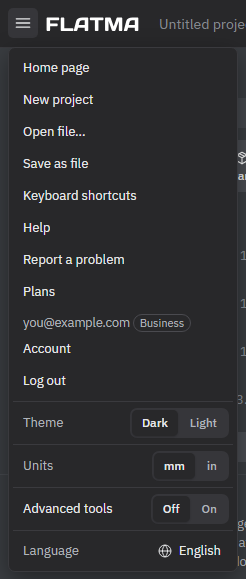
- หน้าแรก และ โปรเจกต์ใหม่ — สตูดิโอเปล่า
- เปิดไฟล์… และ บันทึกเป็นไฟล์ — โปรเจกต์ในรูปแบบไฟล์ .flatma บนคอมพิวเตอร์ของคุณ ใช้ได้ในแพ็กเกจ Pro หากแพ็กเกจของคุณยังไม่รวมฟีเจอร์นี้ จะมีไอคอนมงกุฎแสดงอยู่
- แป้นพิมพ์ลัด — รายการปุ่มลัดและการใช้เมาส์ (หรือกด ?) ดู แป้นพิมพ์และเมาส์
- แพ็กเกจ — ดูแพ็กเกจและราคาในหน้าต่าง โดยไม่ต้องออกจากโปรเจกต์
- บัญชี (หรือ เข้าสู่ระบบ) — โปรเจกต์ ชิ้นส่วน และการตั้งค่าของคุณ
- ธีม — มืด หรือ สว่าง
- หน่วย — มม. หรือ นิ้ว ความยาวบนหน้าจอและในช่องกรอกจะใช้หน่วยนี้ ส่วนนิ้วจะแสดงเป็นเศษส่วนละเอียดถึง 1/16
- เครื่องมือขั้นสูง — ปิด หรือ เปิด: เครื่องมือช่าง สูตร และการทำซ้ำในโหมดตัวแก้ไข ไอคอนประแจบนแถบเครื่องมือของฉากก็ทำหน้าที่เดียวกัน
- ภาษา — ภาษาของสตูดิโอ
บนโทรศัพท์
- สตูดิโอจะเปิดในโหมด AI เสมอ หน้าต่างแชตจะลอยอยู่เหนือฉาก และลูกศรของหน้าต่างจะพับแชตให้เป็นปุ่มกลม นักออกแบบ AI
- ส่วนหัวแบ่งเป็นสองแถว: เมนูและปุ่มต่างๆ อยู่แถวบน ส่วนชื่อโปรเจกต์ ตัวเลือกแบบ และไอคอนก้อนเมฆอยู่แถวล่าง
- ประวัติเวอร์ชัน และสวิตช์ โหมด จะย้ายไปอยู่ในเมนู ☰
- ในโหมดตัวแก้ไข แผงต่างๆ จะเลื่อนเข้ามาจากด้านข้าง เปิดแผงได้ด้วยปุ่ม องค์ประกอบ และ คุณสมบัติ ที่ด้านล่างของฉาก ส่วนปุ่ม เครื่องมือ จะแสดงแถบเครื่องมือของฉากและปุ่มมุมมอง
- หน้าต่างต่างๆ จะเปิดเป็นแผ่นที่เลื่อนขึ้นมาจากด้านล่างของหน้าจอ
ดูเพิ่มเติม: โหมด AI และโหมดตัวแก้ไข, กล้องและมุมมอง, แป้นพิมพ์และเมาส์, โปรเจกต์แรกของคุณ