Bantuan · Model parametrik
Animasi
Animasi memutar atau menggeser objek: pintu berayun terbuka, tutup terangkat, laci bergeser keluar. Animasi menunjukkan cara kerja perabot dan memungkinkan Anda melihat apakah komponen yang bergerak tidak saling bertabrakan. Orang yang menerima proyek dari Anda dapat membukanya dengan satu klik.
Menambahkan animasi
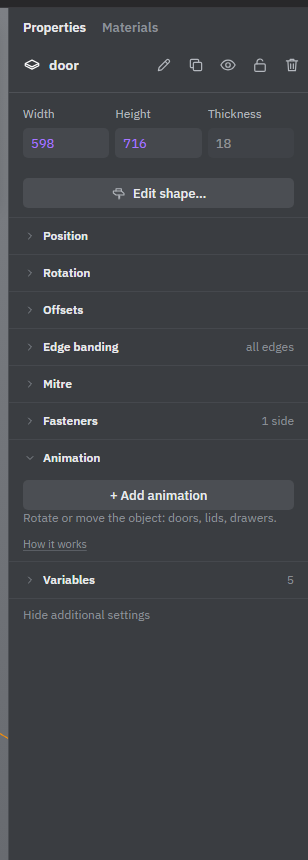
Blok Animasi ada di Properti komponen atau grup, di balik Pengaturan tambahan di bagian akhir properti (jika Alat lanjutan aktif, blok ini selalu ditampilkan).
- Pilih pintu, tutup, atau laci. Untuk laci, pilih grup yang berisi muka laci, sisi, dan alasnya agar semuanya bergerak bersama.
- Klik Pengaturan tambahan lalu buka Animasi.
- Klik + Tambah animasi.
- Isi kolom pada kartu, lalu klik ▶ Mainkan untuk melihat hasilnya.
Kartu animasi
- Jenis — Putar untuk pintu dan tutup, Geser untuk laci dan pintu geser.
- Sumbu — X, Y, atau Z: sumbu tempat objek berputar atau bergeser. X mengarah dari kiri ke kanan, Y ke atas, Z ke arah Anda. Pintu dengan engsel samping berputar pada Y, tutup pada X, laci bergeser sepanjang Z.
- Titik putar (untuk Putar) — tempat objek berputar: salah satu tepi atau bagian tengah, misalnya Kiri atau Kanan untuk pintu.
- Sudut, ° atau Jarak — seberapa jauh. Nilai negatif bergerak ke arah sebaliknya: jika pintu membuka ke dalam lemari, ubah tandanya.
- Durasi, md — lamanya gerakan, dalam milidetik: 600 berarti 0,6 detik.
- Jeda, md — mulai selama waktu ini setelah mekanisme dimulai, untuk menjalankan animasi satu per satu.
- Mekanisme — mekanisme tempat animasi ini berada (lihat di bawah).
Satu objek dapat memiliki beberapa animasi; animasi tersebut digabungkan sesuai urutan. Misalnya, pintu dapat bergeser keluar sedikit lalu berputar. Waktu di bawah setiap kartu menunjukkan kapan animasi dijalankan. Tanda × pada kartu menghapusnya.
Mekanisme
Animasi dalam satu mekanisme dimulai bersamaan, dengan satu klik pada salah satu objeknya. Masukkan kedua pintu lemari ke Mekanisme 1 dan keduanya akan membuka sekaligus; masukkan setiap laci ke Mekanisme baru dan laci akan membuka satu per satu. Gunakan Jeda, md di dalam mekanisme untuk membuat urutan: pertama pintu membuka, lalu laci di belakangnya bergeser keluar.
Menjalankan dan menghentikan
▶ Mainkan menjalankan mekanisme objek yang dipilih dan menunjukkan lamanya. Selama ada yang terbuka, tombol berubah menjadi ■ Berhenti. Klik apa pun di studio atau Esc juga mengembalikan semuanya: Anda selalu mengedit, memilih, dan menyeret model dalam keadaan tertutup. Pegangan, engsel, dan hardware lain pada komponen yang bergerak ikut bergerak bersamanya.
Objek yang terkunci tidak dapat dianimasikan: buka kuncinya terlebih dahulu. Komponen di dalam komponen pustaka tidak dapat dianimasikan sendiri-sendiri; animasikan seluruh komponennya.
Di tampilan berbagi
Saat seseorang membuka proyek melalui tautan berbagi, penunjuk berubah menjadi tangan di atas apa pun yang bisa bergerak. Satu klik membukanya, klik berikutnya menutupnya. Klik di ruang kosong atau Esc menutup semuanya.
Buka setiap mekanisme sekali sebelum Anda mengirim proyek: pintu yang menabrak rak atau laci yang menabrak engsel akan langsung terlihat. Gunakan Periksa perpotongan untuk model dalam keadaan tertutup.
Lihat juga: Berbagi dan catatan, Grup, Periksa perpotongan.