帮助 · 参数化模型
动画
动画让对象旋转或移动:门转开、盖板掀起、抽屉拉出。动画能展示家具的工作方式,并让您检查活动零件之间是否互不碰撞。您分享项目的对象点击即可打开它们。
添加动画
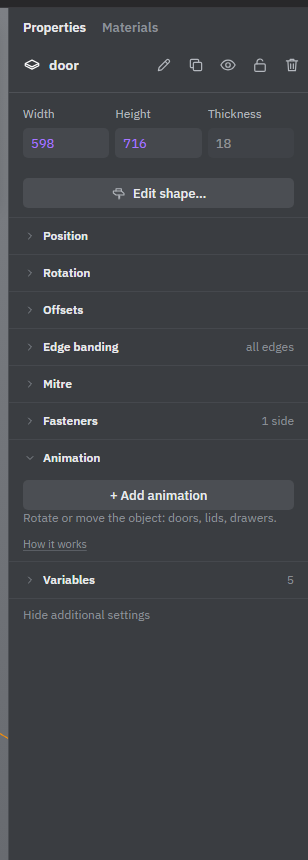
动画模块位于零件或组的属性中,在属性末尾的更多设置里(开启高级工具时始终显示)。
- 选择门、盖板或抽屉。对于抽屉,请选择包含面板、侧板和底板的组,使它们一起移动。
- 点击更多设置,展开动画。
- 点击+ 添加动画。
- 设置卡片上的字段,点击▶ 播放查看效果。
动画卡片
- 类型 — 门和盖板选旋转,抽屉和推拉门选移动。
- 轴 — X、Y 或 Z:对象绕哪个轴旋转或沿哪个轴移动。X 从左到右,Y 向上,Z 朝向您。侧装铰链的门绕 Y 轴旋转,盖板绕 X 轴旋转,抽屉沿 Z 轴移动。
- 枢轴(用于旋转)— 对象围绕哪里旋转:某一条边或中心,例如门选左或右。
- 角度,°或距离 — 转动或移动多少。负值表示反方向:如果门朝柜内打开,请改变符号。
- 时长,毫秒 — 动作持续多久,单位为毫秒:600 即 0.6 秒。
- 延迟,毫秒 — 机构启动后经过这段时间再开始,用于让动画依次播放。
- 机构 — 动画属于哪个机构(见下文)。
一个对象可以有多个动画,它们按顺序叠加。例如,门可以先向外移出一点,再转开。每张卡片下方的时间显示它何时播放。卡片上的 × 用于删除它。
机构
同一机构的动画会同时启动,点击其中任一对象即可触发。把柜子的两扇门都放入机构 1,它们就会同时打开;把每个抽屉各放入一个新机构,它们就会逐个打开。在一个机构内使用延迟,毫秒可实现先后顺序:先开门,再拉出门后的抽屉。
播放和停止
▶ 播放运行所选对象的机构,并显示所需时间。当有对象处于打开状态时,按钮显示为■ 停止。在工作室中任意点击或按 Esc 也会让一切复原:您编辑、选择和拖动的始终是闭合状态的模型。活动零件上的拉手、铰链和其他五金件会随之一起移动。
已锁定的对象无法设置动画:请先解锁。库零件内部的零件不能单独设置动画,请改为对整个零件设置动画。
在分享视图中
当有人通过分享链接打开项目时,鼠标移到任何可活动的对象上都会变成手形。点击一次打开,再点击一次关闭。点击空白处或按 Esc 会关闭所有对象。
发送项目之前,请把每个机构都打开一次:碰到层板的门或碰到铰链的抽屉会立即显现出来。对于闭合状态的模型,请使用检查干涉。