ความช่วยเหลือ · โมเดลพาราเมตริก
แอนิเมชัน
แอนิเมชันจะหมุนหรือเลื่อนวัตถุ เช่น บานประตูเปิดออก ฝายกขึ้น ลิ้นชักเลื่อนออก ช่วยให้เห็นว่าเฟอร์นิเจอร์ทำงานอย่างไร และตรวจได้ว่าชิ้นส่วนที่เคลื่อนที่ไม่ชนกัน คนที่คุณแชร์โปรเจกต์ให้จะเปิดชิ้นส่วนเหล่านี้ได้ด้วยการคลิก
เพิ่มแอนิเมชัน
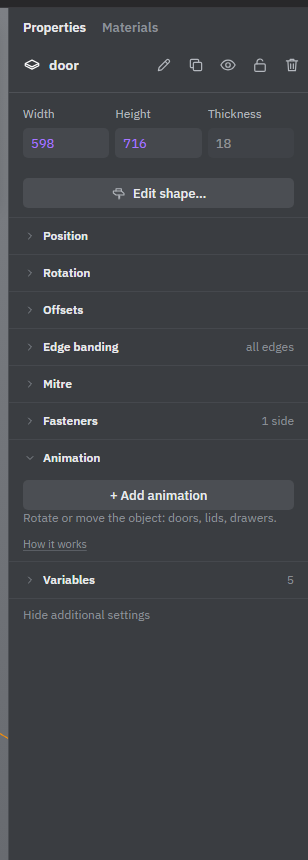
บล็อก แอนิเมชัน อยู่ใน คุณสมบัติ ของชิ้นส่วนหรือกลุ่ม ภายใต้ การตั้งค่าเพิ่มเติม ที่ท้ายรายการคุณสมบัติ (เมื่อเปิดเครื่องมือขั้นสูง บล็อกนี้จะแสดงเสมอ)
- เลือกบานประตู ฝา หรือลิ้นชัก สำหรับลิ้นชัก ให้เลือกกลุ่มที่รวมหน้าลิ้นชัก ข้างลิ้นชัก และพื้นลิ้นชักไว้ด้วยกัน เพื่อให้ทั้งหมดเคลื่อนที่พร้อมกัน
- คลิก การตั้งค่าเพิ่มเติม แล้วเปิด แอนิเมชัน
- คลิก + เพิ่มแอนิเมชัน
- กำหนดค่าในการ์ด แล้วคลิก ▶ เล่น เพื่อดูผล
การ์ดแอนิเมชัน
- ประเภท — หมุน สำหรับบานประตูและฝา เลื่อน สำหรับลิ้นชักและบานเลื่อน
- แกน — X, Y หรือ Z คือแกนที่วัตถุหมุนรอบหรือเลื่อนไปตาม X วิ่งจากซ้ายไปขวา Y ขึ้นด้านบน Z เข้าหาตัวคุณ บานประตูที่ติดบานพับด้านข้างจะหมุนรอบแกน Y ฝาหมุนรอบแกน X ลิ้นชักเลื่อนไปตามแกน Z
- จุดหมุน (สำหรับ หมุน) — ตำแหน่งที่วัตถุหมุน คือขอบด้านใดด้านหนึ่งหรือตรงกลาง เช่น ซ้าย หรือ ขวา สำหรับบานประตู
- มุม, ° หรือ ระยะ — หมุนหรือเลื่อนไปเท่าใด ค่าติดลบจะไปในทิศทางตรงข้าม ถ้าบานประตูเปิดเข้าไปในตู้ ให้กลับเครื่องหมาย
- ระยะเวลา, มิลลิวินาที — ใช้เวลานานเท่าใด หน่วยเป็นมิลลิวินาที เช่น 600 คือ 0.6 วินาที
- หน่วงเวลา, มิลลิวินาที — เริ่มหลังจากกลไกเริ่มทำงานไปเท่านี้ ใช้เพื่อเล่นแอนิเมชันต่อเนื่องกันทีละตัว
- กลไก — แอนิเมชันนี้อยู่ในกลไกใด (ดูด้านล่าง)
วัตถุหนึ่งชิ้นมีแอนิเมชันได้หลายรายการ ซึ่งจะทำงานต่อกันตามลำดับ ตัวอย่างเช่น บานประตูอาจเลื่อนออกมาเล็กน้อยแล้วจึงหมุน เวลาใต้การ์ดแต่ละใบบอกว่าแอนิเมชันนั้นเล่นเมื่อใด ปุ่ม × บนการ์ดใช้ลบการ์ดนั้น
กลไก
แอนิเมชันในกลไกเดียวกันจะเริ่มพร้อมกันเมื่อคลิกที่วัตถุใดก็ได้ในกลไกนั้น ใส่บานประตูทั้งสองบานของตู้ไว้ใน กลไก 1 แล้วบานทั้งสองจะเปิดพร้อมกัน ใส่ลิ้นชักแต่ละตัวไว้ใน กลไกใหม่ แล้วลิ้นชักจะเปิดทีละตัว ใช้ หน่วงเวลา, มิลลิวินาที ภายในกลไกเพื่อทำเป็นลำดับ เช่น บานประตูเปิดก่อน แล้วลิ้นชักด้านหลังจึงเลื่อนออกมา
เล่นและหยุด
▶ เล่น จะเล่นกลไกของวัตถุที่เลือกและแสดงว่าใช้เวลานานเท่าใด ขณะที่มีบางอย่างเปิดค้างอยู่ ปุ่มจะเปลี่ยนเป็น ■ หยุด การคลิกที่ใดก็ได้ในสตูดิโอหรือกด Esc ก็จะคืนทุกอย่างกลับที่เดิมเช่นกัน คุณจึงแก้ไข เลือก และลากโมเดลในสภาพปิดเสมอ มือจับ บานพับ และฮาร์ดแวร์อื่นๆ บนชิ้นส่วนที่เคลื่อนที่จะเคลื่อนที่ไปด้วย
วัตถุที่ล็อกไว้ใส่แอนิเมชันไม่ได้ ให้ปลดล็อกก่อน ชิ้นส่วนภายในชิ้นส่วนจากคลังใส่แอนิเมชันแยกเดี่ยวไม่ได้ ให้ใส่แอนิเมชันให้ทั้งชิ้นส่วนแทน
ในมุมมองที่แชร์
เมื่อมีคนเปิดโปรเจกต์ผ่านลิงก์แชร์ ตัวชี้จะเปลี่ยนเป็นรูปมือเมื่อชี้ที่สิ่งที่เคลื่อนที่ได้ คลิกหนึ่งครั้งเพื่อเปิด คลิกอีกครั้งเพื่อปิด การคลิกที่พื้นที่ว่างหรือกด Esc จะปิดทุกอย่าง
เปิดแต่ละกลไกดูหนึ่งครั้งก่อนส่งโปรเจกต์ บานประตูที่ชนชั้นวางหรือลิ้นชักที่ชนบานพับจะเห็นได้ทันที ใช้ ตรวจสอบการซ้อนทับกัน สำหรับโมเดลในสภาพปิด
ดูเพิ่มเติม: การแชร์และความเห็น, กลุ่ม, ตรวจสอบการซ้อนทับกัน