Guida · Modello parametrico
Animazione
L'animazione ruota o sposta un oggetto: un'anta si apre, un coperchio si solleva, un cassetto esce. Mostra come funziona il mobile e ti permette di verificare che le parti mobili non si urtino. Chi riceve il progetto condiviso le apre con un clic.
Aggiungere un'animazione
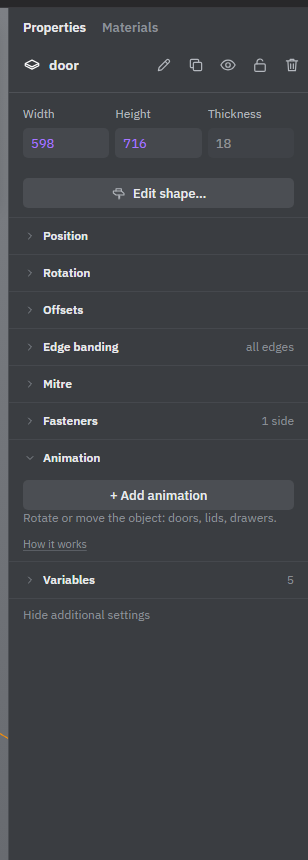
Il blocco Animazione si trova nelle Proprietà di un pezzo o di un gruppo, sotto Impostazioni aggiuntive in fondo alle proprietà (con gli Strumenti avanzati attivi è sempre visibile).
- Seleziona l'anta, il coperchio o il cassetto. Per un cassetto, seleziona il gruppo che contiene frontale, fianchi e fondo, così si muove tutto insieme.
- Fai clic su Impostazioni aggiuntive e apri Animazione.
- Fai clic su + Aggiungi animazione.
- Compila i campi della scheda e fai clic su ▶ Riproduci per vederla.
La scheda dell'animazione
- Tipo — Ruota per ante e coperchi, Sposta per cassetti e ante scorrevoli.
- Asse — X, Y o Z: l'asse attorno a cui l'oggetto ruota o lungo cui si sposta. X va da sinistra a destra, Y verso l'alto, Z verso di te. Un'anta con cerniere laterali ruota attorno a Y, un coperchio attorno a X, un cassetto si sposta lungo Z.
- Perno (per Ruota) — il punto in cui l'oggetto ruota: un bordo o il centro, ad esempio Sinistra o Destra per un'anta.
- Angolo, ° o Distanza — di quanto. Un valore negativo va nella direzione opposta: se l'anta si apre verso l'interno del mobile, cambia il segno.
- Durata, ms — quanto dura, in millisecondi: 600 corrisponde a 0,6 secondi.
- Ritardo, ms — dopo quanto tempo dall'avvio del meccanismo parte l'animazione, per riprodurre le animazioni una dopo l'altra.
- Meccanismo — il meccanismo a cui appartiene l'animazione (vedi sotto).
Un oggetto può avere più animazioni, che si sommano in ordine. Ad esempio, un'anta può prima avanzare un po' e poi ruotare. Il tempo sotto ogni scheda indica quando viene riprodotta. La × sulla scheda la elimina.
Meccanismi
Le animazioni di uno stesso meccanismo partono insieme, con un clic su uno qualsiasi dei loro oggetti. Metti entrambe le ante di un mobile in Meccanismo 1 e si apriranno contemporaneamente; metti ogni cassetto in un Nuovo meccanismo e si apriranno uno alla volta. Usa Ritardo, ms all'interno di un meccanismo per creare una sequenza: prima si apre l'anta, poi esce il cassetto dietro di essa.
Riprodurre e fermare
▶ Riproduci avvia i meccanismi dell'oggetto selezionato e mostra quanto durano. Finché qualcosa resta aperto, il pulsante diventa ■ Stop. Anche un clic qualsiasi nello studio o Esc riporta tutto nella posizione iniziale: modifichi, selezioni e trascini sempre il modello chiuso. Maniglie, cerniere e altra ferramenta montate su un pezzo mobile si muovono con esso.
Un oggetto bloccato non può essere animato: sbloccalo prima. I pezzi all'interno di un pezzo di libreria non possono essere animati singolarmente; anima invece l'intero pezzo.
Nella vista condivisa
Quando qualcuno apre il progetto tramite il link di condivisione, il puntatore diventa una mano sopra tutto ciò che si muove. Un clic lo apre, un altro clic lo chiude. Un clic su uno spazio vuoto o Esc chiude tutto.
Apri ogni meccanismo almeno una volta prima di inviare il progetto: un'anta che urta un ripiano o un cassetto che urta una cerniera si notano subito. Usa Verifica intersezioni per il modello chiuso.
Vedi anche: Condivisione e osservazioni, Gruppi, Verifica intersezioni.