Hilfe · Parametrisches Modell
Animation
Eine Animation dreht oder verschiebt ein Objekt: Eine Tür schwenkt auf, ein Deckel hebt sich, ein Schubkasten fährt heraus. So sehen Sie, wie das Möbel funktioniert und ob sich bewegliche Teile frei bewegen. Wer das Projekt von Ihnen geteilt bekommt, öffnet sie mit einem Klick.
Animation hinzufügen
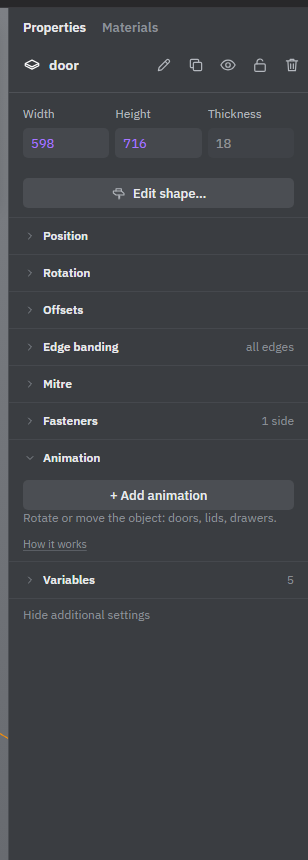
Den Block Animation finden Sie in den Eigenschaften eines Teils oder einer Gruppe, unter Weitere Einstellungen am Ende der Eigenschaften (bei aktivierten Erweiterten Werkzeugen wird er immer angezeigt).
- Wählen Sie die Tür, den Deckel oder den Schubkasten aus. Wählen Sie bei einem Schubkasten die Gruppe mit Front, Seiten und Boden, damit sich alles zusammen bewegt.
- Klicken Sie auf Weitere Einstellungen und öffnen Sie Animation.
- Klicken Sie auf + Animation hinzufügen.
- Füllen Sie die Felder der Karte aus und klicken Sie auf ▶ Abspielen, um das Ergebnis zu sehen.
Die Animationskarte
- Typ — Drehen für Türen und Deckel, Verschieben für Schubkästen und Schiebetüren.
- Achse — X, Y oder Z: um welche Achse sich das Objekt dreht oder entlang welcher es sich bewegt. X verläuft von links nach rechts, Y nach oben, Z zu Ihnen hin. Eine Tür mit seitlichen Scharnieren dreht sich um Y, ein Deckel um X, ein Schubkasten bewegt sich entlang Z.
- Drehpunkt (bei Drehen) — wo sich das Objekt dreht: an einer Kante oder in der Mitte, bei einer Tür etwa Links oder Rechts.
- Winkel, ° oder Strecke — wie weit. Ein negativer Wert bewegt in die andere Richtung: Öffnet die Tür in den Schrank hinein, ändern Sie das Vorzeichen.
- Dauer, ms — wie lange die Bewegung dauert, in Millisekunden: 600 sind 0,6 Sekunden.
- Verzögerung, ms — so viel später als der Mechanismus startet die Animation, um Animationen nacheinander abzuspielen.
- Mechanismus — zu welchem Mechanismus die Animation gehört (siehe unten).
Ein Objekt kann mehrere Animationen haben; sie werden der Reihe nach addiert. Eine Tür kann zum Beispiel erst ein Stück herausfahren und sich dann drehen. Die Zeit unter jeder Karte zeigt, wann sie abläuft. Das × auf der Karte entfernt sie.
Mechanismen
Die Animationen eines Mechanismus starten gemeinsam, ausgelöst durch einen Klick auf eines ihrer Objekte. Legen Sie beide Türen eines Schranks in Mechanismus 1, öffnen sie sich gleichzeitig; legen Sie jeden Schubkasten in einen Neuer Mechanismus, öffnen sie sich einzeln. Nutzen Sie Verzögerung, ms innerhalb eines Mechanismus für einen Ablauf: Erst öffnet sich die Tür, dann fährt der Schubkasten dahinter heraus.
Abspielen und stoppen
▶ Abspielen startet die Mechanismen des ausgewählten Objekts und zeigt, wie lange sie dauern. Solange etwas geöffnet ist, heißt die Schaltfläche ■ Stopp. Auch jeder Klick im Studio oder Esc setzt alles zurück: Sie bearbeiten, wählen und ziehen immer das geschlossene Modell. Griffe, Scharniere und andere Beschläge an einem beweglichen Teil bewegen sich mit.
Ein gesperrtes Objekt lässt sich nicht animieren: Entsperren Sie es zuerst. Teile innerhalb eines Bibliotheksteils lassen sich nicht einzeln animieren; animieren Sie stattdessen das ganze Teil.
In der geteilten Ansicht
Öffnet jemand das Projekt über den Freigabelink, wird der Mauszeiger über allem, was sich bewegt, zur Hand. Ein Klick öffnet es, ein weiterer Klick schließt es. Ein Klick auf eine leere Stelle oder Esc schließt alles.
Öffnen Sie jeden Mechanismus einmal, bevor Sie das Projekt versenden: Eine Tür, die an einen Fachboden stößt, oder ein Schubkasten, der an ein Scharnier stößt, fällt sofort auf. Nutzen Sie Überschneidungen prüfen für das geschlossene Modell.
Siehe auch: Teilen und Anmerkungen, Gruppen, Überschneidungen prüfen.