সাহায্য · শুরু করা
ক্যামেরা ও ভিউ
আপনি একটি ক্যামেরার মধ্য দিয়ে মডেল দেখেন। মাউস দিয়ে ক্যামেরা ঘোরানো, সরানো ও জুম করা যায়। দৃশ্যের ডান পাশের ভিউ বাটনগুলো 3D ভিউ আর অক্ষ বরাবর সমতল ভিউয়ের মধ্যে বদল করে। এগুলো পার্টস কীভাবে আঁকা হবে তাও বদলায়। এর কোনোটিই প্রজেক্ট বদলায় না।
ঘোরানো, সরানো ও জুম
- ঘোরানো — বাম বাটন চেপে ফাঁকা জায়গায় টানুন। কার্সর কোনো পার্টের ওপর থাকলে ঘোরাতে চাইলে চাকা চেপে ধরে টানুন। এটি যেকোনো জায়গায় কাজ করে।
- প্যান — ডান বাটন চেপে টানুন। অথবা Shift বা Ctrl চেপে ধরে বাম বাটন দিয়ে ফাঁকা জায়গায় টানুন।
- জুম — চাকা ঘোরান। ক্যামেরা কার্সরের নিচের বিন্দুর দিকে এগোয়। তাই যা কাছ থেকে দেখতে চান, কার্সর সেদিকে রাখুন। চাকা ঘোরাতে থাকলে ক্যাবিনেটের ভেতরেও ঢুকে যেতে পারেন।
- টাচ স্ক্রিনে ঘোরাতে এক আঙুলে টানুন, আর জুম করতে দুই আঙুলে পিঞ্চ করুন।
বাম বাটন দিয়ে কোনো পার্ট টানলে ক্যামেরা নয়, পার্টটি সরে যায়। দেখুন কিবোর্ড ও মাউস।
পুরো মডেল দেখান
যদি খুব বেশি জুম করে ফেলেন বা মডেল হারিয়ে ফেলেন, প্রথম ভিউ বাটন মডেলে ফিরুন: পুরোটা দেখান ক্লিক করুন। ক্যামেরা ফিরে আসে, যাতে পুরো মডেল স্ক্রিনে এঁটে যায়। দেখার দিক একই থাকে। চারপাশের রুম বাদ থাকে, তাই মডেলটি পুরো ভিউ জুড়ে থাকে।
পারস্পেক্টিভ ও অর্থোগ্রাফিক
3D পারস্পেক্টিভ সাধারণ ভিউ: দূরের পার্টস ছোট দেখায়। 3D অর্থোগ্রাফিক সবকিছু একই স্কেলে আঁকে, সমান্তরাল রেখা সমান্তরালই থাকে। এতে মাপ তুলনা করা সহজ। দুটিতেই ঘোরানো ও জুম করা যায়।
X, Y ও Z বরাবর ভিউ
X, Y ও Z বাটনগুলো সরাসরি একটি অক্ষ বরাবর সমতল অর্থোগ্রাফিক ভিউ দেখায়:
- X — ডান দিক থেকে ভিউ;
- Y — ওপর থেকে ভিউ;
- Z — সামনে থেকে ভিউ।
বাম দিক, নিচ বা পেছন থেকে দেখতে একই বাটন আবার চাপুন, অথবা তার নিচে আসা অন্য দিক থেকে দেখুন চাপুন। ভিউ জুড়ে একটি ধূসর গ্রিড থাকে। জুম অনুযায়ী এর ধাপ বদলায়।
অক্ষ ভিউতে মাউস সামান্য নড়লে ক্যামেরা স্থির থাকে, তাই ভুল ক্লিকে ভিউ সরে যায় না। আরও বেশি টানলে ক্যামেরা ঘুরে 3D দেখায়। ছেড়ে দিলে আবার অক্ষে ফিরে আসে। অক্ষ ভিউ থেকে বের হতে 3D পারস্পেক্টিভ বা 3D অর্থোগ্রাফিক চাপুন।
আরও ভিউ বাটন
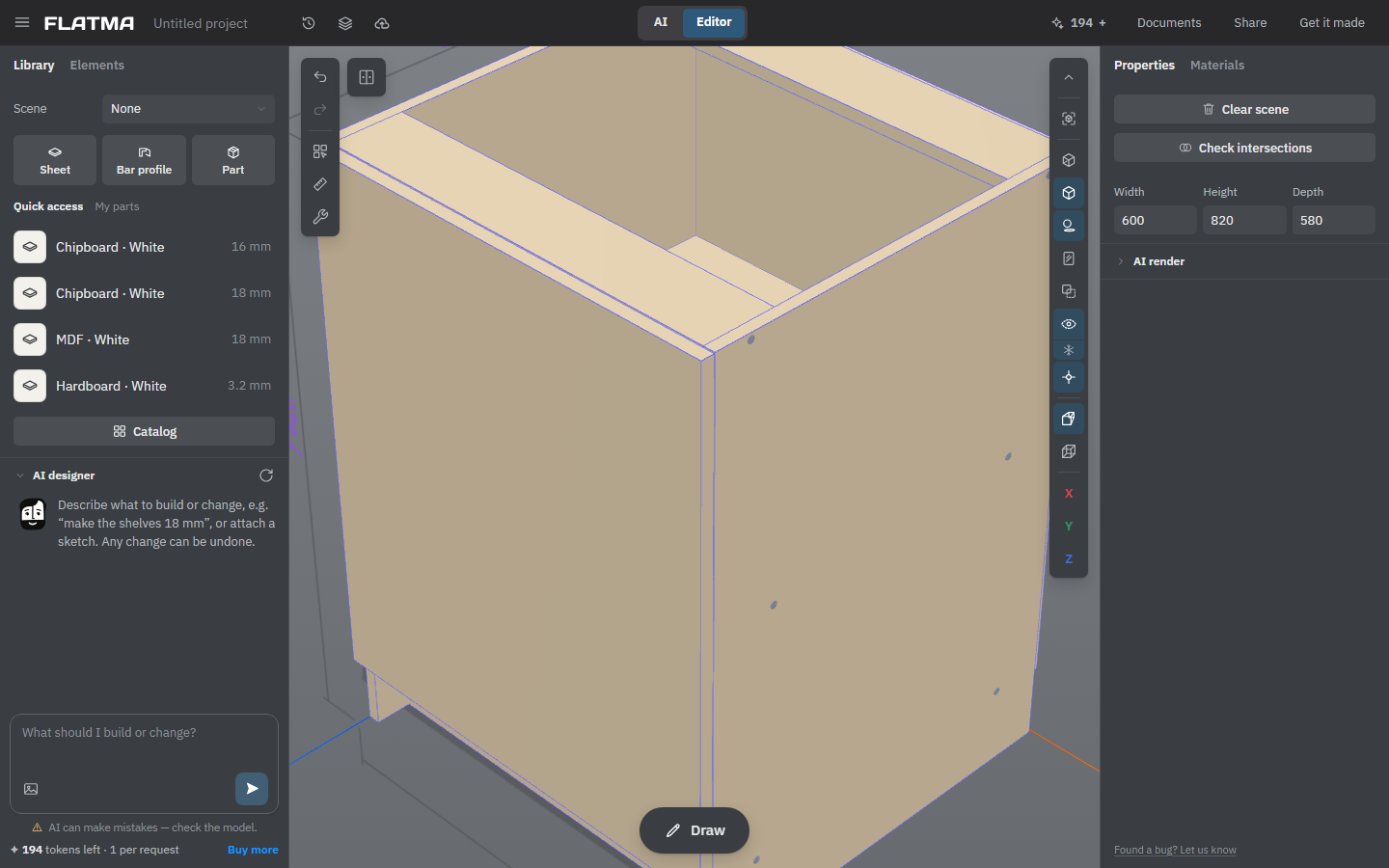
শুরুতে প্যানেলে শুধু তীর চিহ্ন, 3D পারস্পেক্টিভ ও অক্ষ বাটনগুলো থাকে। বাকিগুলো দেখতে তীর চিহ্ন আরও ভিউ বাটন ক্লিক করুন। প্যানেল খোলা আছে কি না, ব্রাউজার তা মনে রাখে।
- কনট্যুর মোড — শুধু পার্টসের কিনারা আঁকা হয়। ভেতরের অংশ কীভাবে জোড়া লাগে তা দেখা যায়। কোনো পার্টের একটি কিনারায় ক্লিক করে পার্টটি নির্বাচন করা যায়। পার্টের তলে ক্লিক করলে তা ভেদ করে চলে যায়।
- কিনারা — পার্টসের কিনারা বরাবর সরু রেখা চালু বা বন্ধ করে। নির্বাচিত পার্টের নীল রেখা দুই অবস্থাতেই থাকে।
- ছায়া — মাটি, মেঝে ও দেয়ালে মডেলের নরম ছায়া চালু বা বন্ধ করে।
- আয়নায় দৃশ্যের প্রতিফলন — আয়নায় আসল মডেল ও রুম দেখা যায়। এটি শুরুতে বন্ধ থাকে, কারণ দুর্বল ডিভাইসে এতে কাজ ধীর হয়। এটি বন্ধ থাকলে আয়না ও চকচকে তলে স্টুডিওর আলো দেখা যায়।
- দৃশ্যের রং — দৃশ্যের পটভূমির রং: হালকা প্যাস্টেল রংগুলোর একটি, প্যালেট থেকে নিজের রং, অথবা ডিফল্ট। রংটি প্রকল্পের সাথে সংরক্ষিত হয়।
- সব পার্টস আধা-স্বচ্ছ — একসাথে সব পার্ট স্বচ্ছ হয়ে যায়। আবার নিরেট করতে আবার ক্লিক করুন।
- ক্যামেরার কাছের পার্টস স্বচ্ছ — ক্যামেরার কাছের পার্টস শুধু কিনারা হিসেবে আঁকা হয়। ক্লিক ও চাকা এগুলো ভেদ করে পেছনের পার্টসে পৌঁছায়। কোনো ক্যাবিনেটের দিকে জুম করুন: এর দরজা আউটলাইন হয়ে যায়, আর ভেতরের তাক নিরেট থাকে এবং তাতে ক্লিক করা যায়।
- ফ্রিজ — স্বচ্ছ বাটন চালু থাকলে তার নিচে দেখা যায়। এখন যে পার্টস স্বচ্ছ, সেগুলোকে এটি স্বচ্ছই রাখে। ফলে ক্যামেরা সরালেও সেগুলো আবার নিরেট হয় না। আবার ক্যামেরা অনুযায়ী চলতে দিতে আবার ক্লিক করুন।
- ফাস্টেনার — স্ক্রু, ডাওয়েল ও কব্জা দেখায় বা লুকায়।
AI মোডে স্বচ্ছ দেখা শুরু থেকেই চালু থাকে। সেখানে ভিউ বাটনগুলো ওপরে বাম দিকে আনডু ও রিডু-এর নিচে থাকে। কোনো ওয়ার্কশপ টুল খোলা থাকলে কনট্যুর মোড ও স্বচ্ছ দেখা বিরতিতে থাকে: টুলের নিরেট পার্টস দরকার।
এই বাটনগুলো শুধু আপনি কী দেখছেন তা বদলায়। লুকানো ফাস্টেনার, স্বচ্ছ পার্টস ও কনট্যুর মোড সত্ত্বেও সবকিছু আগের মতোই কাটিং ম্যাপ, ড্রয়িং ও পার্টস তালিকায় যায়। এলিমেন্ট তালিকার চোখ চিহ্নটি আলাদা: লুকানো পার্ট ডকুমেন্ট থেকেও বাদ পড়ে (দেখুন এলিমেন্ট তালিকা)।
আরও দেখুন: কিবোর্ড ও মাউস, এক নজরে স্টুডিও, এলিমেন্ট তালিকা, মেঝে ও রুম।