সাহায্য · ওয়ার্কশপের টুল
বেন্ড ও টুইস্ট
বেন্ড টুল পার্টকে একবারে একটি করে বেন্ড দিয়ে ভাঁজ করে, ঠিক যেমন প্রেস ব্রেক বা টিউব বেন্ডার করে: কোথায় বেন্ড হবে চিহ্নিত করুন, মাপ ও কোণ দিন, বেন্ড করুন, তারপর আবার বেন্ড করুন। টুইস্ট পার্টের একটি অংশকে তার দৈর্ঘ্য বরাবর অক্ষে ঘোরায়। ফ্ল্যাট ব্ল্যাঙ্ক আপনার জন্য হিসাব করে দেওয়া হয়।
পার্ট বেন্ড করুন
- ☰ → অ্যাডভান্সড টুলস চালু করুন, পার্টটি নির্বাচন করুন এবং দৃশ্যের উপরে বাঁ দিকের টুলবারে বেন্ড চাপুন। বৈশিষ্ট্য-এর জায়গায় বেন্ড প্যানেল আসে, আর পার্টটি যেমন হবে তেমন দেখানো হয়।
- পার্টের যেখানে বেন্ড করতে চান সেখানে ক্লিক করুন। যে দিকে ক্লিক করবেন, সেই দিকে বেন্ড হবে: ছোট অংশটি ঘোরে, বড়টি স্থির থাকে।
- ফ্ল্যাঞ্জ ও কোণ, ° দিন।
- বেন্ড বা Enter চাপুন। বাতিল বা Esc চাপলে পার্ট আগের মতোই থাকে।
শিটে রেখাটি সবচেয়ে কাছের কিনারা বরাবর চলে: কিনারার কাছে এটি ফ্ল্যাঞ্জ তৈরি করে, স্ট্রিপের মাঝখানে এটি আড়াআড়ি যায়। বারে রেখাটি সবসময় দৈর্ঘ্যের আড়াআড়ি থাকে। রেখা সরাতে অন্য জায়গায় ক্লিক করুন। আগের কোনো বেন্ডে ক্লিক করলে রেখা বসে না: সোজা অংশ চিহ্নিত করুন।
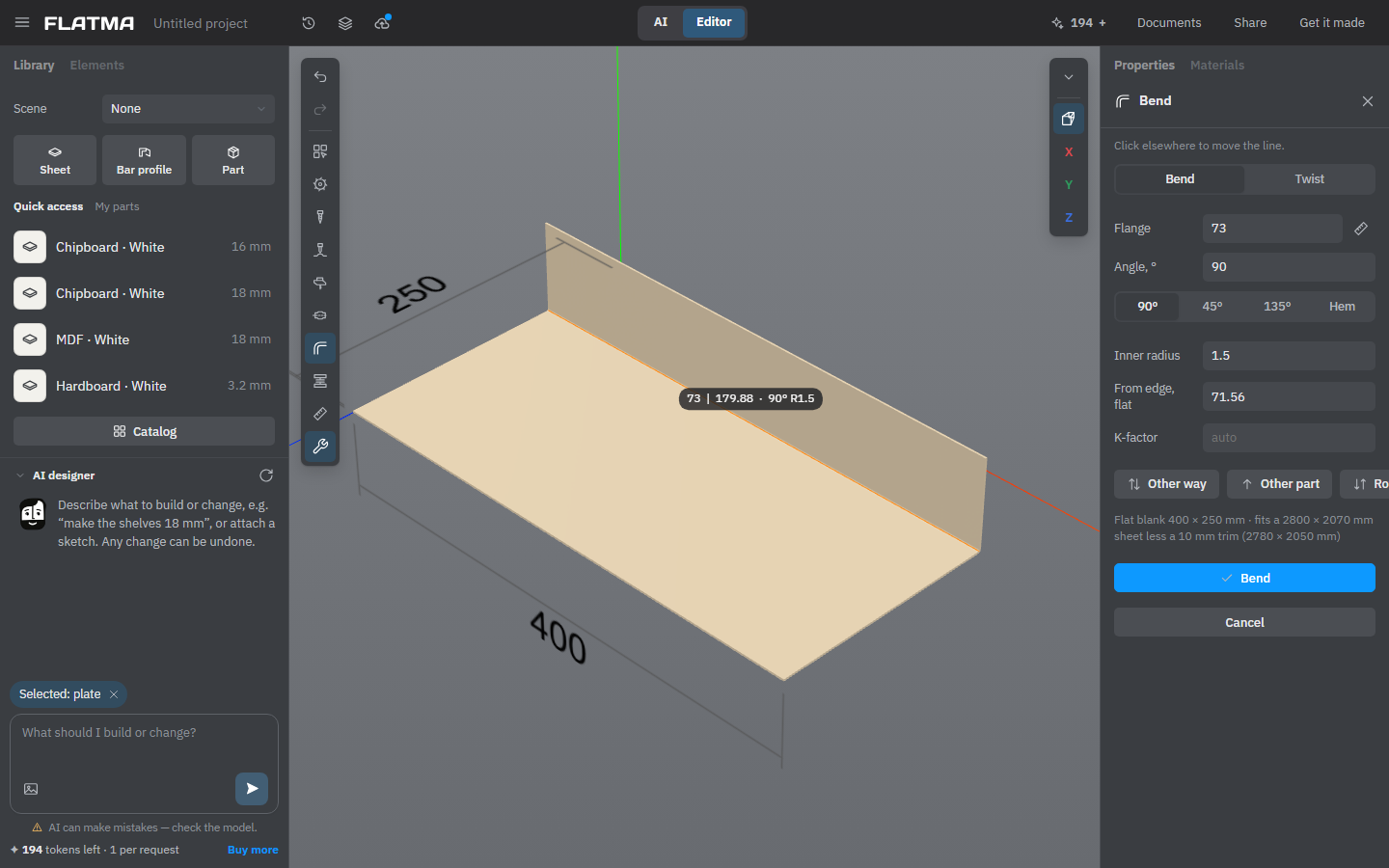
ফিল্ডগুলো
- ফ্ল্যাঞ্জ — বেন্ড করা অংশের বাইরের মাপ, ড্রয়িংয়ের মতো: বেন্ডের বাইরের কোণ থেকে কিনারা বা পরের বেন্ড পর্যন্ত। পাশের রুলার বোতামটি অন্য দিক থেকে মাপে। যে ফ্ল্যাঞ্জ ব্ল্যাঙ্কের কিনারা পর্যন্ত যায়, তা ব্ল্যাঙ্ক বদলে দেয়: সেই কিনারায় ব্ল্যাঙ্ক লম্বা বা ছোট হয়, আর রেখা যেখানে ছিল সেখানেই থাকে। এতে সূত্রও দেওয়া যায়, যেমন
=L/2। - কোণ, ° — আর শিটে প্রিসেট 90°, 45°, 135° ও হেম: নিজের উপর সমান করে ভাঁজ, 180°, ভেতরের ব্যাসার্ধ পুরুত্বের অর্ধেক।
- ভেতরের ব্যাসার্ধ — খালি রাখলে স্বয়ংক্রিয়, পুরুত্ব অনুযায়ী। বারে এটি ব্যাসার্ধ, কেন্দ্ররেখা, যা টিউব বেন্ডারের মতো সেকশনের অক্ষে মাপা হয়; খালি রাখলে সেকশনের দ্বিগুণ।
- কিনারা থেকে, সমতল — ফ্ল্যাট ব্ল্যাঙ্কে বেন্ডটি কোথায়, ব্ল্যাঙ্কের কিনারা থেকে বেন্ডের মাঝখান পর্যন্ত। এতেও সূত্র দেওয়া যায়।
- K-ফ্যাক্টর (শুধু শিটে) — নিউট্রাল লেয়ার কোথায় থাকে, ভেতরের দিক থেকে পুরুত্বের অংশ হিসেবে। খালি রাখলে প্রতিটি বেন্ডের ব্যাসার্ধ ও পুরুত্ব থেকে হিসাব হয় (DIN 6935)।
কোণ বা ব্যাসার্ধ বদলালে দুটি ফ্ল্যাঞ্জই অপরিবর্তিত থাকে; ব্ল্যাঙ্ক সেগুলোর সঙ্গে মানিয়ে নেয়।
ফিল্ডের নিচের বোতামগুলো: উল্টো দিকে অন্য দিকে বেন্ড করে; অন্য অংশ যে অংশটি ঘুরছিল তার বদলে এখন যেটি স্থির আছে সেটিকে ঘোরায়; 90° ঘোরান শিটে বেন্ড রেখা ঘুরিয়ে দেয়।
টুইস্ট
প্যানেলের উপরে টুইস্ট বেছে নিন এবং পার্টের যেখানে টুইস্ট করতে চান সেখানে ক্লিক করুন। কোণ, ° ও দৈর্ঘ্য দিন — টুইস্ট করা অংশ কতটা লম্বা; টুইস্টের কেন্দ্র হলো তার মাঝখান কোথায়। টুইস্ট চাপুন। টুইস্ট আর বেন্ড একে অপরকে ছেদ করতে পারে না: সোজা অংশে টুইস্ট করুন, অথবা বেন্ডটি সেই অংশে দিন যেটি টুইস্টে ঘোরে।
ফ্ল্যাট ব্ল্যাঙ্ক ও সতর্কবার্তা
ফিল্ডের নিচে প্যানেল ফ্ল্যাট ব্ল্যাঙ্ক দেখায় এবং এটি পার্টের উপাদানে আঁটে কি না তা জানায়। না আঁটলে বেন্ড করা যায় না: ফ্ল্যাঞ্জ ছোট করুন বা বড় স্টক বেছে নিন। প্যানেলে সেই কর্নার কাট-আউটগুলোর তালিকাও থাকে, যা বেন্ড করার আগে ফ্ল্যাঞ্জগুলোর মাঝে কাটা হবে।
সতর্কবার্তা আপনাকে থামায় না, তবে দেখে নেওয়া ভালো: ডাইয়ের জন্য খুব ছোট ফ্ল্যাঞ্জ, পুরুত্বের চেয়ে ছোট ব্যাসার্ধ, বেন্ডের কাছে ছিদ্র; টিউবে, ক্ল্যাম্প করার জন্য খুব ছোট সোজা অংশ, বা এমন ব্যাসার্ধ যাতে টিউব চ্যাপ্টা হয়ে যায়।
চিপবোর্ড, MDF ও অন্যান্য বোর্ড, কাচ ও পাথর বেন্ড হয় না: বেন্ডিং শিট মেটাল, প্লাস্টিক ও পাতলা প্লাইউডের জন্য।
প্রতিটি বেন্ড একটি ধাপ
প্রতিটি বেন্ড ও প্রতিটি টুইস্ট পার্টের অপারেশন ব্লকে একটি সারি। বেন্ড প্যানেলে সেই ধাপটি বদলাতে সারিতে ক্লিক করুন, তারপর প্রয়োগ করুন চাপুন; বিন আইকন শুধু সেই ধাপটি মুছে দেয়। আরেকবার বেন্ড করতে টুলবারে আবার বেন্ড চাপুন। বেন্ডের পরে করা ছিদ্র ও কাট উপাদানের সঙ্গে সরে যায়।
কাটিং লিস্ট, ড্রয়িং ও DXF ফ্ল্যাট ব্ল্যাঙ্ক ব্যবহার করে, অন্য যেকোনো শিটের মতোই। পার্ট লম্বা করা হলে ফ্ল্যাট ব্ল্যাঙ্ক ও তার বেন্ডগুলোর অবস্থানও সেই সঙ্গে লম্বা হয়।
আরও দেখুন: অপারেশন কীভাবে কাজ করে, প্রেস, ড্রয়িং, কাটিং ম্যাপ।