সাহায্য · ওয়ার্কশপের টুল
ড্রিল
ড্রিল গোল ছিদ্র তৈরি করে: প্যানেলের এপার-ওপার, নির্দিষ্ট গভীরতা পর্যন্ত, হেলানো, বা সারিতে। এটি ছিদ্রে একটি ফাস্টেনারও বসাতে পারে এবং পেছনের পার্টে মিলিয়ে ছিদ্র করে দেয়।
ছিদ্র করুন
- ☰ → অ্যাডভান্সড টুলস চালু করুন এবং দৃশ্যের উপরে বাঁ দিকের টুলবারে ড্রিল চাপুন। ডান প্যানেলে বৈশিষ্ট্য-এর জায়গায় ড্রিলের উইন্ডো খুলবে।
- পয়েন্টার পার্টের উপর নিন: ড্রিল তার পৃষ্ঠের উপর দিয়ে সরে যাবে। সমতল পৃষ্ঠে এটি ওই পৃষ্ঠেই থাকে, পাশের পৃষ্ঠে লাফিয়ে যায় না। ছিদ্রের জায়গা চিহ্নিত করতে ক্লিক করুন।
- ছিদ্র সরাতে উপরের বিন্দুটি টেনে নিন, অথবা কিনারা থেকে তার দূরত্ব লিখে দিন।
- ড্রিল বা Enter চাপুন।
প্যানেলের মুখে ক্লিক করলে সম্পূর্ণ ছিদ্র হয়; প্রান্তে ক্লিক করলে নির্দিষ্ট গভীরতা পর্যন্ত ড্রিল হয়। আপনি নিজে একবার সম্পূর্ণ ড্রিল করুন টিক দিলে বা তুলে দিলে, ড্রিল চালু থাকা পর্যন্ত সেটি তেমনই থাকে। বাতিল বা Esc ড্রিল না করেই ড্রিল বন্ধ করে।
ছিদ্র হেলাতে নিচের বিন্দুটি টেনে নিন: এটি অক্ষের কোণ আর গভীরতা ঠিক করে। অক্ষটি পৃষ্ঠের সঙ্গে লম্ব অবস্থানে এবং প্রধান অক্ষগুলোর সঙ্গে স্ন্যাপ করে।
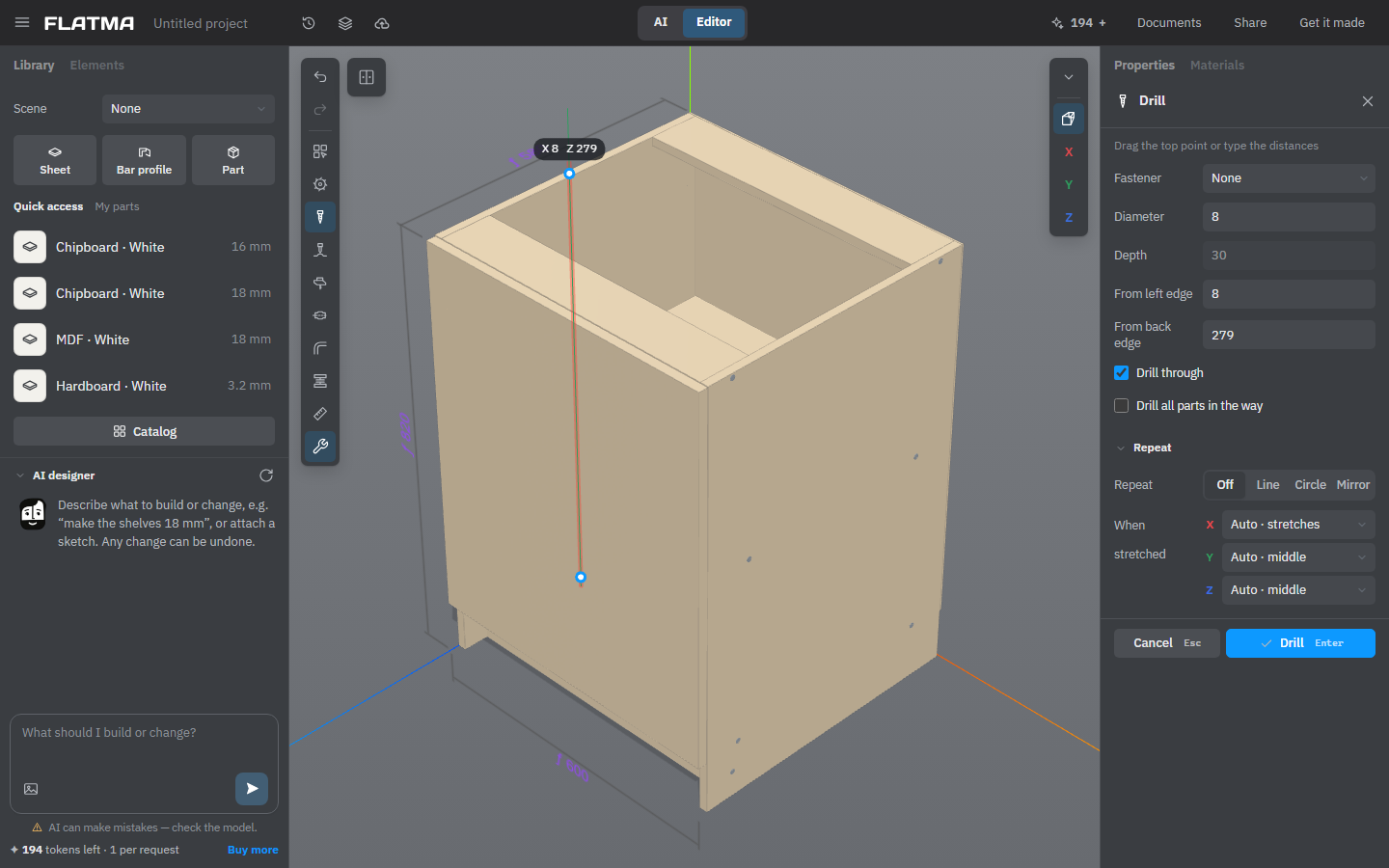
ঘরগুলো
- ব্যাস — শুরুতে 8 মিমি।
- গভীরতা — ছিদ্র কত গভীর যাবে। সম্পূর্ণ ড্রিল করুন চালু থাকলে এটি বন্ধ থাকে।
- বাম কিনারা থেকে, নিচের কিনারা থেকে, পেছনের কিনারা থেকে — ছিদ্রের কেন্দ্র থেকে পার্টের কিনারা পর্যন্ত দূরত্ব। যে পৃষ্ঠে ড্রিল করছেন, তার উপরের দুটি দূরত্ব দেখানো হয়।
- সম্পূর্ণ ড্রিল করুন — ছিদ্র পার্টের এপার-ওপার চলে যায়।
- পথে থাকা সব পার্ট ড্রিল করুন — ছিদ্র শুধু ক্লিক করা পার্টে নয়, তার অক্ষ বরাবর থাকা প্রতিটি পার্টে চলে যায়।
ব্যাস, গভীরতা এবং দূরত্বগুলোতে সূত্রও লেখা যায়: =W/2 ছিদ্রকে প্রস্থের মাঝখানে রাখে, =L-37 দূরের প্রান্ত থেকে 37 মিমি দূরে রাখে। সূত্রটি সংরক্ষিত থাকে এবং পার্ট টেনে বড়-ছোট করলে আবার হিসাব হয়; বিন্দু টেনে ড্রিল সরালে সূত্রের জায়গায় একটি সংখ্যা বসে যায়।
ছিদ্রের সারি
শেলফ পিন বা কবজার ছিদ্র হলো পুনরাবৃত্তিসহ একটি ছিদ্র। ড্রিল উইন্ডোতে ভাঁজ করা পুনরাবৃত্তি অংশটি খুলুন এবং রেখা, বৃত্ত বা আয়না কপি বেছে নিন; ড্রিল করার আগে কপিগুলো লাল রঙে দেখায়। ড্রিল চালু থাকা পর্যন্ত সেটিংস থেকে যায়, তাই একই সারি এক পাশে ড্রিল করে তারপর অন্য পাশেও করতে পারেন। দেখুন টুল উইন্ডোর ভেতরে পুনরাবৃত্তি।
ছিদ্রে ফাস্টেনার
ফাস্টেনার ঘরটি (যেখানে লেখা থাকে কিছু না) ড্রিল করা ছিদ্রে বসানোর ফাস্টেনারের ক্যাটালগ খোলে: স্ক্রু, মেটাল স্ক্রু, ল্যাগ স্ক্রু, পেরেক, কনফার্মাট, বোল্ট, ক্যারেজ বোল্ট, রিভেট, থ্রেডেড ইনসার্ট, ক্রস ডোয়েল এবং শেলফ পিন। বেছে নিতে একটি কার্ডে ক্লিক করুন; কিছু কার্ডে মাপের তালিকাও আছে।
- ড্রিল সেই ফাস্টেনারের দরকারি ছিদ্রটি তৈরি করে, তাই ব্যাস, গভীরতা ও সম্পূর্ণ ড্রিলের ঘরগুলো সরে যায়। ফলাফলের লাইনে ছিদ্রটি এবং পেছনের পার্টে কী যাবে তা দেখায়।
- ছিদ্রের ঠিক পেছনের পার্টটি ফাস্টেনারের জন্য নিজস্ব ছিদ্র পায়, যেমন স্ক্রুর জন্য পাইলট ছিদ্র। সেই ছিদ্র পার্টের সঙ্গে সরে এবং পার্টের সঙ্গেই মুছে যায়।
- কমলা কার্ড এই ছিদ্রে মানাবে না; তার টিপে কারণ লেখা থাকে, তবু আপনি সেটি বেছে নিতে পারেন। বেছে নেওয়া ফাস্টেনার বসানো না গেলে সেটি লাল দেখায়, কারণসহ।
- সাধারণ ছিদ্র করতে বেছে নেওয়া কার্ডে আবার ক্লিক করে সেটি সরিয়ে দিন।
ফাস্টেনারটি পার্টস তালিকায় যোগ হয়। শেলফ পিনের পেছনে কোনো পার্ট লাগে না: এটি নিজের পার্ট থেকে বেরিয়ে থাকে। ড্রিল বন্ধ করলে পরের ছিদ্র আবার ফাস্টেনার ছাড়াই শুরু হয়।
ছিদ্র বদলান বা মুছুন
বৈশিষ্ট্য-এর অপারেশন ব্লকে ছিদ্রটিতে ক্লিক করুন। ড্রিল ছিদ্র এডিট করুন হিসেবে খোলে, একই মাপ, অবস্থান, সূত্র, পুনরাবৃত্তি ও ফাস্টেনারসহ; সেগুলো বদলে প্রয়োগ করুন চাপুন। সারির পাশের বিন আইকন ছিদ্র ও তার ফাস্টেনার মুছে দেয়।
শিটের পাশে বসানো ফাস্টেনার, যেমন ক্যাবিনেটের প্যানেলগুলোর মাঝে ডোয়েল ও ক্যাম লক, ড্রিল দিয়ে নয়, ফাস্টেনার ব্লকে সেট করা হয়। দেখুন ফাস্টেনার ও হার্ডওয়্যার।
আরও দেখুন: অপারেশন কীভাবে কাজ করে, ফাস্টেনার ও হার্ডওয়্যার, পুনরাবৃত্তি, করাত।