সাহায্য · AI ডিজাইনার
AI রেন্ডার
AI রেন্ডার দৃশ্যের বর্তমান ভিউকে আপনার প্রজেক্টের একটি ফটোরিয়ালিস্টিক ছবিতে রূপ দেয়। কিছু বানানোর আগেই আসল ঘরে জিনিসটি কেমন দেখাবে, তা ক্লায়েন্টকে বা নিজেকে দেখাতে এটি ব্যবহার করুন।
কোথায় পাবেন
AI রেন্ডার ব্লকটি এডিটরে, ডান প্যানেলের বৈশিষ্ট্য ট্যাবে থাকে, যখন কিছুই নির্বাচিত নেই: দৃশ্যের ফাঁকা জায়গায় ক্লিক করুন, ব্লকটি মডেলের মাপের নিচে পাবেন। স্টুডিও খোলার সময় ব্লকটি গুটানো থাকে; খুলতে এর শিরোনামে ক্লিক করুন।
কোম্পানির ওয়েবসাইটে বা শুধু দেখার লিংকে খোলা প্রজেক্টে AI রেন্ডার নেই।
রেন্ডার তৈরি করুন
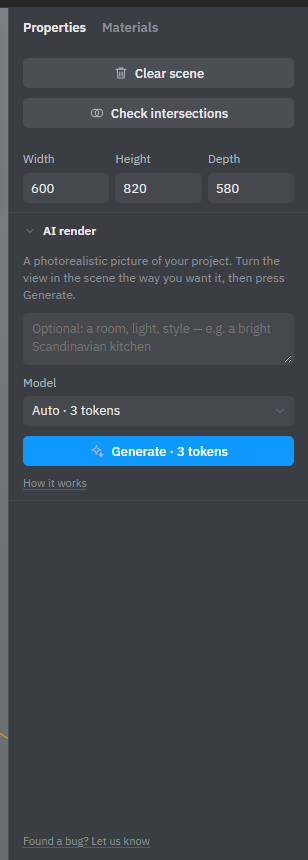
- ভিউ ঘুরিয়ে ও জুম করে দৃশ্যটিকে ছবিতে যেমন চান তেমন করে নিন। আপনি ঠিক যা দেখছেন, AI তা-ই আঁকে।
- চাইলে ঘরে পরিবেশের বর্ণনা দিন: একটি ঘর, আলো, স্টাইল, যেমন «উজ্জ্বল স্ক্যান্ডিনেভিয়ান রান্নাঘর»। ঘরটি ফাঁকাও রাখতে পারেন।
- মডেল তালিকা থেকে একটি মডেল বেছে নিন। প্রতিটি লাইনে দেখানো থাকে এটির জন্য কত AI টোকেন লাগে। অটো-তে সবচেয়ে কম খরচ; অন্য মডেলগুলোর খরচ দ্বিগুণ এবং প্রতিটি নিজের মতো করে আঁকে।
- তৈরি করুন-এ ক্লিক করুন। বোতামে বেছে নেওয়া মডেলের দাম দেখানো থাকে।
একটি উইন্ডো খোলে, যেখানে আপনার ভিউ ফিকে দেখায় এবং লেখা থাকে রেন্ডার হচ্ছে… সাধারণত 10–60 সেকেন্ড। ছবি তৈরি হলে সেটি ভিউয়ের জায়গা নেয় এবং সঙ্গে সঙ্গে প্রজেক্টের নামে আপনার ডাউনলোডে সেভ হয়ে যায়। ডাউনলোড এটি আবার সেভ করে।
রেন্ডার চলাকালীন আপনি উইন্ডোটি বন্ধ করতে পারেন। ছবি তবুও আসবে, ডাউনলোড হবে, আর উইন্ডোটি নিজে থেকেই আবার খুলবে।
AI কী রাখে আর কী যোগ করে
AI আপনার পার্টসের আকৃতি, মাপ ও রং ঠিক রাখে, আর আলো, ছায়া ও চারপাশকে বাস্তব করে তোলে। মাপের সংখ্যা, অক্ষ ও কানেক্টর ছবিতে থাকে না।
AI-কে আপনার আসবাব না বদলাতে বলা হয়, তবুও এটি ছবি আঁকে, ড্রয়িং নয়। ছোট খুঁটিনাটি আলাদা হয়ে যেতে পারে, বিশেষ করে ব্যাকগ্রাউন্ড ভিড়াক্রান্ত হলে। রেন্ডার দিয়ে চেহারা বিচার করুন, মাপ কখনো নয়।
- মডেলের চারপাশে মেঝে বা ঘর (লাইব্রেরি → দৃশ্য) থাকলে ফাঁকা ব্যাকগ্রাউন্ডের চেয়ে AI ভালো সূচনা পায়।
- লুকানো পার্টস ভিউতে থাকে না, তাই ছবিতেও থাকে না।
- ফলাফল পছন্দ না হলে অন্য ইচ্ছা বা অন্য মডেল দিয়ে আবার চেষ্টা করুন: প্রতিবার আলাদা ছবি আসে।
টোকেন
রেন্ডারের জন্য একটি অ্যাকাউন্ট ও AI টোকেন লাগে; অ্যাকাউন্ট না থাকলে বোতামটি একটি বিনামূল্যের অ্যাকাউন্ট তৈরির উইন্ডো খোলে। তৈরি করুন-এ ক্লিক করার সময় টোকেন কাটা হয়। রেন্ডার ব্যর্থ হলে — সার্ভিস ব্যস্ত থাকলে, খুব বেশি সময় নিলে বা কোনো ছবি না পাঠালে — টোকেন ফেরত আসে, এবং উইন্ডোতে তা জানানো হয়। যথেষ্ট টোকেন না থাকলে উইন্ডোতে টোকেন কিনুন দেখায়।
একজন ব্যক্তি এক ঘণ্টায় কতগুলো রেন্ডার করতে পারবেন, তারও একটি সীমা আছে। সীমায় পৌঁছালে একটু অপেক্ষা করে আবার চেষ্টা করুন।
Flatma আপনার রেন্ডার সংরক্ষণ করে না। ডাউনলোড করা ফাইলটি রেখে দিন: ছবিটি প্রজেক্টের সঙ্গে সংরক্ষিত হয় না।
আরও দেখুন: প্ল্যান ও টোকেন, ক্যামেরা ও ভিউ, মেঝে ও ঘর, AI দিয়ে ডিজাইন।