সাহায্য · পার্টস ও অ্যাসেম্বলি
শিট, প্রোফাইল ও শেপ
Flatma-তে প্রতিটি পার্ট তিন ধরনের উপাদানের একটি দিয়ে তৈরি: শিট, প্রোফাইল বা মুক্ত শেপ। ধরনটিই ঠিক করে পার্টটি কীভাবে টেনে বড়-ছোট হয়, কোন টুল ও ব্লক পায় এবং ডকুমেন্টে কীভাবে দেখায়।
তিনটি ধরন
শিট বা প্রোফাইল যোগ করুন লাইব্রেরি-র শিট ও প্রোফাইল বাটন দিয়ে, আর শেপ যোগ করুন ক্যাটালগ → মুক্ত শেপ থেকে। বৈশিষ্ট্য-এর উপরে নামের পাশের আইকন দেখায় কোন ধরন নির্বাচিত।
| ধরন | কীসের জন্য | টানলে যা বদলায় না |
|---|---|---|
| শিট | বোর্ড থেকে কাটা প্যানেল: চিপবোর্ড, MDF, প্লাইউড, কাচ, শিট মেটাল | পুরুত্ব |
| প্রোফাইল | দৈর্ঘ্য হিসেবে বিক্রি হয় এমন সবকিছু: টিউব, বার, রড, অ্যাঙ্গেল, মোল্ডিং | সেকশন; শুধু দৈর্ঘ্য বদলায় |
| শেপ | বাকি সবকিছু: একটি ব্লক, যা কেটে, ড্রিল করে, মিলিং করে ও লেদে ঘুরিয়ে প্রয়োজনীয় আকার দেন | কিছুই না: তিনটি মাপই টানা যায় |
শিট
শিট একটি পুরো বোর্ড থেকে কাটা হয়। এর পুরুত্ব উপাদানের অংশ: টেনে নয়, উপাদানসমূহ ট্যাবে এটি বদলান। পার্ট যে বোর্ড থেকে কাটা হয়, তার চেয়ে বড় হতে পারে না; স্টুডিও মাপটি সেখানেই থামিয়ে দেয় এবং তা জানায়।
প্যানেলের কাজের জন্য দরকারি ব্লকগুলো শুধু শিট পায়:
- এজ ব্যান্ডিং — ৫ মিমি বা তার বেশি পুরু শিটের জন্য। দেখুন এজ ব্যান্ডিং।
- প্রতিটি পাশে ফাস্টেনার — ডোয়েল, কনফার্মাট, ক্যাম লক ইত্যাদি। দেখুন ফাস্টেনার ও হার্ডওয়্যার।
- মাইটার — কোণাকুণি প্রান্ত, আয়তাকার আউটলাইনের শিটে। দেখুন মাইটার করা প্রান্ত।
- শেপ সম্পাদনা… — পয়েন্ট দিয়ে আউটলাইন (জিগস)। দেখুন জিগস ও বারের সেকশন।
ডকুমেন্টে শিটগুলো কাটিং ম্যাপে যায়, আর ছিদ্র বা অন্য কাজ থাকা শিট নিজস্ব ড্রয়িং পায়।
প্রোফাইল
প্রোফাইল হলো দৈর্ঘ্য বরাবর টানা একটি সেকশন, যা স্টক দৈর্ঘ্যের বার থেকে কাটা হয়। সেকশনটিই উপাদান: উপাদানসমূহ ট্যাবে বেছে নিন (গোল টিউব, চৌকো টিউব, অ্যাঙ্গেল, চ্যানেল ও অন্যান্য) অথবা সেকশন সম্পাদনা… দিয়ে নিজের সেকশন আঁকুন। টানলে শুধু দৈর্ঘ্য বদলায়। ডকুমেন্টে প্রোফাইল দেখায় বার থেকে কাটার দৈর্ঘ্য হিসেবে, আর কাটা বা ছিদ্র থাকলে সাথে একটি ড্রয়িং।
শেপ
মুক্ত শেপ শুরু হয় একটি সাধারণ ব্লক হিসেবে। এর নিজস্ব কোনো স্টক মাপ নেই: ওয়ার্কশপের টুল দিয়ে এর আকার তৈরি করুন। এর উপাদান শুধু চেহারা — একটি নাম, একটি রং, একটি সারফেস। ডকুমেন্টে শেপ তিনটি ভিউ ও একটি আইসোমেট্রিক ভিউসহ একটি ড্রয়িং পায়।
ওয়ার্কশপের টুল — করাত, ড্রিল, মিলিং, লেদ, বেন্ড ও প্রেস — সব ধরনের পার্টে কাজ করে। ☰ → অ্যাডভান্সড টুলস চালু থাকলে এগুলো সিনের টুলবারে দেখা যায়। দেখুন অপারেশন কীভাবে কাজ করে।
জ্যামিতি ব্লক
একটি পার্ট নির্বাচন করুন এবং বৈশিষ্ট্য-এ এর মাপের নিচে দেখুন। সেখানে কী থাকে তা ধরনের ওপর নির্ভর করে:
- শিটের জন্য — শেপ সম্পাদনা…: আউটলাইনের পয়েন্ট সরান, কিনারা বাঁকিয়ে আর্ক করুন, কাট-আউট যোগ করুন।
- প্রোফাইলের জন্য — সেকশন সম্পাদনা… এবং নিচের সেটিংস।
- মুক্ত শেপের জন্য — শুধু নিচের অ্যাডভান্সড বোতামগুলো, তাই অ্যাডভান্সড টুলস ছাড়া এখানে কিছুই থাকে না।
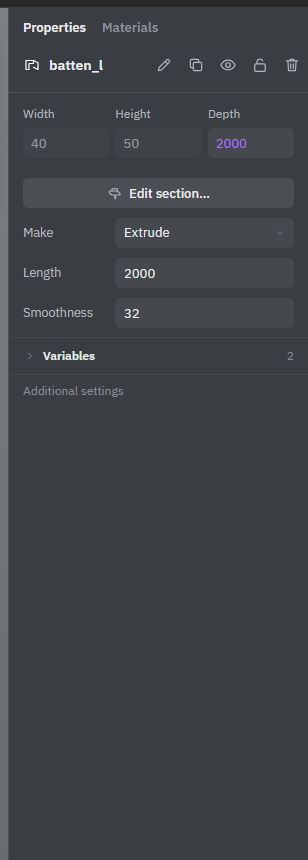
প্রোফাইল কীভাবে তৈরি হয়
গঠন ঠিক করে সেকশন কীভাবে পার্টে পরিণত হয়:
- এক্সট্রুড — সেকশনটি একটি সোজা দৈর্ঘ্য বরাবর টানা হয়।
- রিভলভ — সেকশনটি উল্লম্ব অক্ষের চারপাশে কোণ, ° পরিমাণ ঘোরে (পূর্ণ রিংয়ের জন্য 360)। অক্ষ থেকে সেকশনটিকে অক্ষ থেকে দূরে সরায়, ফলে নিরেট বস্তুর বদলে রিং পাবেন।
- সুইপ — সেকশনটি একটি পথ অনুসরণ করে, মাইটার করা কোণসহ: রেলিং, ফ্রেম, গ্রিনহাউসের খিলান, হাতল।
সুইপের জন্য পথ-এ আছে পলিলাইন, আয়তক্ষেত্র, খিলান, বৃত্ত ও হেলিক্স, প্রতিটির নিজস্ব মাপ। পলিলাইন তার পয়েন্ট X, Y, Z তালিকাভুক্ত করে; পয়েন্ট যোগ একটি পয়েন্ট যোগ করে এবং বদ্ধ পথ শেষ পয়েন্টকে প্রথমটির সাথে যুক্ত করে। খিলানের একটি শেপ আছে: গোল বা উপবৃত্তাকার। সেকশন ঘোরানো, ° সেকশনটিকে পথের চারপাশে ঘোরায়। মসৃণতা ঠিক করে গোল অংশে কতগুলো ফ্যাসেট থাকবে।
দৈর্ঘ্য ও পথের ঘরে গ্রুপের মাপের সূত্র দেওয়া যায়, যেমন =parent.X, ফলে ফ্রেম টানলে রেলও ফ্রেমের সাথে বদলায়। দেখুন ভেরিয়েবল ও সূত্র।
বাদ দেওয়া, একত্রীকরণ, ওভারল্যাপ রাখা
অ্যাডভান্সড টুলস চালু থাকলে ব্লকের নিচে আরও তিনটি বোতাম থাকে:
- ওভারল্যাপ করা শেপ থেকে বাদ দিন — নির্বাচিত পার্টটি যে যে পার্টের সাথে ওভারল্যাপ করে, তাদের প্রতিটি থেকে নিজের আকার কেটে বাদ দেয়। নির্বাচিত পার্টটি থেকে যায়।
- নির্বাচিত পার্টস একত্রীকরণ — আগে Shift+ক্লিক করে পার্টগুলো নির্বাচন করুন। প্রথম নির্বাচিত পার্টটি তার নাম ও অবস্থান রাখে; বাকিগুলো এর সাথে আঠা দিয়ে জোড়া বা ওয়েল্ড হয়। এগুলোকে পরস্পর স্পর্শ করতে হবে।
- শুধু ওভারল্যাপ রাখুন — নির্বাচিত পার্টটি শুধু সেই অংশ রাখে যা ওভারল্যাপ করা পার্টগুলোর সাথে মিলে যায়, আর ওই পার্টগুলো মুছে যায়।
আরও জানুন একত্রীকরণ ও বাদ দেওয়া-তে।
তৈরি, কেনা বা শুধু প্রদর্শনের জন্য
প্রতিটি পার্ট বা গ্রুপ এটিও বলে দেয় যে সেটি ডকুমেন্টে কীভাবে যাবে। এটি সেট করতে অবজেক্টটি নির্বাচন করুন, বৈশিষ্ট্য-এর উপরে পেনসিলে (নাম পরিবর্তন) ক্লিক করুন এবং ডকুমেন্টে বেছে নিন:
- তৈরি — স্পেসিফিকেশন, কাটিং ম্যাপ, ড্রয়িং ও উপাদানসমূহে থাকে। এটিই ডিফল্ট।
- কেনা — শুধু স্পেসিফিকেশনে, একটি আইটেম হিসেবে। কেনা গ্রুপ পুরোটা মিলে একটি আইটেম।
- শুধু প্রদর্শনের জন্য — কোনো ডকুমেন্টে থাকে না। শুধু দেখানোর জন্য রাখা জিনিসে এটি ব্যবহার করুন, যেমন ফ্রিজ বা ফুলদানি।
গ্রুপ তার ভেতরের সবকিছুর জন্য সিদ্ধান্ত নেয়: শুধু প্রদর্শনের জন্য সেট করা গ্রুপের ভেতরের কিছুই ডকুমেন্টে যায় না। এলিমেন্ট তালিকায় কেনা ও শুধু প্রদর্শনের অবজেক্টে ছোট একটি কেনা বা প্রদর্শন ট্যাগ থাকে। প্রজেক্টের পার্ট হিসেবে সংরক্ষিত পার্টের পার্টের বিবরণ-এ নিজস্ব ডকুমেন্টে ঘর থাকে।
আরও দেখুন: লাইব্রেরি ও ক্যাটালগ, উপাদান ও ডেকর, জিগস ও বারের সেকশন, একত্রীকরণ ও বাদ দেওয়া।