Pomoc · Części i montaż
Rozmiar, położenie i obrót
Rozmiary możesz zmienić na trzy sposoby: wpisać je we Właściwości, kliknąć wymiar na scenie i wpisać wartość albo pociągnąć za narożnik części. Położenie i obrót działają tak samo: liczbowo lub ręcznie.
Wszystkie długości są wyświetlane w wybranych jednostkach. Aby przełączyć między milimetrami a calami, otwórz ☰ → Jednostki i wybierz mm lub cal. Cale są wyświetlane jako ułamki z dokładnością do 1/16 i w ten sam sposób możesz je wpisywać: 23 5/8. Liczba z jednostką, np. 600mm lub 60 cm, jest odczytywana w tej jednostce niezależnie od wybranych ustawień.
Wymiary całkowite modelu
Gdy nic nie jest zaznaczone, panel Właściwości pokazuje wymiary całkowite: Szerokość, Wysokość i Głębokość wszystkiego, co jest na scenie, czyli te same liczby co wymiary zewnętrzne narysowane wokół modelu. W otwartej grupie te pola dotyczą tej grupy.
Aby zmienić rozmiar całego modelu, wpisz nową liczbę i naciśnij Enter. Całość rozciąga się do tej wartości według tych samych zasad co grupa: grubości płyt, zablokowane rozmiary i odstępy zachowują swoją długość, a różnicę dzieli między siebie wolna przestrzeń (zobacz Grupy). Jeśli ten rozmiar określa zmienna, pole przeniesie cię do tej zmiennej.
Przycisk Wyczyść scenę nad wymiarami usuwa wszystko po potwierdzeniu. Możesz to cofnąć skrótem Ctrl+Z.
Rozmiar części lub grupy
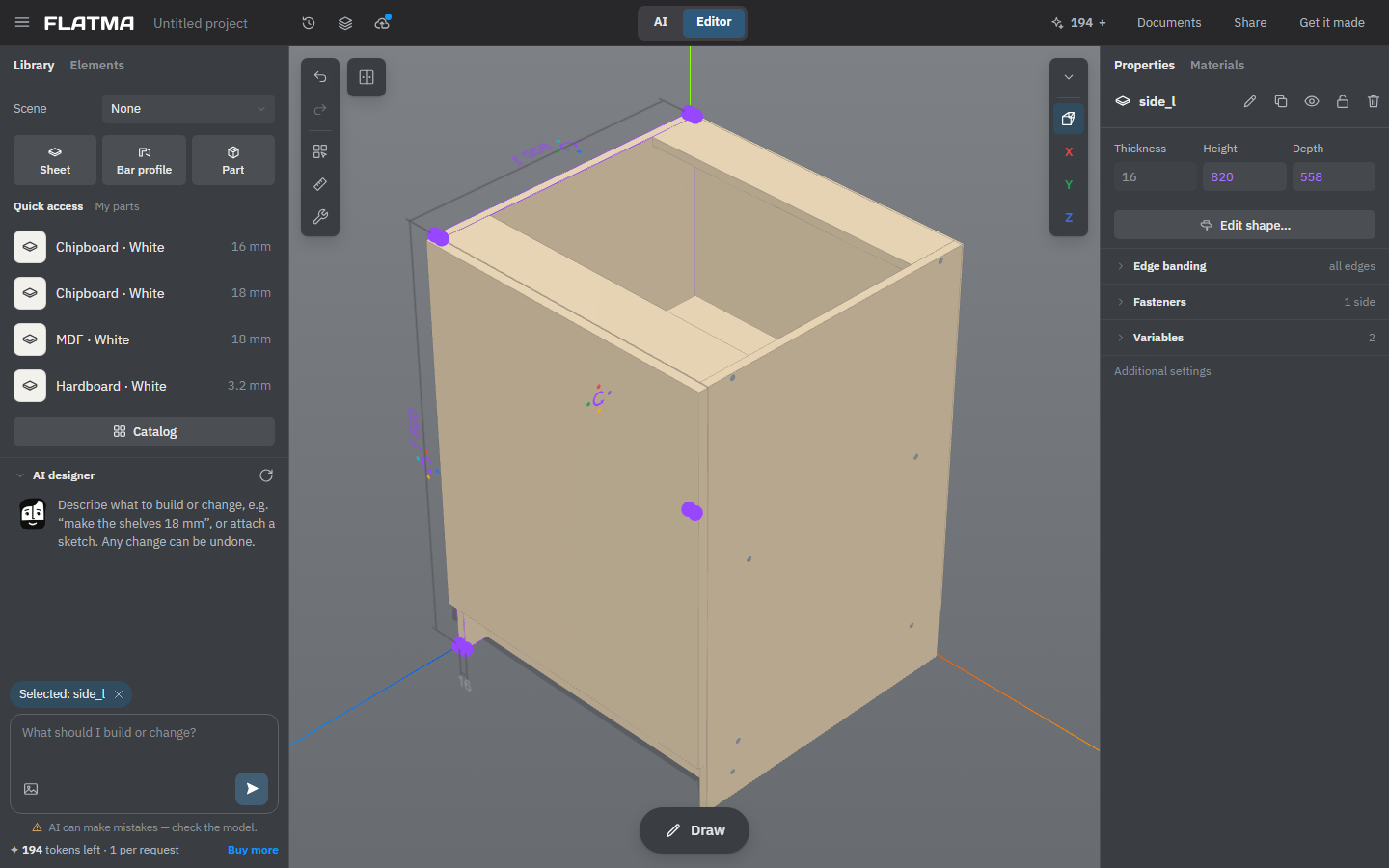
Zaznacz obiekt. Na górze panelu Właściwości widać jego Szerokość, Wysokość i Głębokość wzdłuż osi sceny: X w prawo, Y w górę, Z w twoją stronę. Wpisz liczbę i naciśnij Enter, a obiekt rozciągnie się do tej wartości. O tym, co rozciąga się wewnątrz grupy, decydują zasady opisane w części Grupy. Żaden wymiar nie może być mniejszy niż 1 mm.
Niektóre rozmiary wynikają z materiału. Grubość płyty i przekrój profilu się nie rozciągają: zmienisz je na karcie Materiały. Płyta lub profil nie może też być większy niż arkusz lub sztanga, z których jest wycinany; informacja pod polami mówi, co go ogranicza.
Blokady rozmiaru
Nad każdym polem jest mała kłódka: pojawia się, gdy wskaźnik znajdzie się nad polami, a zamknięta jest widoczna zawsze. Zablokowana szerokość, wysokość lub głębokość zachowuje swój rozmiar, gdy grupa wokół obiektu się rozciąga; zamiast niej rozciąga się reszta grupy. Użyj jej np. dla cokołu, który musi mieć zawsze 100 mm wysokości. Wyszarzone pole lub liczba po kliknięciu wyjaśnia, dlaczego jest nieaktywna: obiekt jest zablokowany, jego rozmiar jest zablokowany, rozmiar wynika z materiału albo określa go formuła.
Wymiary na scenie
Zaznaczony obiekt pokazuje swoje wymiary na scenie. Grupa lub kilka obiektów pokazuje dodatkowo łańcuch wymiarów wewnętrznych między częściami. Każdą liczbę można kliknąć:
- Zwykła liczba otwiera małe okno Rozmiar. Wpisz nową wartość i naciśnij Enter.
- Liczba w łańcuchu ustawia ten wymiar wewnętrzny, nawet szczelinę między częściami. Różnicę przejmuje następny wymiar w łańcuchu, który może się zmienić, więc wymiar całkowity pozostaje bez zmian; jeśli takiego nie ma, wymiar całkowity się zwiększa.
- Szczelina wyznaczona przez odstęp, np. szczelina wokół frontu, jest szara, ale można ją kliknąć: okno ustawia wtedy odstęp (zobacz Odstępy).
- Fioletową liczbę z ƒ określa zmienna; kliknięcie przenosi do tej zmiennej.
- Innej szarej liczby nie można zmienić; po kliknięciu na dole sceny pojawia się informacja, dlaczego i co należy nacisnąć.
Rozciąganie ręczne
Zaznaczony obiekt ma kule w narożnikach. Przeciągnij kulę, aby rozciągnąć obiekt; przyciąga się on do powierzchni widocznych części. Przytrzymaj Alt (⌥), aby wyłączyć przyciąganie.
Aby umieścić narożnik w dokładnym punkcie, kliknij kulę bez przeciągania, a potem kliknij punkt. Obiekt rozciągnie się tak, aby ten narożnik znalazł się w tym miejscu; przeciwległy narożnik pozostaje na miejscu. W trakcie możesz nacisnąć Alt, aby zamiast rozciągać przesunąć cały obiekt za ten narożnik, albo wpisać odległość i nacisnąć Enter. Esc anuluje.
Położenie
Blok Położenie znajduje się w sekcji Ustawienia dodatkowe na końcu panelu Właściwości (przy włączonych Narzędziach zaawansowanych jest zawsze widoczny). X, Y i Z określają lewy dolny tylny narożnik obiektu:
- wewnątrz grupy — względem lewego dolnego tylnego narożnika tej grupy;
- gdy jest podłoga lub pomieszczenie — względem lewego tylnego narożnika pomieszczenia;
- w pozostałych przypadkach — względem początku układu współrzędnych sceny.
Podczas edycji pola scena oznacza narożnik obiektu i punkt, od którego jest mierzony. Wpisz liczbę, aby umieścić obiekt w tym miejscu, albo dodaj wartość do wyświetlanej: jeśli w polu jest 318, wpisanie 318+50 przesunie obiekt o kolejne 50 mm.
Obiekt możesz też przesuwać, przeciągając go. Przesuwa się wtedy po podłodze, ścianie lub płaszczyźnie, na którą patrzysz, i przyciąga się do innych części. Przytrzymaj Shift, aby poruszać się wzdłuż jednej osi, Alt, aby wyłączyć przyciąganie, a naciśnij Esc, aby przywrócić obiekt na miejsce.
Aby przesunąć obiekt dokładnie z jednego punktu do drugiego, naciśnij M. Kliknij punkt bazowy — narożnik, środek krawędzi, krawędź lub powierzchnię — a potem kliknij miejsce docelowe. Shift ogranicza ruch do jednej osi, X, Y lub Z blokuje oś, a wpisana odległość zatwierdzona klawiszem Enter przesuwa obiekt dokładnie o tyle. Esc anuluje, a drugie naciśnięcie Esc zamyka narzędzie.
Przy włączonych Narzędziach zaawansowanych położenie może wynikać z formuły: =side_l.right utrzymuje obiekt przy prawej powierzchni części o ID side_l. Zobacz Zmienne i formuły.
Obrót
Najszybciej obrócisz obiekt za pomocą trzech strzałek wokół niego na scenie: każde kliknięcie obraca go o 90° wokół danej osi. Kolorowe kropki wokół części pokazują, która jej strona jest teraz zwrócona w danym kierunku.
Aby ustawić inny kąt, otwórz blok Obrót w sekcji Ustawienia dodatkowe. Zawiera on kąty wokół osi X, Y i Z w stopniach, względem grupy, w której znajduje się obiekt. Nowy kąt obraca obiekt wokół jego środka, więc pozostaje on na miejscu. Zablokowany obiekt się nie obraca.
Pomiar
Aby zmierzyć odległość, kliknij Zmierz (linijka) na pasku narzędzi sceny, a następnie kliknij dwa punkty. Punkty przyciągają się do narożników, środków krawędzi, krawędzi, powierzchni, środków części i grup oraz do podłogi i ścian. Shift mierzy wzdłuż jednej osi; po wskazaniu pierwszego punktu możesz wpisać długość i nacisnąć Enter. Kliknij liczbę, aby usunąć pomiar. Esc anuluje rozpoczęty pomiar; naciśnij go ponownie, aby zamknąć linijkę.
Kliknij kłódkę obok liczby, aby zachować ten pomiar na scenie; zamknięcie linijki i przycisk Wyczyść usuwają tylko pozostałe. Przeciągnij końce pomiaru, aby go zmienić; przeciągane lub rozciągane części przyciągają się do nich. Zachowane pomiary nie podążają za przesuwanymi częściami i znikają po ponownym załadowaniu strony.
Zobacz też: Grupy, Odstępy, Klawiatura i mysz, Zmienne i formuły.