Pomoc · Pierwsze kroki
Studio w skrócie
Studio ma nagłówek u góry, scenę pośrodku i dwa panele po bokach. Ta strona nazywa każdy obszar, aby w dalszej części przewodnika można było wskazać, gdzie znajduje się dany element sterujący. To, co widzisz, zależy od trybu: w trybie AI panele są ukryte (zobacz Tryby AI i Edytor). Strona opisuje Edytor.
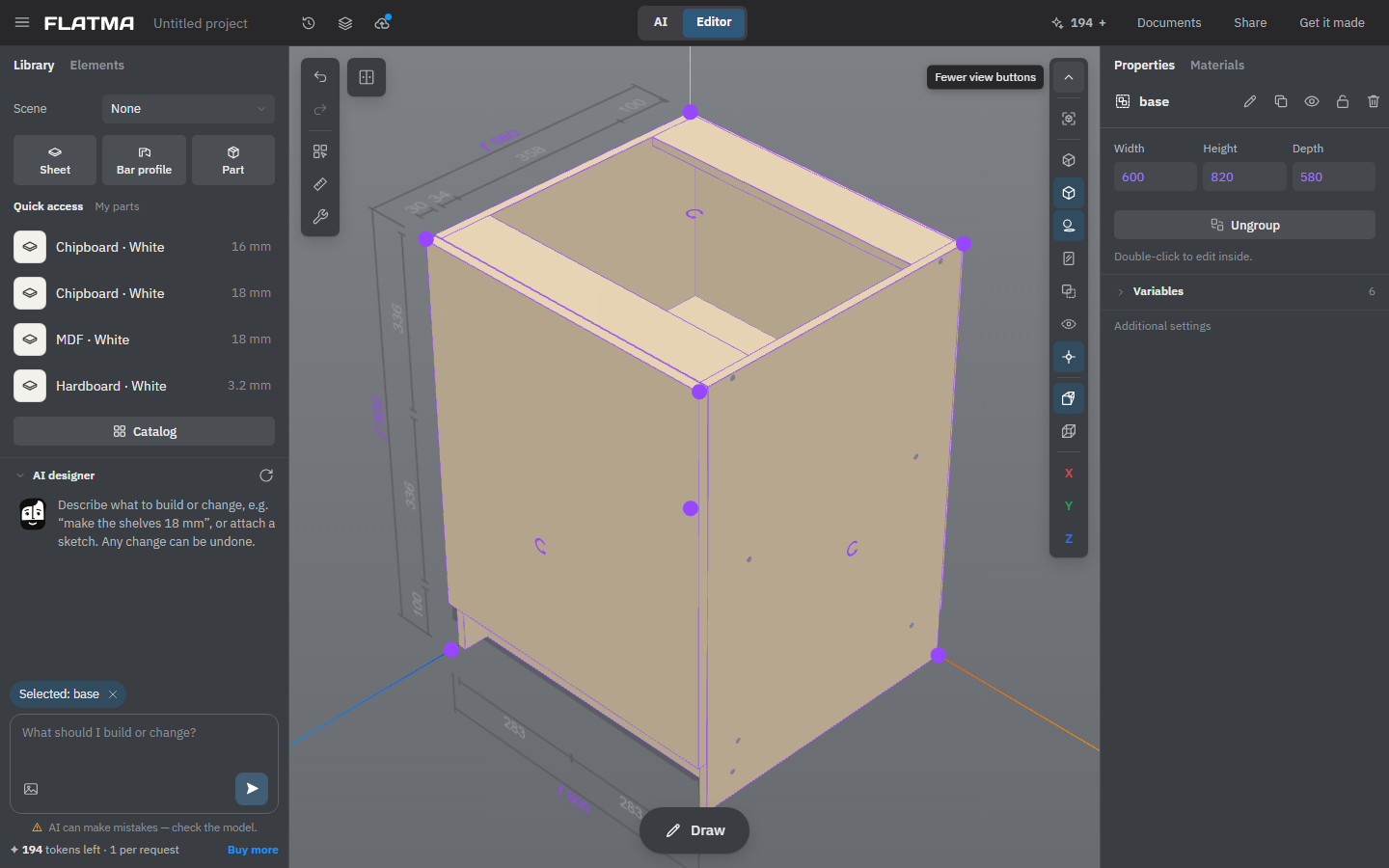
Nagłówek
Od lewej do prawej:
- ☰ — menu (opisane niżej).
- Pole nazwy projektu. Kliknij je, aby zmienić nazwę projektu.
- Zegar za nazwą — Historia wersji: wcześniej zapisane wersje projektu z przyciskiem Przywróć.
- Ikona warstw — Warianty: alternatywne wersje tego samego projektu z własnymi linkami. Zobacz Warianty projektu.
- Chmurka — Zapisz teraz (Ctrl+S). Wskaż ją, aby sprawdzić, czy wszystko jest zapisane; wiersz obok pojawia się tylko wtedy, gdy coś jest nie tak. W planie Free plakietka Publiczny przypomina, że zapisane projekty są publiczne.
- Uwagi — pojawia się, gdy klienci zostawili uwagi do projektu.
- Pośrodku — przełącznik AI | Edytor.
- Przycisk tokenów AI („✦ 12 +”): kliknij go, aby sprawdzić saldo i dokupić więcej. Bez konta ma napis Odbierz 3 darmowe.
- Dokumenty — plany rozkroju, rysunki i pliki do pobrania: PDF, DXF, STL, etykiety części.
- Udostępnij — link do projektu tylko do podglądu.
- Zleć wykonanie — wykonawcy w Twoim mieście, którzy mogą zrobić ten projekt.
- Montaż — tylko gdy otwierasz projekt z linku do podglądu: znajdź część po numerze lub nazwie i zobacz, gdzie ją zamontować.
Na ekranach węższych niż ok. 1200 px przyciski po prawej pokazują tylko ikony. Najedź kursorem na przycisk, aby zobaczyć jego nazwę.
Lewy panel: Biblioteka i Elementy
Z karty Biblioteka pochodzą części:
- Scena — Brak, Podłoga lub Pomieszczenie wokół modelu, z przyciskami rzutu pomieszczenia i ukrywania ścian. Zobacz Podłoga i pomieszczenie.
- Płyta, Profil i Część — przyciski, które dodają płytę lub profil z wybranego materiału albo otwierają katalog.
- Katalog — gotowe części i modele w działach, Twoje własne części (Moje części) i projekty społeczności Flatma.
- Szybki dostęp i Moje części — części pod ręką: to, czego zwykle wymaga twój rodzaj pracy, i to, po co sięgasz, oraz części, które utworzysz, w każdym projekcie. Kliknij wiersz, aby wstawić część na scenę, albo przeciągnij ją na podłogę.
- Projektant AI — czat na dole karty. Kliknij jego tytuł, aby go zwinąć.
Karta Elementy pokazuje wszystko, co jest na scenie, w postaci drzewa. Kliknij wiersz, aby go zaznaczyć, użyj ikony oka, aby go ukryć, a przeciągaj wiersze, aby przenosić części między grupami. Zobacz Lista Elementy.
Pasek narzędzi sceny
W lewym górnym rogu sceny: Cofnij i Ponów, Zaznacz kilka (klikaj kolejne części, aby dodać je do zaznaczenia), Zmierz oraz Narzędzia zaawansowane (klucz). Gdy włączysz Narzędzia zaawansowane, dochodzą do nich narzędzia warsztatowe: Piła, Wiertarka, Frezarka, Wyrzynarka, Tokarka, Gięcie i Prasa. Zobacz Jak działają operacje.
Gdy na scenie są drzwi lub inne fronty, po prawej stronie przycisku Cofnij pojawia się przycisk Ukryj drzwi. Ukrywa on od razu wszystkie fronty, aby można było zajrzeć do wnętrza mebla, a dopóki ich nie przywrócisz, ma napis Pokaż drzwi. Ustawia na każdym froncie tę samą flagę co Ukryj, więc gdy fronty są ukryte, są pomijane w projekcie: zobacz Co daje ukrycie.
Na dole sceny, pośrodku, przycisk Rysuj otwiera okno, w którym rysujesz mebel liniami w widoku z przodu, a rysunek zamienia się w model 3D. Przycisk chowa się, gdy to miejsce jest potrzebne narzędziu lub podpowiedzi.
Przyciski widoku
Po prawej stronie sceny. Na początku widać tylko kilka z nich: strzałkę Więcej przycisków widoku, Perspektywa 3D i widoki wzdłuż osi X, Y i Z. Strzałka rozwija pozostałe: pokazanie całego modelu, tryb konturów, krawędzie, cienie, odbicia lustrzane, półprzezroczyste części, przenikanie w pobliżu kamery, łączniki i widok ortogonalny. Zobacz Kamera i widoki.
Prawy panel: Właściwości i Materiały
Właściwości pokazują ustawienia zaznaczonego obiektu: jego nazwę i akcje (Zmień nazwę, Duplikuj, Ukryj, Zablokuj, Usuń; z narzędziami zaawansowanymi także Wymiary), jego rozmiar, a pod nim bloki właściwe dla danego rodzaju części, np. Oklejanie obrzeży lub Łączniki. Na końcu Ustawienia dodatkowe rozwijają Położenie, Obrót, Odstępy, Cięcie pod kątem i Animacja. Blok ze strzałką zwija się po kliknięciu tytułu; w środku Jak to działa otwiera jego artykuł w tym przewodniku.
Gdy nic nie jest zaznaczone (kliknij puste miejsce), Właściwości pokazują projekt: na górze Wyczyść scenę i Sprawdź przecięcia, pod nimi rozmiar wszystkiego, co jest na scenie, oraz Render AI.
Materiały pokazują po jednej karcie dla każdego materiału projektu lub zaznaczenia. Kliknij kartę, aby zmienić materiał, jego dekor lub obrzeże. Zobacz Materiały i dekory.
Menu ☰
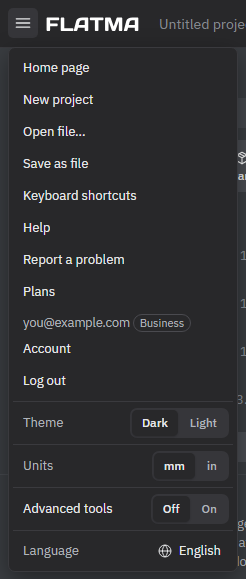
- Strona główna i Nowy projekt — puste studio.
- Otwórz plik… i Zapisz jako plik — projekt jako plik .flatma na Twoim komputerze. W planie Pro; korona jest widoczna, dopóki Twój plan tego nie obejmuje.
- Skróty klawiaturowe — lista klawiszy i akcji myszy (także ?). Zobacz Klawiatura i mysz.
- Plany — plany i ceny w oknie, bez opuszczania projektu.
- Konto (lub Zaloguj się) — Twoje projekty, Twoje części i ustawienia.
- Motyw — Ciemny lub Jasny.
- Jednostki — mm lub cal. Według tego ustawienia wyświetlane są długości na ekranie i w polach; cale są pokazywane jako ułamki z dokładnością do 1/16.
- Narzędzia zaawansowane — Wył. lub Wł.: narzędzia warsztatowe, formuły i powtórzenia w Edytorze. Klucz na pasku narzędzi sceny działa tak samo.
- Język — język studia.
Na telefonie
- Studio zawsze otwiera się w trybie AI. Czat jest oknem nad sceną; jego strzałka zwija go do okrągłego przycisku Projektant AI.
- Nagłówek zajmuje dwa rzędy: menu i przyciski u góry, a nazwa projektu, Warianty i chmurka niżej.
- Historia wersji i przełącznik Tryb przenoszą się do menu ☰.
- W Edytorze panele wysuwają się z boków. Otwórz je przyciskami Elementy i Właściwości na dole sceny; Narzędzia pokazują pasek narzędzi sceny i przyciski widoku.
- Okna otwierają się jako panele wysuwane z dołu ekranu.
Zobacz też: Tryby AI i Edytor, Kamera i widoki, Klawiatura i mysz, Twój pierwszy projekt.