Bantuan · Komponen dan perakitan
Ukuran, posisi, dan rotasi
Anda dapat mengubah ukuran dengan tiga cara: ketikkan di Properti, klik dimensi pada adegan lalu ketikkan, atau tarik sudut komponen. Posisi dan rotasi bekerja dengan cara yang sama, dengan angka atau secara manual.
Semua panjang ditampilkan dalam satuan Anda. Untuk beralih antara milimeter dan inci, buka ☰ → Satuan lalu pilih mm atau in. Inci ditampilkan sebagai pecahan hingga 1/16, dan Anda dapat mengetiknya dengan cara yang sama: 23 5/8. Angka dengan satuan, seperti 600mm atau 60 cm, dibaca dalam satuan tersebut apa pun pilihan Anda.
Ukuran keseluruhan model
Jika tidak ada yang dipilih, Properti menampilkan ukuran keseluruhan: Lebar, Tinggi, dan Kedalaman semua yang ada di adegan, angka yang sama dengan dimensi luar yang digambar di sekeliling model. Di dalam grup yang terbuka, kolom-kolom ini menampilkan grup tersebut.
Untuk mengubah ukuran seluruh model, ketikkan angka baru lalu tekan Enter. Semuanya meregang mengikuti angka itu dengan aturan yang sama seperti grup: ketebalan lembaran, ukuran yang dikunci, dan jarak celah tetap panjangnya, sedangkan ruang kosong membagi selisihnya (lihat Grup). Jika ukuran tersebut diatur oleh variabel, kolom ini akan membawa Anda ke variabel itu.
Kosongkan adegan, di atas ukuran, menghapus semuanya setelah meminta konfirmasi. Anda dapat membatalkannya dengan Ctrl+Z.
Ukuran komponen atau grup
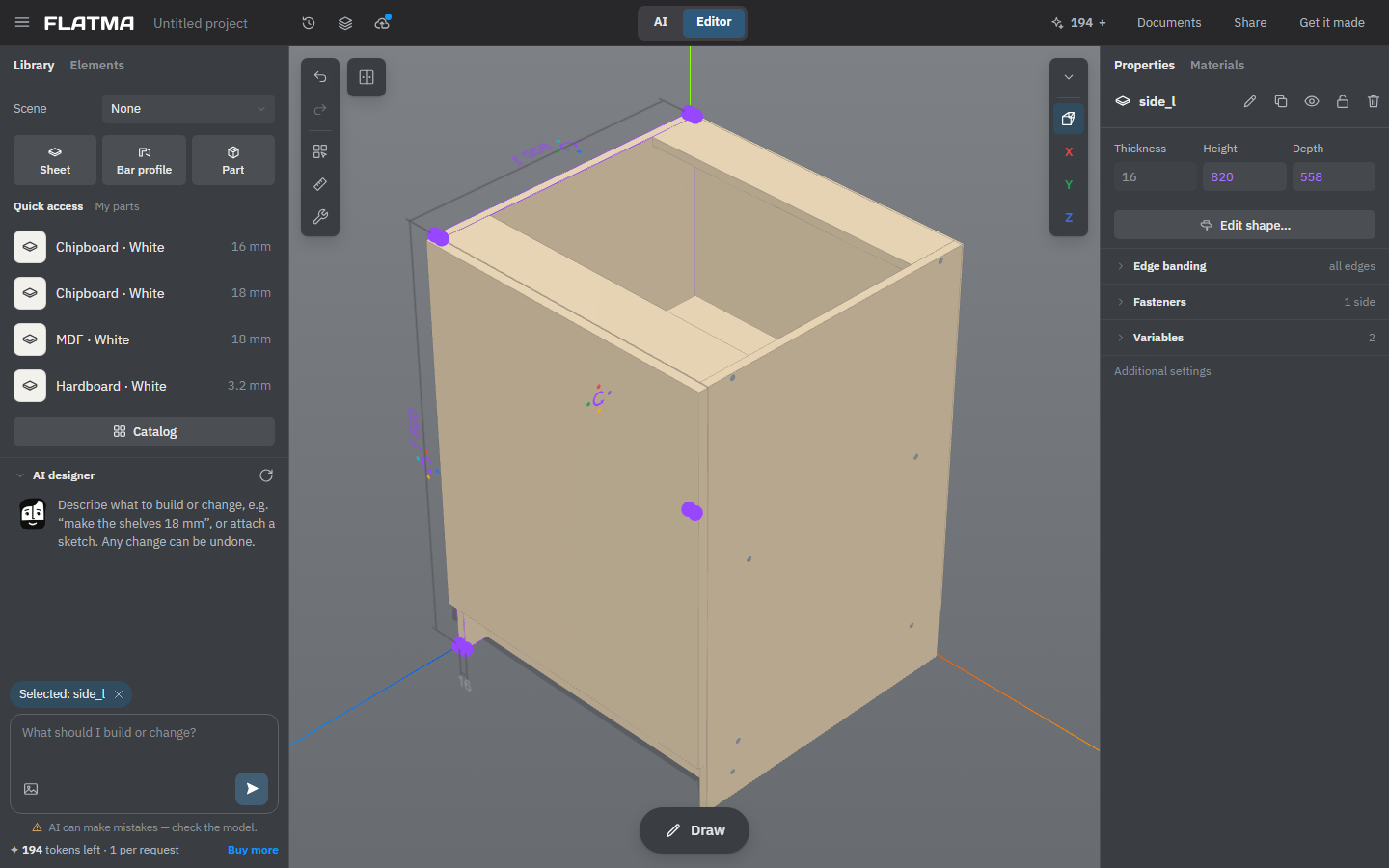
Pilih sebuah objek. Bagian atas Properti menampilkan Lebar, Tinggi, dan Kedalaman-nya sepanjang sumbu adegan: X ke kanan, Y ke atas, Z ke arah Anda. Ketikkan angka lalu tekan Enter, dan objek akan meregang mengikutinya. Bagian yang meregang di dalam grup ditentukan oleh aturan di Grup. Tidak ada yang bisa lebih kecil dari 1 mm.
Beberapa ukuran ditentukan oleh material. Ketebalan lembaran dan penampang profil tidak meregang: ubah keduanya di tab Material. Lembaran atau profil juga tidak dapat melebihi papan atau batang asal potongannya; baris di bawah kolom menjelaskan apa yang membatasinya.
Kunci ukuran
Di atas setiap kolom ada gembok kecil: gembok muncul saat kursor berada di atas kolom, dan gembok yang tertutup selalu terlihat. Lebar, tinggi, atau kedalaman yang dikunci tetap ukurannya saat grup di sekeliling objek meregang; bagian lain dari grup yang meregang. Gunakan ini untuk plint yang harus tetap setinggi 100 mm. Kolom atau angka yang berwarna abu-abu akan menjelaskan alasannya saat Anda mengkliknya: objek dikunci, ukurannya dikunci, ukurannya ditentukan oleh material, atau diatur oleh rumus.
Dimensi pada adegan
Objek yang dipilih menampilkan dimensinya pada adegan. Grup, atau beberapa objek, juga menampilkan rantai ukuran dalam di antara komponen. Setiap angka dapat diklik:
- Angka biasa membuka jendela kecil Ukuran. Ketikkan nilai baru lalu tekan Enter.
- Angka dalam rantai mengatur ukuran dalam tersebut, bahkan celah antarkomponen. Ukuran berikutnya yang dapat berubah akan menampung selisihnya, sehingga ukuran keseluruhan tetap; jika tidak ada, ukuran keseluruhan bertambah.
- Celah yang ditahan oleh jarak celah, seperti celah di sekeliling pintu, berwarna abu-abu tetapi dapat diklik: jendela tersebut lalu mengatur jarak celahnya (lihat Jarak celah).
- Angka ungu dengan ƒ diatur oleh variabel; mengkliknya membawa Anda ke variabel tersebut.
- Angka abu-abu lainnya tidak dapat diubah; mengkliknya menampilkan baris di bagian bawah adegan yang menjelaskan alasannya dan apa yang perlu ditekan.
Meregangkan secara manual
Objek yang dipilih memiliki bola di sudut-sudutnya. Seret bola untuk meregangkan objek; bola akan menempel ke permukaan komponen yang terlihat. Tahan Alt (⌥) agar tidak menempel.
Untuk menempatkan sudut pada titik yang tepat, klik bola tanpa menyeret, lalu klik titiknya. Objek meregang sehingga sudut itu berada di sana; sudut yang berlawanan tetap di tempat. Selama proses, tekan Alt untuk memindahkan seluruh objek melalui sudut itu alih-alih meregangkannya, atau ketikkan jarak lalu tekan Enter. Esc membatalkan.
Posisi
Blok Posisi berada di balik Pengaturan tambahan di bagian akhir Properti (selalu terlihat jika Alat lanjutan aktif). X, Y, dan Z menunjukkan sudut kiri-bawah-belakang objek:
- di dalam grup — dari sudut kiri-bawah-belakang grup itu sendiri;
- dengan lantai atau ruangan — dari sudut kiri-belakang ruangan;
- selain itu — dari titik asal adegan.
Saat Anda mengedit kolom, adegan menandai sudut objek dan titik acuan pengukurannya. Ketikkan angka untuk menempatkannya di sana, atau tambahkan ke angka yang ditampilkan: jika kolom berisi 318, 318+50 memindahkan objek 50 mm lebih jauh.
Anda juga dapat memindahkan dengan menyeret. Objek bergeser di sepanjang lantai, dinding, atau bidang yang Anda lihat, dan menempel ke komponen lain. Tahan Shift agar tetap pada satu sumbu, Alt agar tidak menempel, dan tekan Esc untuk mengembalikannya.
Untuk memindahkan tepat dari satu titik ke titik lain, tekan M. Klik titik dasar — sudut, tengah tepi, tepi, atau permukaan — lalu klik tujuannya. Shift menjaga pada satu sumbu, X, Y, atau Z mengunci sumbu, dan jarak yang diketik dengan Enter memindahkan tepat sejauh itu. Esc membatalkan, Esc kedua keluar dari alat.
Jika Alat lanjutan aktif, posisi dapat mengikuti rumus: =side_l.right menjaga objek menempel pada permukaan kanan komponen dengan ID side_l. Lihat Variabel dan rumus.
Rotasi
Cara tercepat memutar objek adalah dengan tiga panah di sekelilingnya pada adegan: setiap klik memutarnya 90° pada sumbu tersebut. Di sekeliling komponen, titik berwarna menunjukkan sisi mana yang kini menghadap ke setiap arah.
Untuk sudut lain, buka blok Rotasi di balik Pengaturan tambahan. Blok ini berisi sudut pada sumbu X, Y, dan Z dalam derajat, relatif terhadap grup tempat objek berada. Sudut baru memutar objek pada titik tengahnya, sehingga objek tetap di tempat. Objek yang dikunci tidak berputar.
Ukur
Untuk mengukur jarak, klik Ukur (penggaris) di bilah alat adegan, lalu klik dua titik. Titik menempel ke sudut, tengah tepi, tepi, permukaan, titik tengah komponen dan grup, serta ke lantai dan dinding. Shift mengukur sepanjang satu sumbu; setelah titik pertama Anda dapat mengetik panjang lalu menekan Enter. Klik angka untuk menghapusnya. Esc membatalkan pengukuran yang sedang dimulai; tekan lagi untuk keluar dari penggaris.
Klik gembok di samping angka untuk mempertahankan pengukuran itu di adegan; keluar dari penggaris dan Hapus hanya menghapus pengukuran lainnya. Seret ujungnya untuk mengubahnya; komponen yang Anda seret atau regangkan akan menempel padanya. Pengukuran yang dipertahankan tidak mengikuti komponen yang berpindah, dan akan hilang saat Anda memuat ulang halaman.
Lihat juga: Grup, Jarak celah, Keyboard dan mouse, Variabel dan rumus.