Ayuda · Piezas y montaje
Tamaño, posición y rotación
Puede cambiar los tamaños de tres formas: escribirlos en Propiedades, hacer clic en una cota de la escena y escribir, o tirar de una esquina de la pieza. La posición y la rotación funcionan igual, con números o a mano.
Todas las longitudes se muestran en sus unidades. Para cambiar entre milímetros y pulgadas, abra ☰ → Unidades y elija mm o pulg. Las pulgadas se muestran en fracciones de hasta 1/16, y puede escribirlas igual: 23 5/8. Un número con unidad, como 600mm o 60 cm, se lee en esa unidad, sea cual sea la que haya elegido.
Dimensiones totales del modelo
Cuando no hay nada seleccionado, Propiedades muestra las dimensiones totales: el Ancho, el Alto y el Fondo de todo lo que hay en la escena, los mismos números que las cotas exteriores dibujadas alrededor del modelo. Dentro de un grupo abierto, estos campos muestran las medidas de ese grupo.
Para cambiar el tamaño de todo el modelo, escriba un número nuevo y pulse Enter. Todo se estira hasta él con las mismas reglas que un grupo: el grosor de los tableros, los tamaños bloqueados y las holguras mantienen su longitud, y el espacio libre se reparte la diferencia (consulte Grupos). Si una variable define ese tamaño, el campo le lleva a la variable.
Vaciar escena, encima del tamaño, lo elimina todo tras pedir confirmación. Puede deshacerlo con Ctrl+Z.
Tamaño de una pieza o un grupo
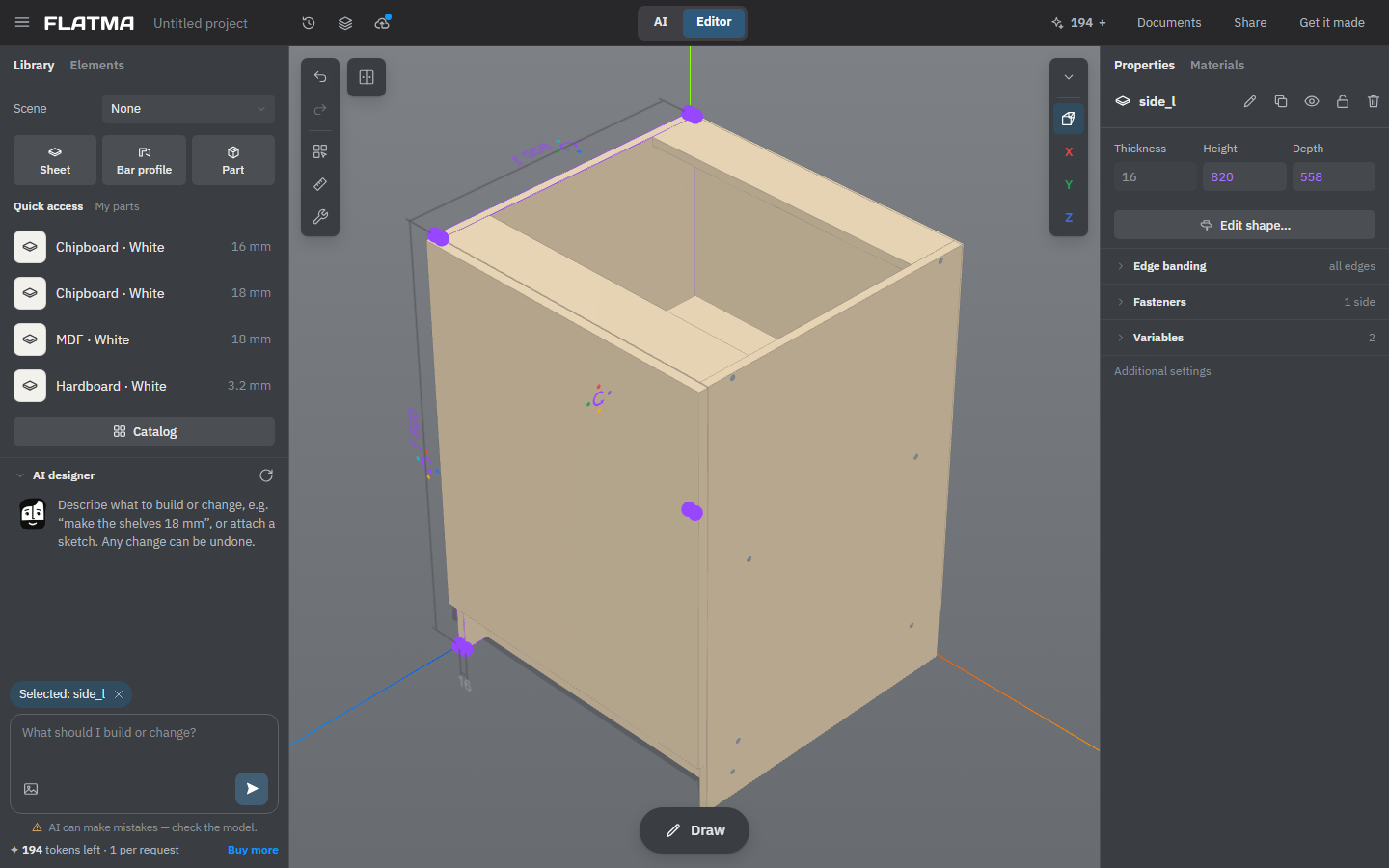
Seleccione un objeto. La parte superior de Propiedades muestra su Ancho, Alto y Fondo según los ejes de la escena: X hacia la derecha, Y hacia arriba, Z hacia usted. Escriba un número y pulse Enter, y el objeto se estira hasta él. Lo que se estira dentro de un grupo lo deciden las reglas de Grupos. Nada puede ser menor de 1 mm.
Algunos tamaños dependen del material. El grosor de un tablero y la sección de un perfil no se estiran: cámbielos en la pestaña Materiales. Un tablero o un perfil tampoco puede superar el tablero o la barra de la que se corta; una línea bajo los campos indica qué lo limita.
Bloqueo de tamaños
Encima de cada campo hay un pequeño candado: aparece cuando el puntero está sobre los campos, y uno cerrado siempre está visible. Un ancho, alto o fondo bloqueado mantiene su tamaño cuando el grupo que rodea al objeto se estira; en su lugar se estira el resto del grupo. Úselo para un zócalo que debe tener siempre 100 mm de alto. Un campo o número en gris le indica el motivo al hacer clic: el objeto está bloqueado, su tamaño está bloqueado, depende del material o lo define una fórmula.
Cotas en la escena
El objeto seleccionado muestra sus cotas en la escena. Un grupo, o varios objetos, muestra además una cadena de medidas interiores entre las piezas. Puede hacer clic en cualquier número:
- Un número normal abre una pequeña ventana Tamaño. Escriba el nuevo valor y pulse Enter.
- Un número de la cadena define esa medida interior, incluso un hueco entre piezas. La siguiente medida que pueda cambiar absorbe la diferencia, de modo que la medida total se mantiene; si no hay ninguna, la medida total crece.
- Un hueco definido por una holgura, como el hueco alrededor de una puerta, aparece en gris pero admite clic: la ventana define entonces la holgura (consulte Holguras).
- Un número morado con ƒ lo define una variable; al hacer clic, le lleva a esa variable.
- Cualquier otro número gris no se puede cambiar; al hacer clic, aparece una línea en la parte inferior de la escena que explica el motivo y qué pulsar.
Estirar a mano
El objeto seleccionado tiene esferas en sus esquinas. Arrastre una esfera para estirar el objeto; se ajusta a las caras de las piezas visibles. Mantenga pulsada Alt (⌥) para desactivar el ajuste.
Para llevar una esquina a un punto exacto, haga clic en una esfera sin arrastrar y luego haga clic en el punto. El objeto se estira hasta que esa esquina queda allí; la esquina opuesta no se mueve. Durante la operación, pulse Alt para mover todo el objeto por esa esquina en lugar de estirarlo, o escriba una distancia y pulse Enter. Esc cancela.
Posición
El bloque Posición está dentro de Ajustes adicionales, al final de Propiedades (siempre visible con las Herramientas avanzadas activadas). X, Y y Z indican la esquina inferior izquierda trasera del objeto:
- dentro de un grupo, desde la esquina inferior izquierda trasera del propio grupo;
- con suelo o habitación, desde la esquina trasera izquierda de la habitación;
- en otro caso, desde el origen de la escena.
Mientras edita un campo, la escena marca la esquina del objeto y el punto desde el que se mide. Escriba un número para colocarlo ahí, o súmelo al que aparece: si el campo dice 318, 318+50 mueve el objeto 50 mm más.
También puede moverlo arrastrando. El objeto se desliza por el suelo, una pared o el plano que está mirando, y se ajusta a otras piezas. Mantenga pulsada Shift para limitarse a un eje, Alt para desactivar el ajuste, y pulse Esc para devolverlo a su sitio.
Para moverlo exactamente de un punto a otro, pulse M. Haga clic en un punto base (una esquina, el centro de un canto, un canto o una cara) y luego haga clic en el destino. Shift limita a un eje, X, Y o Z bloquea un eje, y una distancia escrita con Enter lo mueve exactamente esa distancia. Esc cancela, y un segundo Esc sale de la herramienta.
Con las Herramientas avanzadas activadas, una posición puede seguir una fórmula: =side_l.right mantiene el objeto pegado a la cara derecha de la pieza con el ID side_l. Consulte Variables y fórmulas.
Rotación
La forma más rápida de girar un objeto son las tres flechas que lo rodean en la escena: cada clic lo gira 90° alrededor de ese eje. Alrededor de una pieza, unos puntos de colores muestran qué lado mira ahora hacia cada dirección.
Para otros ángulos, abra el bloque Rotación dentro de Ajustes adicionales. Contiene el ángulo alrededor de X, Y y Z en grados, respecto al grupo en el que está el objeto. Un ángulo nuevo gira el objeto alrededor de su centro, así que no se desplaza. Un objeto bloqueado no gira.
Medir
Para medir una distancia, haga clic en Medir (la regla) en la barra de herramientas de la escena y luego haga clic en dos puntos. Los puntos se ajustan a esquinas, centros de cantos, cantos, caras, centros de piezas y grupos, y al suelo y las paredes. Shift mide a lo largo de un eje; tras el primer punto puede escribir una longitud y pulsar Enter. Haga clic en un número para eliminarlo. Esc cancela la medición iniciada; púlsela de nuevo para salir de la regla.
Haga clic en el candado junto a un número para conservar esa medición en la escena; al salir de la regla y con Borrar solo se eliminan las demás. Arrastre sus extremos para cambiarla; las piezas que arrastre o estire se ajustan a ellos. Las mediciones conservadas no siguen a las piezas que se mueven y desaparecen al recargar la página.
Consulte también: Grupos, Holguras, Teclado y ratón, Variables y fórmulas.