Pomoc · Sprawdzanie i dokumenty
Sprawdzanie przecięć
Sprawdzanie przecięć wyszukuje części, których bryły na siebie zachodzą — półkę wchodzącą w bok, drzwi wcinające się w sąsiednie. Uruchom je, zanim zamówisz części.
Uruchamianie sprawdzania
- Przełącz się na Edytor (przełącznik AI | Edytor na środku nagłówka). W trybie AI prawy panel jest ukryty.
- Kliknij puste miejsce na scenie, aby nic nie było zaznaczone. Panel Właściwości po prawej pokazuje wtedy cały projekt, a na górze Wyczyść scenę i Sprawdź przecięcia.
- Kliknij Sprawdź przecięcia. W trakcie pracy przycisk pokazuje Sprawdzanie… z procentem postępu. Duży projekt zajmuje kilka sekund; w tym czasie możesz dalej oglądać model.
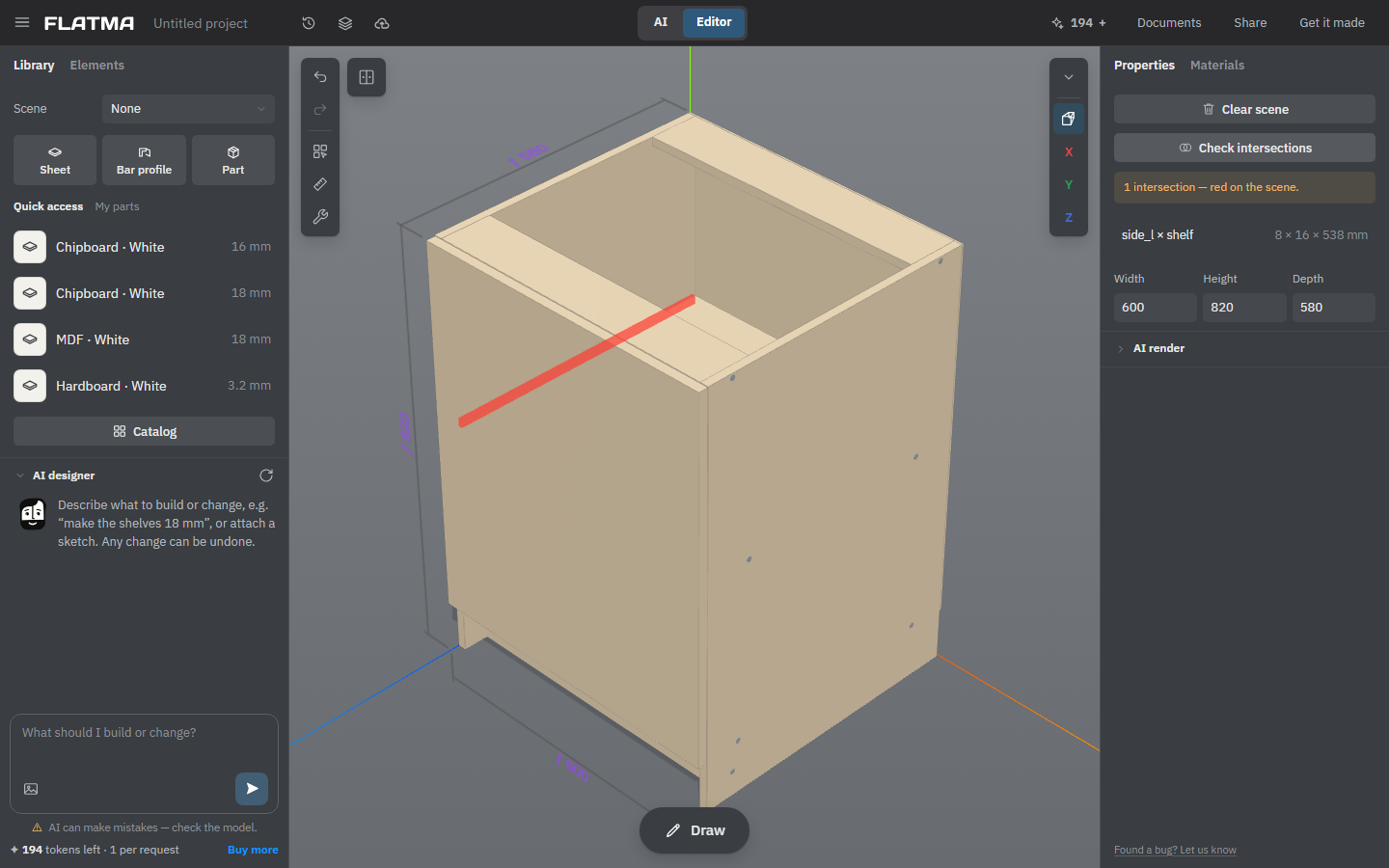
Po zakończeniu pod przyciskiem pojawia się wiersz Nie znaleziono przecięć albo liczba przecięć, na przykład 3 przecięcia — na czerwono na scenie.
Odczytywanie wyniku
Każde przecięcie jest widoczne na scenie jako czerwona bryła: część wspólna dwóch części. Pod przyciskiem znajduje się lista, jeden wiersz na parę: nazwy obu części (Półka × Bok) i wymiary części wspólnej (18 × 4 × 560 mm). Wymiary są podane w Twoich jednostkach (☰ → Jednostki).
- Najedź kursorem na wiersz, aby rozjaśnić czerwoną bryłę tej pary.
- Kliknij wiersz, aby zaznaczyć część, a następnie popraw jej wymiary lub położenie w panelu Właściwości.
- Wymiar zaczynający się od ≈ oznacza, że jedna z części nie jest zamkniętą bryłą, więc studio porównało prostopadłościany otaczające części. Sprawdź tę parę samodzielnie.
- Lista pokazuje pierwsze 200 par. Popraw największe przecięcia i uruchom sprawdzanie ponownie.
Każda zmiana modelu, także cofnięcie i ponowienie, kasuje wynik. Po poprawkach naciśnij przycisk jeszcze raz. Jeśli zmienisz coś w trakcie sprawdzania, sprawdzanie zostanie przerwane.
Co jest sprawdzane, a co nie
Sprawdzanie porównuje rzeczywiste kształty wszystkich widocznych części, na dowolnym poziomie zagnieżdżenia w grupach, w tym kopie utworzone przez Powielanie. Części, które tylko się stykają — półka oparta na boku, plecy przylegające do korpusu — nie są przecięciami. Zawiasy są sprawdzane tak, jak widać je na scenie: z półkami, listwami, sąsiednimi drzwiami lub innym zawiasem, ale nie z własnymi drzwiami i bokiem, które mają dla nich otwory.
Niektóre elementy nie są porównywane:
- Ukryte części, w tym części wyłączone przez warunek.
- Części wewnątrz jednej wstawionej części projektu oraz części jednego kupowanego lub dekoracyjnego elementu, takiego jak uchwyt czy nóżka z katalogu. Ich modele mogą być zbudowane z zakładkami.
Sprawdzanie wyszukuje tylko zachodzące na siebie bryły. Nie ocenia projektu: czy półka jest wystarczająco wytrzymała, czy szuflada wysunie się obok zawiasu, czy wymiary pasują do pomieszczenia. Sprawdź to samodzielnie na rysunkach, zanim złożysz zamówienie.
Niezamontowane łączniki
Pod listą przecięć ten sam panel pokazuje Niezamontowane łączniki wraz z ich liczbą, gdy tylko takie występują — nie trzeba naciskać przycisku. Łącznik jest wybrany na boku części, ale studio nie może go tam umieścić: wychodziłby poza część, wcinałby się w inną część albo nie trafiałby w potrzebną szczelinę. Taki łącznik pozostaje wybrany, ale nie ma otworów i nie pojawia się na liście części ani na rysunkach.
- Każdy wiersz podaje część, bok i rodzaj łącznika oraz przyczynę, dla której nie został zamontowany.
- Kliknij wiersz, aby zaznaczyć część. Jeśli istnieje prosta poprawka, wiersz ma do niej przycisk.
- Na scenie łącznik jest pokazany na czerwono w miejscu, w którym miałby się znaleźć.
To samo ostrzeżenie pojawia się u góry okna Dokumenty i okna Pobierz model, abyś przez pomyłkę nie wysłał rysunków bez tych otworów.
Zobacz też: Łączniki i okucia, Wymiary, położenie i obrót, Rysunki, Zanim zaczniesz produkcję.