Ajuda · Peças e montagem
Tamanho, posição e rotação
Você pode alterar os tamanhos de três formas: digitando-os em Propriedades, clicando em uma cota na cena e digitando, ou puxando um canto da peça. A posição e a rotação funcionam da mesma forma, por números ou à mão.
Todos os comprimentos são exibidos nas suas unidades. Para alternar entre milímetros e polegadas, abra ☰ → Unidades e escolha mm ou pol. As polegadas são exibidas como frações de até 1/16, e você pode digitá-las da mesma forma: 23 5/8. Um número com unidade, como 600mm ou 60 cm, é lido nessa unidade, seja qual for a sua escolha.
Dimensões totais do modelo
Quando nada está selecionado, Propriedades mostra as dimensões totais: a Largura, a Altura e a Profundidade de tudo o que está na cena, os mesmos números das cotas externas desenhadas ao redor do modelo. Dentro de um grupo aberto, esses campos mostram os valores desse grupo.
Para redimensionar o modelo inteiro, digite um novo número e pressione Enter. Tudo se estica até ele pelas mesmas regras de um grupo: as espessuras das chapas, os tamanhos travados e as folgas mantêm seu comprimento, e o espaço livre absorve a diferença (veja Grupos). Se uma variável define esse tamanho, o campo leva você até a variável.
Limpar cena, acima do tamanho, remove tudo após pedir confirmação. Você pode desfazer com Ctrl+Z.
Tamanho de uma peça ou grupo
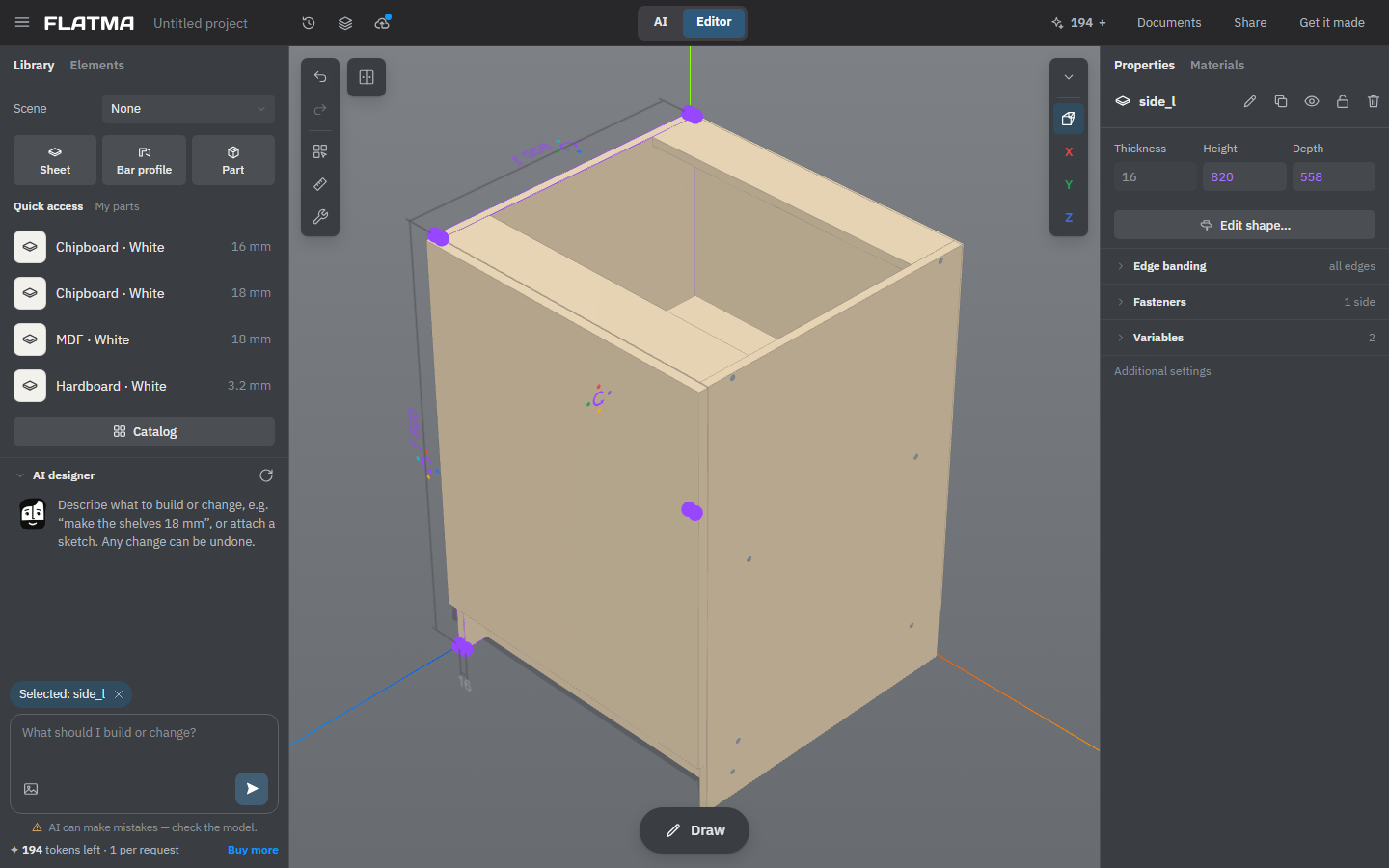
Selecione um objeto. O topo de Propriedades mostra sua Largura, Altura e Profundidade ao longo dos eixos da cena: X para a direita, Y para cima, Z na sua direção. Digite um número e pressione Enter, e o objeto se estica até ele. O que se estica dentro de um grupo é decidido pelas regras em Grupos. Nada fica menor que 1 mm.
Alguns tamanhos pertencem ao material. A espessura de uma chapa e a seção de um perfil não se esticam: altere-as na aba Materiais. Uma chapa ou perfil também não pode crescer além da placa ou barra de onde é cortado; uma linha abaixo dos campos informa o que o limita.
Travas de tamanho
Acima de cada campo há um pequeno cadeado: ele aparece quando o ponteiro está sobre os campos, e um cadeado fechado fica sempre visível. Uma largura, altura ou profundidade travada mantém seu tamanho quando o grupo ao redor do objeto se estica; o restante do grupo se estica no lugar dela. Use isso para um rodapé que deve ficar com 100 mm de altura. Um campo ou número esmaecido explica o motivo quando você clica nele: o objeto está travado, seu tamanho está travado, ele pertence ao material ou uma fórmula o define.
Cotas na cena
O objeto selecionado mostra suas cotas na cena. Um grupo, ou vários objetos, também mostra uma cadeia de medidas internas entre as peças. Cada número pode ser clicado:
- Um número comum abre uma pequena janela Tamanho. Digite o novo valor e pressione Enter.
- Um número da cadeia define essa medida interna, até mesmo um vão entre peças. A próxima medida da cadeia que pode mudar absorve a diferença, de modo que o tamanho total se mantém; se não houver nenhuma, o tamanho total aumenta.
- Um vão mantido por uma folga, como o vão ao redor de uma porta, fica cinza, mas pode ser clicado: a janela então define a folga (veja Folgas).
- Um número roxo com ƒ é definido por uma variável; clicar nele leva você até essa variável.
- Qualquer outro número cinza não pode ser alterado; ao clicar nele, aparece uma linha na parte inferior da cena dizendo por quê e o que pressionar.
Esticar à mão
O objeto selecionado tem esferas nos cantos. Arraste uma esfera para esticar o objeto; ela se encaixa nas faces das peças visíveis. Segure Alt (⌥) para desativar o encaixe.
Para colocar um canto em um ponto exato, clique em uma esfera sem arrastar e depois clique no ponto. O objeto se estica para que esse canto fique ali; o canto oposto permanece no lugar. No caminho, pressione Alt para mover o objeto inteiro por esse canto em vez de esticá-lo, ou digite uma distância e pressione Enter. Esc cancela.
Posição
O bloco Posição fica em Configurações adicionais, no final de Propriedades (sempre visível com as Ferramentas avançadas ativadas). X, Y e Z indicam o canto inferior esquerdo traseiro do objeto:
- dentro de um grupo — a partir do próprio canto inferior esquerdo traseiro do grupo;
- com piso ou ambiente — a partir do canto traseiro esquerdo do ambiente;
- nos demais casos — a partir da origem da cena.
Enquanto você edita um campo, a cena marca o canto do objeto e o ponto a partir do qual ele é medido. Digite um número para colocá-lo ali ou some ao valor exibido: se o campo mostra 318, 318+50 move o objeto mais 50 mm.
Você também pode mover arrastando. O objeto desliza pelo piso, por uma parede ou pelo plano para o qual você está olhando, e se encaixa em outras peças. Segure Shift para ficar em um eixo, Alt para desativar o encaixe, e pressione Esc para devolvê-lo ao lugar.
Para mover exatamente de um ponto a outro, pressione M. Clique em um ponto de base — um canto, o meio de uma aresta, uma aresta ou uma face — e depois clique onde ele deve ficar. Shift mantém um eixo, X, Y ou Z trava um eixo, e uma distância digitada com Enter move exatamente essa distância. Esc cancela; um segundo Esc sai da ferramenta.
Com as Ferramentas avançadas ativadas, uma posição pode seguir uma fórmula: =side_l.right mantém o objeto encostado na face direita da peça com o ID side_l. Veja Variáveis e fórmulas.
Rotação
A forma mais rápida de girar um objeto é com as três setas ao redor dele na cena: cada clique o gira 90° em torno daquele eixo. Ao redor de uma peça, pontos coloridos mostram qual dos seus lados está voltado para cada direção.
Para outros ângulos, abra o bloco Rotação em Configurações adicionais. Ele tem o ângulo em torno de X, Y e Z em graus, relativo ao grupo em que o objeto está. Um novo ângulo gira o objeto em torno do seu centro, então ele permanece no lugar. Um objeto travado não gira.
Medir
Para medir uma distância, clique em Medir (a régua) na barra de ferramentas da cena e depois clique em dois pontos. Os pontos se encaixam em cantos, no meio de arestas, em arestas, faces, nos centros de peças e grupos, e no piso e nas paredes. Shift mede ao longo de um eixo; depois do primeiro ponto, você pode digitar um comprimento e pressionar Enter. Clique em um número para removê-lo. Esc cancela a medição iniciada; pressione de novo para sair da régua.
Clique no cadeado ao lado de um número para manter essa medição na cena; sair da régua e Limpar removem apenas as outras. Arraste as extremidades para alterá-la; as peças que você arrasta ou estica se encaixam nelas. As medições mantidas não acompanham peças que se movem e desaparecem quando você recarrega a página.
Veja também: Grupos, Folgas, Teclado e mouse, Variáveis e fórmulas.