Yardım · Parçalar ve montaj
Boyut, konum ve döndürme
Boyutları üç şekilde değiştirebilirsiniz: Özellikler panelinde yazarak, sahnede bir ölçüye tıklayıp yazarak veya parçanın bir köşesini çekerek. Konum ve döndürme de aynı şekilde, sayılarla veya elle çalışır.
Tüm uzunluklar sizin seçtiğiniz birimde gösterilir. Milimetre ile inç arasında geçiş yapmak için ☰ → Birimler menüsünü açın ve mm ya da inç seçin. İnçler 1/16'ya kadar kesirlerle gösterilir ve aynı şekilde yazabilirsiniz: 23 5/8. 600mm veya 60 cm gibi birimli bir sayı, seçiminiz ne olursa olsun o birimle okunur.
Modelin toplam boyutu
Hiçbir şey seçili değilken Özellikler panelinde toplam boyut görünür: sahnedeki her şeyin Genişlik, Yükseklik ve Derinlik değerleri. Bunlar, modelin çevresine çizilen dış ölçülerle aynı sayılardır. Açık bir grubun içindeyken bu alanlar o grubu gösterir.
Tüm modeli yeniden boyutlandırmak için yeni bir sayı yazın ve Enter tuşuna basın. Her şey, bir gruptaki kurallarla aynı şekilde bu boyuta uzar: levha kalınlıkları, kilitli boyutlar ve boşluklar uzunluklarını korur, aradaki farkı boş alanlar paylaşır (bkz. Gruplar). O boyutu bir değişken belirliyorsa, alan sizi bunun yerine değişkene götürür.
Boyutun üstündeki Sahneyi temizle düğmesi, onay istedikten sonra her şeyi siler. Bunu Ctrl+Z ile geri alabilirsiniz.
Parçanın veya grubun boyutu
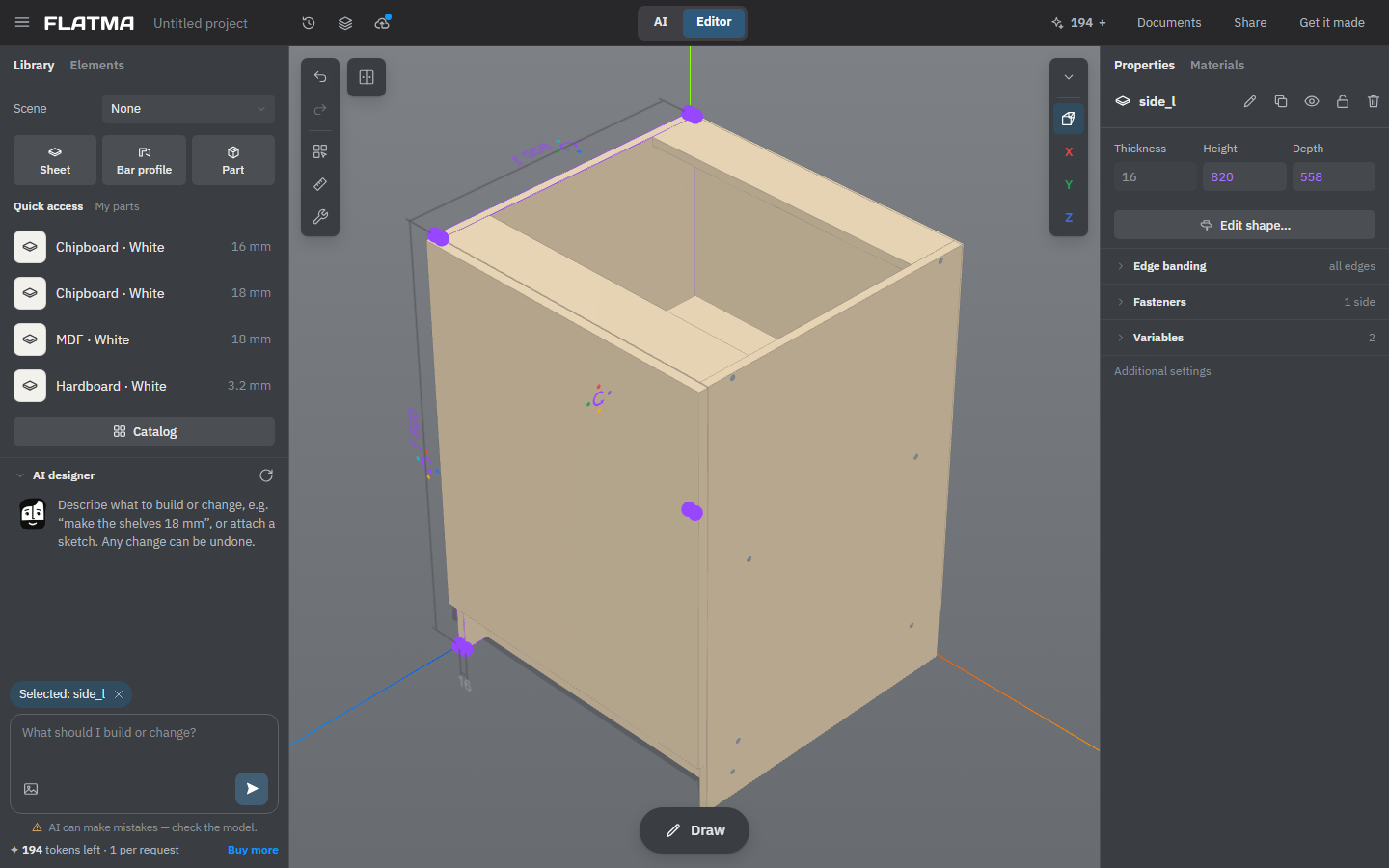
Bir nesne seçin. Özellikler bölümünün üst kısmı, nesnenin sahne eksenleri boyunca Genişlik, Yükseklik ve Derinlik değerlerini gösterir: X sağa, Y yukarı, Z size doğru. Bir sayı yazıp Enter tuşuna basın, nesne bu boyuta uzar. Bir grubun içinde neyin uzayacağını Gruplar sayfasındaki kurallar belirler. Hiçbir şey 1 mm'den küçük olamaz.
Bazı boyutlar malzemeye aittir. Levha kalınlığı ve profil kesiti uzamaz: bunları Malzemeler sekmesinde değiştirin. Levha veya profil, kesildiği plakadan veya çubuktan daha büyük de olamaz; alanların altındaki bir satır neyin sınırladığını belirtir.
Boyut kilitleri
Her alanın üstünde küçük bir kilit vardır: imleç alanların üzerine geldiğinde görünür, kapalı kilit ise her zaman görünür durumdadır. Kilitli bir genişlik, yükseklik veya derinlik, nesnenin çevresindeki grup uzadığında boyutunu korur; bunun yerine grubun geri kalanı uzar. Bunu, örneğin 100 mm yüksekliğinde kalması gereken bir baza için kullanın. Soluk görünen bir alana veya sayıya tıkladığınızda nedeni gösterilir: nesne kilitli, boyutu kilitli, boyut malzemeye ait ya da bir formül tarafından belirleniyor.
Sahnedeki ölçüler
Seçili nesne ölçülerini sahnede gösterir. Bir grup veya birden çok nesne, parçalar arasındaki iç ölçülerden oluşan bir zinciri de gösterir. Her sayıya tıklanabilir:
- Sıradan bir sayı küçük bir Boyut penceresi açar. Yeni değeri yazın ve Enter tuşuna basın.
- Zincirdeki bir sayı o iç ölçüyü, hatta parçalar arasındaki bir aralığı belirler. Farkı, sıradaki değişebilen ölçü alır; böylece toplam boyut aynı kalır. Böyle bir ölçü yoksa toplam boyut büyür.
- Bir boşlukla belirlenen aralık, örneğin kapının çevresindeki aralık, gri görünür ama tıklanabilir: bu durumda pencere boşluğu ayarlar (bkz. Boşluklar).
- ƒ işaretli mor bir sayı bir değişken tarafından belirlenir; tıkladığınızda sizi o değişkene götürür.
- Diğer gri sayılar değiştirilemez; tıkladığınızda sahnenin altında nedenini ve neye basmanız gerektiğini belirten bir satır görünür.
Elle uzatma
Seçili nesnenin köşelerinde küreler vardır. Nesneyi uzatmak için bir küreyi sürükleyin; küre, görünen parçaların yüzeylerine yapışır. Yapışmayı kapatmak için Alt (⌥) tuşunu basılı tutun.
Bir köşeyi tam bir noktaya yerleştirmek için küreye sürüklemeden tıklayın, ardından noktaya tıklayın. Nesne, o köşe oraya gelecek şekilde uzar; karşı köşe yerinde kalır. Bu sırada nesneyi uzatmak yerine o köşeden tutarak bütün olarak taşımak için Alt tuşuna basın ya da bir mesafe yazıp Enter tuşuna basın. Esc iptal eder.
Konum
Konum bloğu, Özellikler panelinin sonundaki Ek ayarlar bölümündedir (Gelişmiş araçlar açıkken her zaman görünür). X, Y ve Z, nesnenin sol-alt-arka köşesini verir:
- bir grubun içinde — grubun kendi sol-alt-arka köşesinden;
- zemin veya oda varsa — odanın sol-arka köşesinden;
- diğer durumlarda — sahnenin başlangıç noktasından.
Bir alanı düzenlerken sahne, nesnenin köşesini ve ölçünün alındığı noktayı işaretler. Nesneyi oraya yerleştirmek için bir sayı yazın veya gösterilen sayıya ekleme yapın: alanda 318 yazıyorsa 318+50, nesneyi 50 mm daha ileri taşır.
Sürükleyerek de taşıyabilirsiniz. Nesne zemin, duvar veya baktığınız düzlem boyunca kayar ve diğer parçalara yapışır. Tek eksende kalmak için Shift, yapışmayı kapatmak için Alt tuşunu basılı tutun; nesneyi eski yerine koymak için Esc tuşuna basın.
Bir noktadan diğerine tam olarak taşımak için M tuşuna basın. Bir temel noktaya tıklayın — köşe, kenar ortası, kenar veya yüzey — ardından gideceği yere tıklayın. Shift tek eksende tutar, X, Y veya Z bir ekseni kilitler; bir mesafe yazıp Enter tuşuna basarsanız nesne tam o kadar taşınır. Esc iptal eder, ikinci bir Esc araçtan çıkar.
Gelişmiş araçlar açıkken konum bir formüle bağlanabilir: =side_l.right, nesneyi kimliği side_l olan parçanın sağ yüzüne dayalı tutar. Bkz. Değişkenler ve formüller.
Döndürme
Bir nesneyi döndürmenin en hızlı yolu, sahnede çevresindeki üç oku kullanmaktır: her tıklama nesneyi o eksen etrafında 90° döndürür. Bir parçanın çevresindeki renkli noktalar, hangi yüzünün artık hangi yöne baktığını gösterir.
Başka açılar için Ek ayarlar bölümündeki Döndürme bloğunu açın. Blokta, nesnenin bulunduğu gruba göre X, Y ve Z etrafındaki açılar derece cinsinden yer alır. Yeni bir açı nesneyi merkezi etrafında döndürür, böylece nesne yerinde kalır. Kilitli bir nesne dönmez.
Ölçme
Bir mesafeyi ölçmek için sahne araç çubuğunda Ölç düğmesine (cetvel) tıklayın, ardından iki noktaya tıklayın. Noktalar köşelere, kenar ortalarına, kenarlara, yüzeylere, parça ve grup merkezlerine, zemine ve duvarlara yapışır. Shift tek eksen boyunca ölçer; ilk noktadan sonra bir uzunluk yazıp Enter tuşuna basabilirsiniz. Bir sayıyı kaldırmak için üzerine tıklayın. Esc başladığınız ölçümü iptal eder; cetvelden çıkmak için tekrar basın.
Bir ölçümü sahnede tutmak için sayının yanındaki kilide tıklayın; cetvelden çıkmak ve Temizle yalnızca diğer ölçümleri kaldırır. Ölçümü değiştirmek için uçlarını sürükleyin; sürüklediğiniz veya uzattığınız parçalar bu uçlara yapışır. Tutulan ölçümler hareket eden parçaları izlemez ve sayfayı yeniden yüklediğinizde kaybolur.
Ayrıca bakın: Gruplar, Boşluklar, Klavye ve fare, Değişkenler ve formüller.