Pomoc · Części i montaż
Grupy
Grupa łączy kilka części w całość: szafkę, szufladę, ramę. Przesuwasz, obracasz, kopiujesz i rozciągasz ją jak jeden obiekt, a otwierasz, gdy trzeba zmienić część w środku.
Zaznaczanie kilku obiektów
Więcej niż jeden obiekt można zaznaczyć na dwa sposoby:
- Przytrzymaj Shift i kliknij każdy obiekt na scenie albo przytrzymaj Shift i klikaj wiersze na liście Elementy. Ponowne kliknięcie obiektu z Shift usuwa go z zaznaczenia.
- Kliknij Zaznacz kilka na pasku narzędzi sceny, a potem klikaj części po kolei. Każde kliknięcie dodaje lub usuwa część, a kliknięcie w puste miejsce nie czyści wyboru. Aby zakończyć, naciśnij Esc, kliknij przycisk ponownie albo kliknij gdziekolwiek poza sceną; wybrane obiekty pozostają zaznaczone.
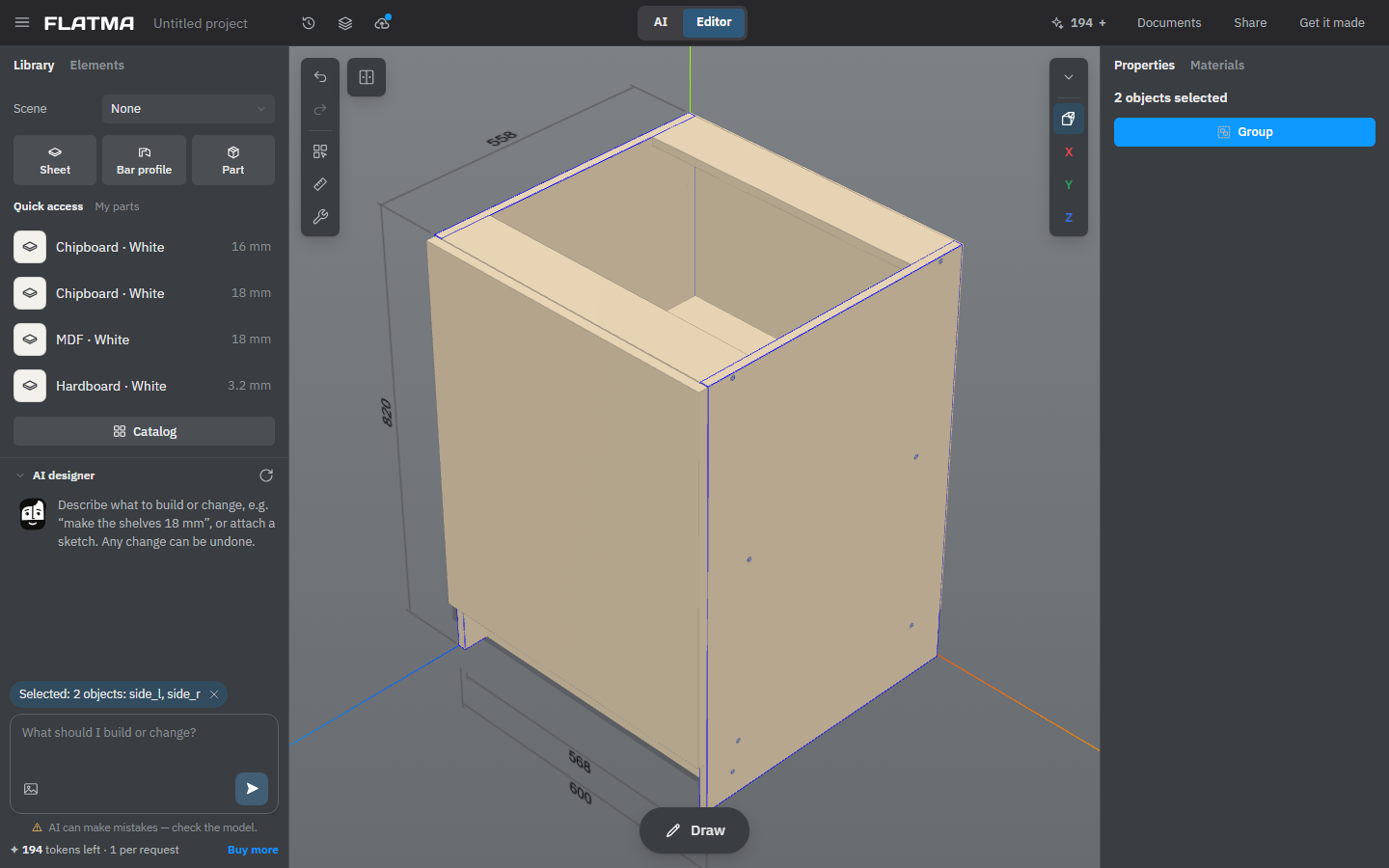
W panelu Właściwości widać wtedy, ile obiektów jest zaznaczonych i co można z nimi zrobić:
- Grupa umieszcza je w nowej grupie. Nic się nie przesuwa: grupa zajmuje miejsce pierwszego obiektu na liście. Grupować można tylko obiekty z tego samego poziomu, więc zaznacz wszystkie na najwyższym poziomie albo wszystkie wewnątrz tej samej otwartej grupy.
- Klawisze działają na wszystkie naraz: Ctrl+C, Ctrl+X i Ctrl+V kopiują, wycinają i wklejają je jako zestaw z zachowaniem układu, Ctrl+D stawia obok kopię zestawu, Delete usuwa wszystkie jednym krokiem. Zobacz Klawiatura i mysz.
- Scal zaznaczone części (przy włączonej opcji ☰ → Narzędzia zaawansowane) zamienia je w jedną część. Pierwsza zaznaczona zachowuje swoją nazwę i miejsce, a pozostałe zostają do niej przyklejone lub przyspawane. Części muszą się stykać. Zobacz Scalanie i odejmowanie.
Edycja wewnątrz grupy
Kliknięcie części należącej do grupy zaznacza całą grupę. Aby dostać się do części w środku, kliknij grupę dwukrotnie: grupa się otwiera, a część pod kursorem zostaje zaznaczona. Pasek na scenie pokazuje, która grupa jest otwarta.
W otwartej grupie nowo dodane części trafiają do tej grupy, a panel Właściwości bez zaznaczenia pokazuje Rozmiar grupy. Aby wyjść z grupy, kliknij Wyjdź z grupy na pasku, naciśnij Esc albo dwa razy kliknij w puste miejsce: pierwsze kliknięcie czyści zaznaczenie, drugie zamyka grupę. Kliknięcie części poza grupą również ją zamyka.
Kopia części projektu ze starszego projektu jest zamknięta: dwukrotne kliknięcie zaznacza ją w całości, a wiersz u dołu sceny podpowiada, jak zmienić jej zawartość (zobacz Szybki dostęp).
Jak rozciąga się grupa
Gdy zmieniasz rozmiar grupy — w jej polach, wymiarem na scenie albo narożną kulką — nie wszystkie części w środku się skalują. Flatma rozciąga grupę jak gumę ze sztywnymi wstawkami:
- Swoją długość zachowują: grubość płyty, przekrój profilu, wymiar z zamkniętą kłódką oraz odstępy, np. szczeliny wokół drzwiczek.
- Wszystko inne w tym kierunku dzieli różnicę proporcjonalnie. Szczelina między dwiema częściami bez odstępu to także wolna przestrzeń, więc się rozciąga.
- Część ustawiona pod kątem, który nie jest wielokrotnością 90°, np. zastrzał, przesuwa się w całości zamiast się rozciągać.
- Uchwyty, nóżki, prowadnice i inne elementy osadzone na płaszczyźnie przesuwają się razem z nią i się nie rozciągają.
Gdy więc poszerzysz szafkę z 600 do 800 mm, boki pozostaną grube na 16 mm, wieniec i półki wydłużą się o 200 mm, a szczeliny 2 mm wokół drzwiczek nadal będą miały 2 mm.
Aby wymiar jednego obiektu pozostał stały, gdy jego grupa się rozciąga, zaznacz ten obiekt i zamknij kłódkę nad polem Szerokość, Wysokość lub Głębokość w panelu Właściwości; kłódki pojawiają się, gdy wskaźnik znajdzie się nad tymi polami. Na przykład zablokuj wysokość frontu górnej szuflady, a w wyższej szafce dodatkowa wysokość przypadnie pozostałym frontom. Aby szczelina pozostała stała, zamień ją w odstęp (zobacz Odstępy).
Rozgrupowanie
Aby rozłożyć grupę, zaznacz ją i kliknij Rozgrupuj w panelu Właściwości. Jej zawartość zajmuje jej miejsce w drzewie i pozostaje na scenie tam, gdzie była; nazwa, która powtarza się u sąsiada, dostaje numer.
Jeśli grupa zależy od zmiennych projektu, Rozgrupuj najpierw usuwa jej formuły, tak jak Usuń formuły: wszystko zostaje w obecnym stanie, formuły zamieniają się w zwykłe liczby, a części wyłączone z modelu przez swój warunek zostają usunięte. Komunikat informuje, co się zmieniło, a Ctrl+Z przywraca wszystko. Kopia części projektu staje się zwykłymi obiektami.
Zobacz też: Rozmiar, położenie i obrót, Odstępy, Lista Elementy, Zmienne i formuły.