المساعدة · القطع والتجميع
المقاس والموضع والدوران
يمكنك تغيير المقاسات بثلاث طرق: اكتبها في الخصائص، أو انقر على بُعد في المشهد واكتب القيمة، أو اسحب زاوية القطعة. ويعمل الموضع والدوران بالطريقة نفسها، بالأرقام أو باليد.
تُعرض جميع الأطوال بالوحدات التي اخترتها. للتبديل بين المليمترات والبوصات، افتح ☰ → الوحدات واختر مم أو بوصة. تُعرض البوصات على شكل كسور حتى 1/16، ويمكنك كتابتها بالطريقة نفسها: 23 5/8. الرقم المصحوب بوحدة، مثل 600mm أو 60 cm، يُقرأ بتلك الوحدة أيًّا كان اختيارك.
الأبعاد الكلية للنموذج
عندما لا يكون أي شيء محددًا، تعرض الخصائص الأبعاد الكلية: العرض والارتفاع والعمق لكل ما في المشهد، وهي الأرقام نفسها التي تظهر في الأبعاد الخارجية المرسومة حول النموذج. داخل مجموعة مفتوحة تعرض هذه الحقول تلك المجموعة.
لتغيير أبعاد النموذج كله، اكتب رقمًا جديدًا واضغط Enter. يتمدد كل شيء إليه وفق قواعد المجموعة نفسها: يحافظ سُمك الألواح والمقاسات المقفلة والفواصل على طولها، وتتقاسم المساحة الحرة الفرق (راجع المجموعات). إذا كان أحد المتغيرات يحدد ذلك المقاس، ينقلك الحقل إلى المتغير بدلًا من ذلك.
يزيل مسح المشهد، الموجود أعلى الأبعاد، كل شيء بعد طلب التأكيد. يمكنك التراجع عن ذلك بـ Ctrl+Z.
مقاس قطعة أو مجموعة
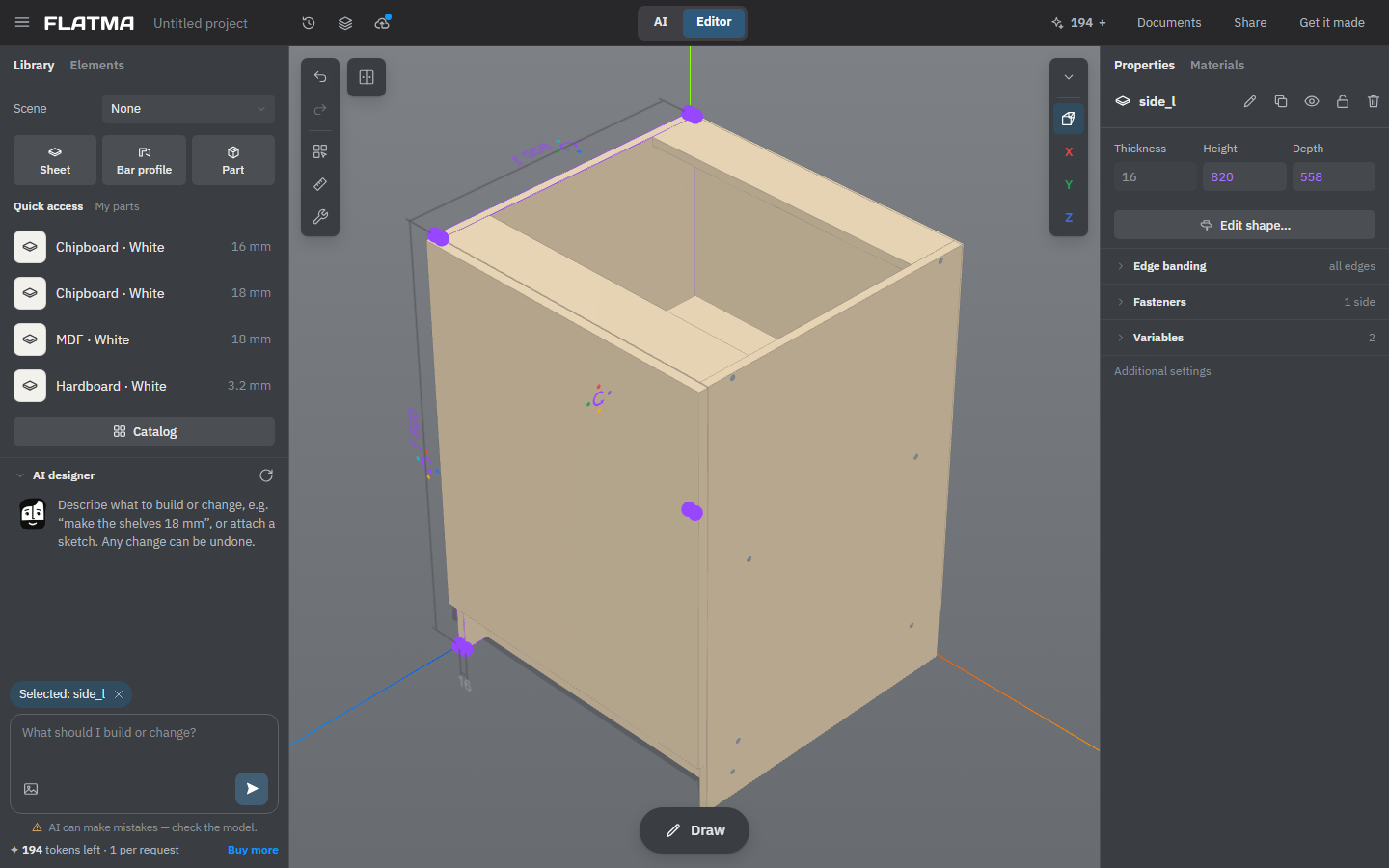
حدد كائنًا. يعرض أعلى الخصائص قيم العرض والارتفاع والعمق على امتداد محاور المشهد: X إلى اليمين، وY إلى الأعلى، وZ نحوك. اكتب رقمًا واضغط Enter، فيتمدد الكائن إليه. أما ما يتمدد داخل المجموعة فتحدده القواعد الواردة في المجموعات. لا يصغر أي شيء عن 1 مم.
بعض المقاسات تابعة للخامة. لا يتمدد سُمك اللوح ولا مقطع البروفيل: غيّرهما في تبويب الخامات. كما لا يمكن للوح أو البروفيل أن يكبر أكثر من اللوح الخام أو القضيب الذي يُقطع منه؛ ويوضح سطر أسفل الحقول ما الذي يحدّه.
أقفال المقاسات
فوق كل حقل قفل صغير: يظهر عندما يكون المؤشر فوق الحقول، والقفل المغلق ظاهر دائمًا. العرض أو الارتفاع أو العمق المقفل يحافظ على مقاسه عندما تتمدد المجموعة المحيطة بالكائن؛ ويتمدد باقي المجموعة بدلًا منه. استخدمه مثلًا لقاعدة يجب أن يبقى ارتفاعها 100 مم. الحقل أو الرقم الرمادي يخبرك بالسبب عند النقر عليه: الكائن مقفل، أو مقاسه مقفل، أو أنه تابع للخامة، أو أن صيغة تحدده.
الأبعاد في المشهد
يعرض الكائن المحدد أبعاده في المشهد. وتعرض المجموعة، أو عدة كائنات محددة، أيضًا سلسلة من المقاسات الداخلية بين القطع. يمكن النقر على كل رقم:
- الرقم العادي يفتح نافذة صغيرة باسم المقاس. اكتب القيمة الجديدة واضغط Enter.
- الرقم في السلسلة يضبط ذلك المقاس الداخلي، حتى لو كان فراغًا بين القطع. يأخذ المقاس التالي القابل للتغيير الفرق، فيبقى المقاس الكلي كما هو؛ وإن لم يوجد، يكبر المقاس الكلي.
- الفراغ المحكوم بفاصل، مثل الفراغ حول الباب، يظهر رماديًا لكن يمكن النقر عليه: عندها تضبط النافذة الفاصل (راجع الفواصل).
- الرقم البنفسجي المصحوب بـ ƒ يحدده متغير؛ والنقر عليه ينقلك إلى ذلك المتغير.
- أي رقم رمادي آخر لا يمكن تغييره؛ والنقر عليه يُظهر سطرًا أسفل المشهد يوضح السبب وما الذي يجب الضغط عليه.
التمديد باليد
للكائن المحدد كرات في زواياه. اسحب كرة لتمديد الكائن؛ فتلتصق بأوجه القطع المرئية. اضغط مع الاستمرار على Alt (⌥) لإيقاف الالتقاط.
لوضع زاوية على نقطة محددة بدقة، انقر على كرة دون سحب، ثم انقر على النقطة. يتمدد الكائن بحيث تقع تلك الزاوية هناك؛ وتبقى الزاوية المقابلة في مكانها. أثناء ذلك، اضغط Alt لتحريك الكائن كله من تلك الزاوية بدلًا من تمديده، أو اكتب مسافة واضغط Enter. يلغي Esc العملية.
الموضع
توجد كتلة الموضع ضمن إعدادات إضافية في نهاية الخصائص (وتظهر دائمًا عند تفعيل الأدوات المتقدمة). تحدد X وY وZ الزاوية السفلية اليسرى الخلفية للكائن:
- داخل مجموعة — من الزاوية السفلية اليسرى الخلفية للمجموعة نفسها؛
- مع أرضية أو غرفة — من الزاوية الخلفية اليسرى للغرفة؛
- في غير ذلك — من نقطة أصل المشهد.
أثناء تعديل حقل، يعلّم المشهد زاوية الكائن والنقطة التي يُقاس منها. اكتب رقمًا لوضعه هناك، أو أضف إلى الرقم المعروض: إذا كان الحقل يعرض 318، فإن 318+50 يحرك الكائن 50 مم أبعد.
يمكنك أيضًا التحريك بالسحب. ينزلق الكائن على الأرضية أو الجدار أو المستوى الذي تنظر إليه، ويلتصق بالقطع الأخرى. اضغط مع الاستمرار على Shift للتقيد بمحور واحد، أو Alt لإيقاف الالتقاط، واضغط Esc لإعادته إلى مكانه.
للتحريك بدقة من نقطة إلى أخرى، اضغط M. انقر على نقطة أساس — زاوية، أو منتصف حافة، أو حافة، أو وجه — ثم انقر على المكان الذي يجب أن تنتقل إليه. يقيّد Shift الحركة بمحور واحد، ويقفل X أو Y أو Z محورًا، والمسافة المكتوبة مع Enter تحرك الكائن بتلك المسافة تمامًا. يلغي Esc العملية، والضغط على Esc مرة ثانية يُخرجك من الأداة.
عند تفعيل الأدوات المتقدمة، يمكن أن يتبع الموضع صيغة: =side_l.right يُبقي الكائن ملاصقًا للوجه الأيمن للقطعة ذات المعرّف side_l. راجع المتغيرات والصيغ.
الدوران
أسرع طريقة لتدوير كائن هي الأسهم الثلاثة المحيطة به في المشهد: كل نقرة تديره 90° حول ذلك المحور. وحول القطعة، تُظهر نقاط ملونة أي جانب من جوانبها يواجه كل اتجاه الآن.
للزوايا الأخرى، افتح كتلة الدوران ضمن إعدادات إضافية. تحتوي على الزاوية حول X وY وZ بالدرجات، نسبةً إلى المجموعة التي يوجد فيها الكائن. الزاوية الجديدة تدير الكائن حول مركزه، فيبقى في مكانه. الكائن المقفل لا يدور.
القياس
لقياس مسافة، انقر على قياس (المسطرة) في شريط أدوات المشهد، ثم انقر على نقطتين. تلتصق النقاط بالزوايا، ومنتصفات الحواف، والحواف، والأوجه، ومراكز القطع والمجموعات، وبالأرضية والجدران. يقيس Shift على امتداد محور واحد؛ وبعد النقطة الأولى يمكنك كتابة طول والضغط على Enter. انقر على رقم لإزالته. يلغي Esc القياس الذي بدأته؛ واضغط عليه مرة أخرى للخروج من المسطرة.
انقر على القفل بجانب رقم للإبقاء على ذلك القياس في المشهد؛ فالخروج من المسطرة والزر مسح يزيلان القياسات الأخرى فقط. اسحب طرفيه لتغييره؛ والقطع التي تسحبها أو تمددها تلتصق بهما. القياسات المحفوظة لا تتبع القطع التي تتحرك، وتختفي عند إعادة تحميل الصفحة.
انظر أيضًا: المجموعات، الفواصل، لوحة المفاتيح والفأرة، المتغيرات والصيغ.