Pomoc · Projekty i udostępnianie
Udostępnianie i uwagi
Link do podglądu pozwala każdemu obejrzeć projekt w 3D bez możliwości wprowadzania zmian. Może to być klient, warsztat albo znajomy. W projektach firmy klienci mogą też zostawiać uwagi bezpośrednio na częściach.
Udostępnij link do podglądu
- Kliknij Udostępnij w nagłówku. Potrzebne jest konto. Jeśli projekt nie jest jeszcze zapisany, studio najpierw go zapisze. W planie Free projekt trzeba najpierw opublikować (zobacz Publikowanie).
- Otworzy się okno Udostępnij do podglądu z polem Link do podglądu. Kliknij Kopiuj i wyślij link.
Projekt ma jeden link do podglądu. Link powstaje przy pierwszym otwarciu okna, a potem za każdym razem otrzymujesz ten sam link.
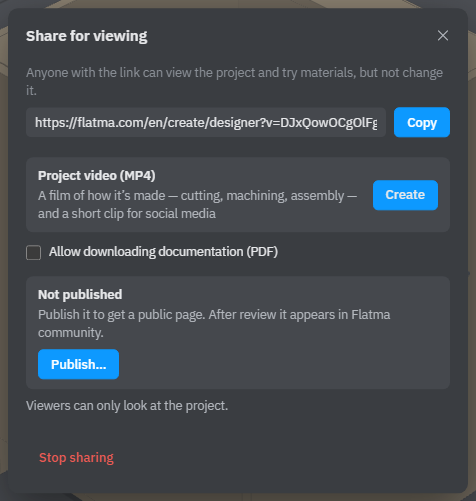
Co widzą osoby z linkiem
Projekt otwiera się w studiu z oznaczeniem Tylko podgląd. Oglądający mogą obracać kamerę, mierzyć linijką, otwierać drzwi i szuflady z animacją oraz przymierzać materiały. Nie mogą jednak zmienić, zapisać ani skopiować projektu. Panele boczne są ukryte. Oglądający zawsze widzą ostatnią zapisaną wersję: gdy zmienisz projekt, link pokaże tę zmianę.
Okno ma następujące opcje:
- Zezwól na pobieranie dokumentacji (PDF) — oglądający dostają przycisk Dokumenty. Mogą przejrzeć plany rozkroju i rysunki oraz pobrać pliki Dokumentacja (PDF) i Etykiety części (PDF). Bez zaznaczenia tej opcji nie widzą przycisku Dokumenty.
- Zezwól na uwagi do części — tylko w projektach firmy. Oglądający mogą wskazać część i napisać, co zmienić (opis poniżej).
- Film projektu (MP4) — przycisk Utwórz otwiera w nowej karcie film pokazujący, jak powstaje projekt (zobacz Pobieranie).
Wiersz na dole okna podsumowuje, co mogą zrobić oglądający. Pod opcjami okno pokazuje też, czy projekt jest opublikowany i czy jest w Społeczności Flatma. Są tam również przyciski do publikacji projektu, edycji jego informacji publicznych lub ponownego ustawienia go jako prywatnego (zobacz Publikowanie).
Link do podglądu ma też widok Montaż dla warsztatu (zobacz Etykiety części i montaż).
Wyłącz udostępnianie
Kliknij Wyłącz udostępnianie na dole okna i potwierdź. Link przestaje działać dla wszystkich, którzy go mają, a uwagi przez ten link zostają wyłączone. Gdy następnym razem klikniesz Udostępnij, otrzymasz nowy link.
Dodawanie uwagi (dla oglądającego)
Gdy firma zezwoli na uwagi, jej klient widzi przycisk Dodaj uwagę w nagłówku podglądu.
- Kliknij Dodaj uwagę.
- Dotknij modelu w miejscu, które trzeba zmienić. Punkt zostanie przypięty do tej części.
- Napisz, co i jak należy zmienić, oraz podaj swoje imię.
- Kliknij Wyślij.
Potem na przycisku widnieje napis Uwagi z liczbą otwartych uwag. Otwarte uwagi są widoczne na modelu jako ponumerowane punkty. Kliknij kartę uwagi, aby kamera wróciła do widoku, w którym ją napisano. Swoją uwagę możesz edytować lub usunąć, dopóki firma nie odpowie. Jeśli firma oznaczy uwagę jako wykonaną, a nadal coś jest nie tak, kliknij Jeszcze nie i napisz dlaczego. Logowanie nie jest potrzebne.
Odpowiadanie na uwagi (dla firmy)
Gdy projekt ma uwagi, studio pokazuje obok nazwy projektu przycisk Uwagi z liczbą otwartych uwag. Kliknij go, aby otworzyć panel nad prawą kolumną. Każda karta pokazuje, skąd pochodzi uwaga (Udostępnij link lub oferta) i której części dotyczy. Kliknij kartę, aby zobaczyć uwagę na modelu z perspektywy, z której oglądał go klient.
- Gotowe — poprawka została wprowadzona. Notatka jest opcjonalna.
- Niewykonalne — podaj powód. Powód jest wymagany.
- Odpowiedz — odpowiedź bez zmiany statusu. Otwórz ponownie — ponowne otwarcie zamkniętej uwagi.
- Usuń — trwałe usunięcie uwagi, na przykład spamu. Klient też jej już nie zobaczy.
Projekt pod linkiem jest aktualizowany na bieżąco: popraw go w studiu, a klient zobaczy zmianę przy następnym otwarciu linku. Studio nie wysyła e-maili o nowych uwagach, więc regularnie zaglądaj do panelu. Jeśli projekt jest w zamówieniu w Twoim CRM, uwagi trafiają też do historii zamówienia. Uwagi do oferty handlowej działają tak samo, na modelu 3D oferty.
Zobacz też: Publikowanie, Pobieranie, Etykiety części i montaż, Zapisywanie i wersje.