Pomoc · Narzędzia warsztatowe
Wyrzynarka i przekrój profilu
Jedno okno, dwa zadania. Dla formatki jest to wyrzynarka: rysujesz kontur formatki z punktów — krzywe, łuki, zaokrąglone narożniki — oraz wycięcia na wylot. Dla profilu rysujesz jego przekrój, czyli kształt w poprzek profilu.
Przycisk Kształt z punktów: kontur formatki (wyrzynarka), przekrój profilu znajduje się na pasku narzędzi w lewym górnym rogu sceny, gdy włączona jest opcja ☰ → Narzędzia zaawansowane. Bez narzędzi zaawansowanych otwórz to samo okno z panelu Właściwości: Edytuj kształt… dla formatki, Edytuj przekrój… dla profilu.
Wycinanie konturu formatki
- Zaznacz formatkę (płytę) i naciśnij przycisk. Okno otworzy się na pełnym ekranie, z licem zwróconym do ciebie: 0 to lewy dolny narożnik formatki, → prowadzi w prawo, ↑ w górę.
- Na początku kontur odpowiada obecnej formatce. Przeciągaj punkty; dwuklik na krawędzi dodaje punkt, a Del usuwa zaznaczony.
- Przeciągnij ◆ na środku krawędzi, aby wygiąć tę krawędź w łuk. Dwuklik na ◆ tworzy łuk na zewnątrz albo z powrotem prostą krawędź.
- Naciśnij Zastosuj.
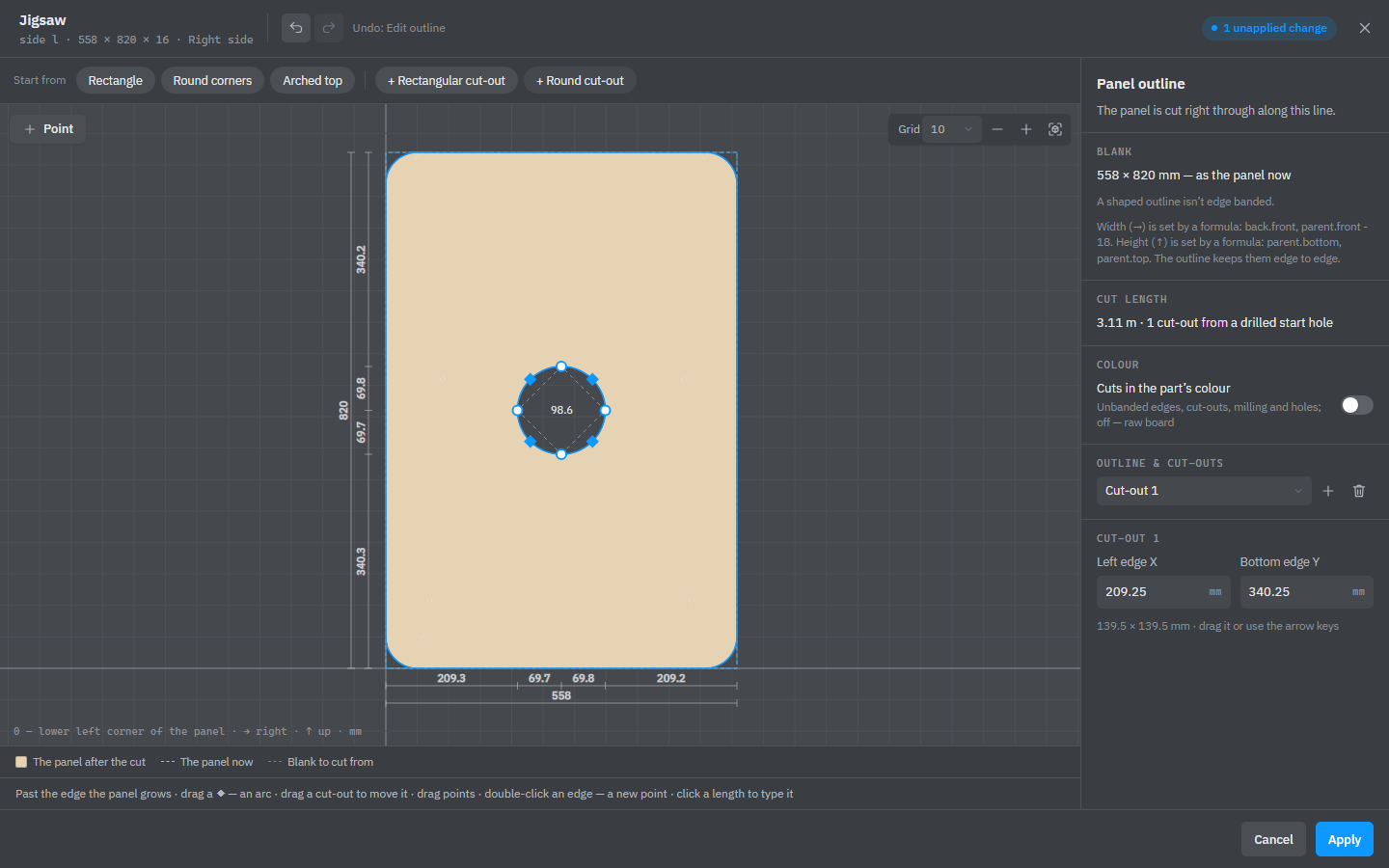
Nad rysunkiem opcja Zacznij od oferuje gotowe kontury: Prostokąt (formatka bez zmian), Zaokrąglone narożniki i Łukowa góra. Karta zaznaczonego punktu zawiera jego położenie, Promień narożnika, Wygięcie krawędzi (łuk do następnego punktu; wartość ujemna wygina w drugą stronę) oraz Długość krawędzi. W te pola można wpisać formułę — zostanie obliczona jeden raz przy zastosowaniu.
Brzeszczot tnie na wylot, więc oba lica mają ten sam kontur. Formatka ma jeden kontur: aby go zmienić, naciśnij przycisk ponownie albo kliknij wiersz Wyrzynarka w bloku Operacje. Gdy formatka zostanie rozciągnięta, jej kontur i wycięcia rozciągają się razem z nią.
Punkty poza krawędzią: większa formatka
Punkty poza krawędzią formatki powiększają ją. Formatka jest wtedy wycinana z prostokąta opisanego na konturze, zaznaczonego na rysunku linią przerywaną; jego wymiar (i wymiar poprzedni) widać w polu Półfabrykat. Lista rozkroju i wymiar części dostosowują się do tego półfabrykatu. Półfabrykatu większego niż płyta materiału części nie da się zastosować. Krawędź odcięta wcześniej piłą nie odrasta: kontur musi pozostać w jej obrębie.
Długość cięcia pokazuje, ile tnie wyrzynarka: wycięcia oraz kontur, o ile nie jest zwykłym prostokątem.
Wycięcia
Wycięcie to otwór na wylot: okienko, otwór na uchwyt, okrągły otwór dowolnej wielkości. Dodaj je przyciskiem + Wycięcie prostokątne lub + Wycięcie okrągłe nad rysunkiem albo przyciskiem + obok listy Kontur i wycięcia. Jego punkty i łuki zmieniasz tak samo jak kontur. Aby przesunąć całe wycięcie, przeciągnij je od środka, użyj klawiszy strzałek (jeden krok siatki; z Shift — dziesięć) albo wpisz Lewa krawędź X i Dolna krawędź Y.
Wycięcie musi pozostać wewnątrz formatki, z dala od jej krawędzi i od innych wycięć. Wiersz u dołu okna podaje wyniki sprawdzenia: kontur, który przecina sam siebie, jest błędem. Wewnętrzna krzywa lub narożnik o promieniu mniejszym niż 5 mm to ostrzeżenie, bo brzeszczot nie skręci tak ciasno; podobnie wycięcie węższe niż 10 mm — brzeszczot się nie zmieści, więc lepiej je wywiercić.
Oklejanie obrzeży i kolor
Kontur kształtowy nie jest oklejany. Prostokątny zachowuje obrzeże, z wycięciami lub bez. Na płycie opcja Kolor → Cięcia w kolorze części pokazuje wycięcia, frezowania, otwory i nieoklejone krawędzie w kolorze części zamiast surowej płyty.
Wyrzynarka tnie wyłącznie płaskie formatki z materiału płytowego; bryle nadaj kształt frezarką i piłą. Formatka gięta lub prasowana jest cięta na płasko, przed gięciem: najpierw usuń gięcie lub prasę. Części zablokowanych i kopii części projektu nie można ciąć.
Rysowanie przekroju profilu
Zaznacz profil i naciśnij ten sam przycisk albo Edytuj przekrój… w panelu Właściwości. Rysunek przedstawia przekrój widziany od końca zwróconego do kamery; 0 to jego lewy dolny narożnik.
- Punkty, łuki ◆ i karta punktu działają tak samo jak dla formatki. Punkty na lewo lub poniżej zera powiększają przekrój w tę stronę.
- Otwór — + Otwór prostokątny, + Otwór okrągły lub + obok Kontur i otwory — biegnie przez całą długość profilu.
- Zacznij od oferuje gotowe przekroje o wymiarach bieżącego; potem przesuń ich punkty.
- Przekrój po prawej pokazuje nowy wymiar, wymiar poprzedni i pole powierzchni.
- Gdy z tego samego materiału wykonane są inne części, przycisk Zmień pyta, które części mają dostać nowy przekrój: Ta część (otrzymuje własny materiał, pozostałe zachowują stary przekrój) albo wszystkie (przycisk pokazuje ich liczbę, np. Wszystkie 4 części).
Przekrój należy do materiału profilu: nie jest operacją i nie ma go na liście operacji. Długość, cięcia i otwory części pozostają bez zmian. Profil gięty, kopia w szyku, część zablokowana ani profil wewnątrz części projektu nie mogą tu zmienić przekroju.
Zobacz też: Płyty, profile i bryły, Oklejanie obrzeży, Frezarka, Jak działają operacje.