Справка · Детали и сборка
Размер, положение и поворот
Размеры можно менять тремя способами: ввести их в панели Свойства, щёлкнуть размер на сцене и ввести число или потянуть за угол детали. Положение и поворот задаются так же — числами или вручную.
Все длины показываются в выбранных вами единицах. Чтобы переключиться между миллиметрами и дюймами, откройте ☰ → Единицы и выберите мм или дюйм. Дюймы показываются дробями до 1/16, и вводить их можно так же: 23 5/8. Число с единицей, например 600mm или 60 cm, читается в этой единице, какие бы единицы вы ни выбрали.
Габариты модели
Когда ничего не выделено, в панели Свойства показаны габариты: Ширина, Высота и Глубина всего, что есть на сцене, — те же числа, что и у внешних размеров вокруг модели. Внутри открытой группы эти поля показывают размеры этой группы.
Чтобы изменить размер всей модели, введите новое число и нажмите Enter. Всё растягивается под него по тем же правилам, что и группа: толщины листов, зафиксированные размеры и отступы сохраняют длину, а разницу делит между собой свободное пространство (см. Группы). Если этот размер задан переменной, поле вместо этого переведёт вас к переменной.
Кнопка Очистить сцену над размерами удаляет всё после подтверждения. Отменить это можно сочетанием Ctrl+Z.
Размер детали или группы
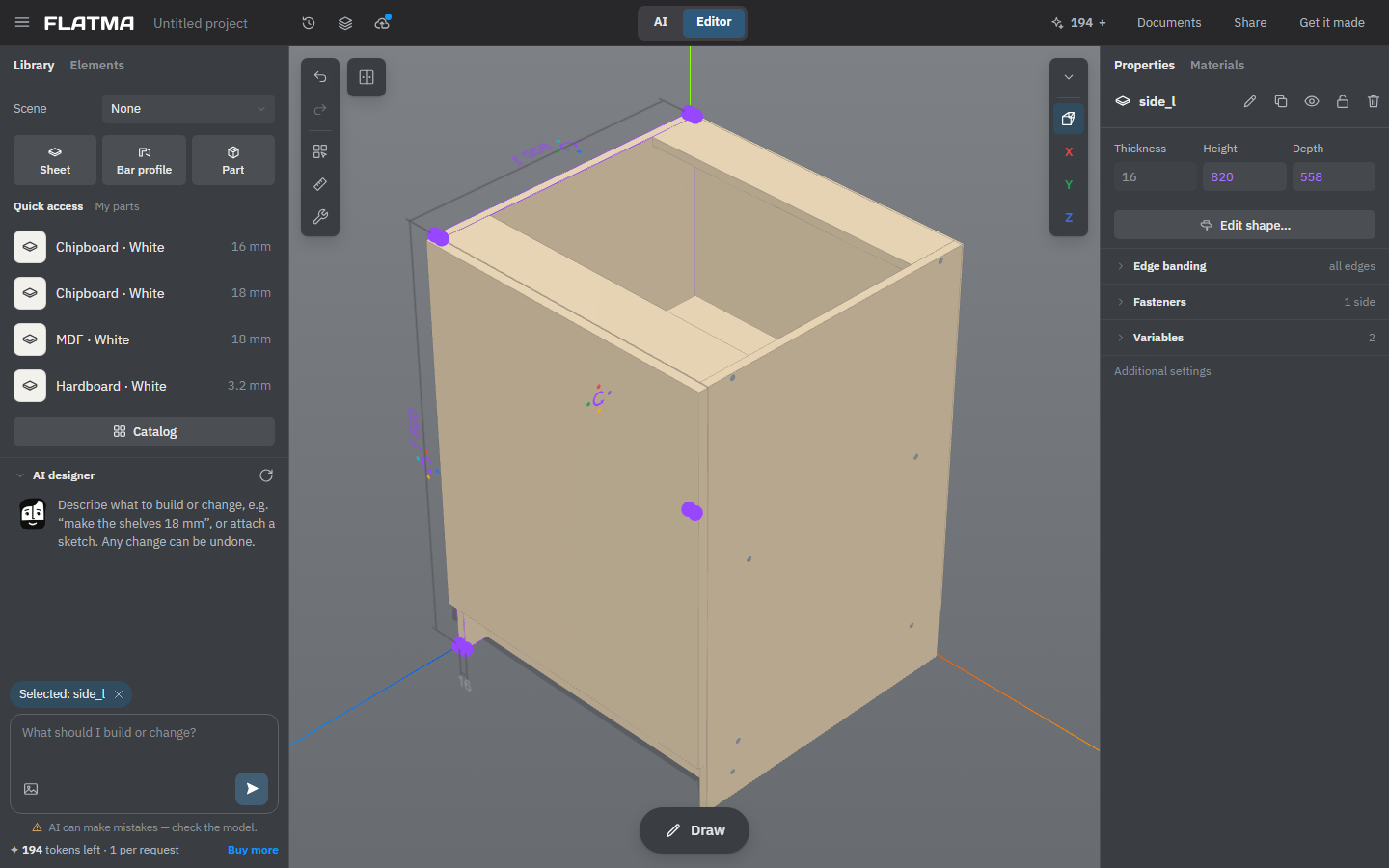
Выделите объект. Вверху панели Свойства показаны поля Ширина, Высота и Глубина объекта вдоль осей сцены: X — вправо, Y — вверх, Z — к вам. Введите число и нажмите Enter — объект растянется под него. Что именно растягивается внутри группы, определяют правила из раздела Группы. Ничто не становится меньше 1 мм.
Некоторые размеры принадлежат материалу. Толщина листа и сечение профиля не растягиваются: меняйте их на вкладке Материалы. Лист или профиль также не может стать больше плиты или погонажа, из которых он раскраивается; строка под полями сообщает, что его ограничивает.
Фиксация размеров
Над каждым полем есть маленький замок: он появляется, когда указатель находится над полями, а закрытый виден всегда. Зафиксированная ширина, высота или глубина сохраняет свой размер, когда растягивается группа вокруг объекта; вместо неё растягивается остальная часть группы. Используйте это для цоколя, который должен оставаться высотой 100 мм. Если щёлкнуть серое поле или число, появится объяснение: объект заблокирован, его размер зафиксирован, размер принадлежит материалу или его задаёт формула.
Размеры на сцене
У выделенного объекта на сцене показаны его размеры. У группы или нескольких объектов показана ещё и цепочка внутренних размеров между деталями. Каждое число можно щёлкнуть:
- Обычное число открывает маленькое окно Размер. Введите новое значение и нажмите Enter.
- Число в цепочке задаёт этот внутренний размер, даже зазор между деталями. Разницу забирает следующий размер, который может меняться, поэтому габарит сохраняется; если такого нет, габарит увеличивается.
- Зазор, заданный отступом, например зазор вокруг дверцы, серый, но его можно щёлкнуть: тогда окно задаёт отступ (см. Отступы).
- Фиолетовое число с ƒ задано переменной; щелчок по нему переводит к этой переменной.
- Любое другое серое число изменить нельзя; при щелчке по нему внизу сцены появится строка с объяснением причины и подсказкой, что нажать.
Растягивание вручную
У выделенного объекта по углам есть сферы. Перетащите сферу, чтобы растянуть объект; она привязывается к граням видимых деталей. Удерживайте Alt (⌥), чтобы отключить привязку.
Чтобы поставить угол в точную точку, щёлкните сферу, не перетаскивая её, затем щёлкните нужную точку. Объект растянется так, чтобы этот угол оказался там; противоположный угол остаётся на месте. По ходу нажмите Alt, чтобы вместо растягивания переместить весь объект за этот угол, или введите расстояние и нажмите Enter. Esc отменяет действие.
Положение
Блок Положение находится в разделе Дополнительные настройки в конце панели Свойства (при включённых расширенных инструментах он виден всегда). X, Y и Z задают левый нижний задний угол объекта:
- внутри группы — от левого нижнего заднего угла самой группы;
- если есть пол или комната — от левого заднего угла комнаты;
- в остальных случаях — от начала координат сцены.
Пока вы редактируете поле, на сцене отмечены угол объекта и точка, от которой идёт отсчёт. Введите число, чтобы поставить объект туда, или прибавьте к показанному: если в поле 318, 318+50 сдвинет объект ещё на 50 мм.
Перемещать объект можно и перетаскиванием. Он скользит по полу, стене или плоскости, на которую вы смотрите, и привязывается к другим деталям. Удерживайте Shift, чтобы двигать вдоль одной оси, Alt — чтобы отключить привязку, а Esc возвращает объект на место.
Чтобы переместить объект точно из одной точки в другую, нажмите M. Щёлкните базовую точку — угол, середину ребра, ребро или грань, — затем щёлкните место, куда её поставить. Shift ограничивает движение одной осью, X, Y или Z фиксирует ось, а введённое расстояние с Enter перемещает объект ровно на него. Esc отменяет действие, повторное нажатие Esc закрывает инструмент.
При включённых расширенных инструментах положение может задаваться формулой: =side_l.right держит объект вплотную к правой грани детали с ID side_l. См. Переменные и формулы.
Поворот
Быстрее всего повернуть объект тремя стрелками вокруг него на сцене: каждый щелчок поворачивает его на 90° вокруг соответствующей оси. Цветные точки вокруг детали показывают, какая её сторона теперь куда обращена.
Для других углов откройте блок Поворот в разделе Дополнительные настройки. В нём заданы углы вокруг X, Y и Z в градусах относительно группы, в которой находится объект. Новый угол поворачивает объект вокруг его центра, так что он остаётся на месте. Заблокированный объект не поворачивается.
Измерение
Чтобы измерить расстояние, нажмите Измерить (линейка) на панели инструментов сцены, затем щёлкните две точки. Точки привязываются к углам, серединам рёбер, рёбрам, граням, центрам деталей и групп, а также к полу и стенам. С Shift измерение идёт вдоль одной оси; после первой точки можно ввести длину и нажать Enter. Щёлкните число, чтобы удалить его. Esc отменяет начатое измерение; нажмите эту клавишу ещё раз, чтобы закрыть линейку.
Щёлкните замок рядом с числом, чтобы оставить это измерение на сцене: при закрытии линейки и по кнопке Очистить удаляются только остальные. Перетаскивайте концы измерения, чтобы изменить его; детали, которые вы перетаскиваете или растягиваете, привязываются к ним. Сохранённые измерения не следуют за перемещаемыми деталями и исчезают при перезагрузке страницы.
См. также: Группы, Отступы, Клавиатура и мышь, Переменные и формулы.