Hilfe · Teile und Montage
Größe, Position und Drehung
Größen ändern Sie auf drei Arten: Geben Sie sie in Eigenschaften ein, klicken Sie in der Szene auf ein Maß und tippen Sie den Wert ein, oder ziehen Sie an einer Ecke des Teils. Position und Drehung funktionieren genauso – per Zahl oder von Hand.
Alle Längen werden in Ihren Einheiten angezeigt. Um zwischen Millimetern und Zoll zu wechseln, öffnen Sie ☰ → Einheiten und wählen mm oder Zoll. Zoll werden als Brüche bis 1/16 angezeigt, und Sie können sie genauso eingeben: 23 5/8. Eine Zahl mit Einheit, etwa 600mm oder 60 cm, wird in dieser Einheit gelesen, egal welche Sie gewählt haben.
Gesamtmaße des Modells
Wenn nichts ausgewählt ist, zeigt Eigenschaften die Gesamtmaße: Breite, Höhe und Tiefe von allem in der Szene – dieselben Zahlen wie die Außenmaße, die um das Modell gezeichnet sind. In einer geöffneten Gruppe zeigen diese Felder die Maße dieser Gruppe.
Um das ganze Modell in der Größe zu ändern, geben Sie eine neue Zahl ein und drücken Enter. Alles wird nach denselben Regeln wie bei einer Gruppe darauf gestreckt: Plattendicken, gesperrte Größen und Abstände behalten ihre Länge, und der freie Raum teilt sich die Differenz (siehe Gruppen). Wird diese Größe durch eine Variable festgelegt, führt Sie das Feld stattdessen zur Variable.
Szene leeren oberhalb der Größe entfernt nach einer Rückfrage alles. Mit Ctrl+Z können Sie das rückgängig machen.
Größe eines Teils oder einer Gruppe
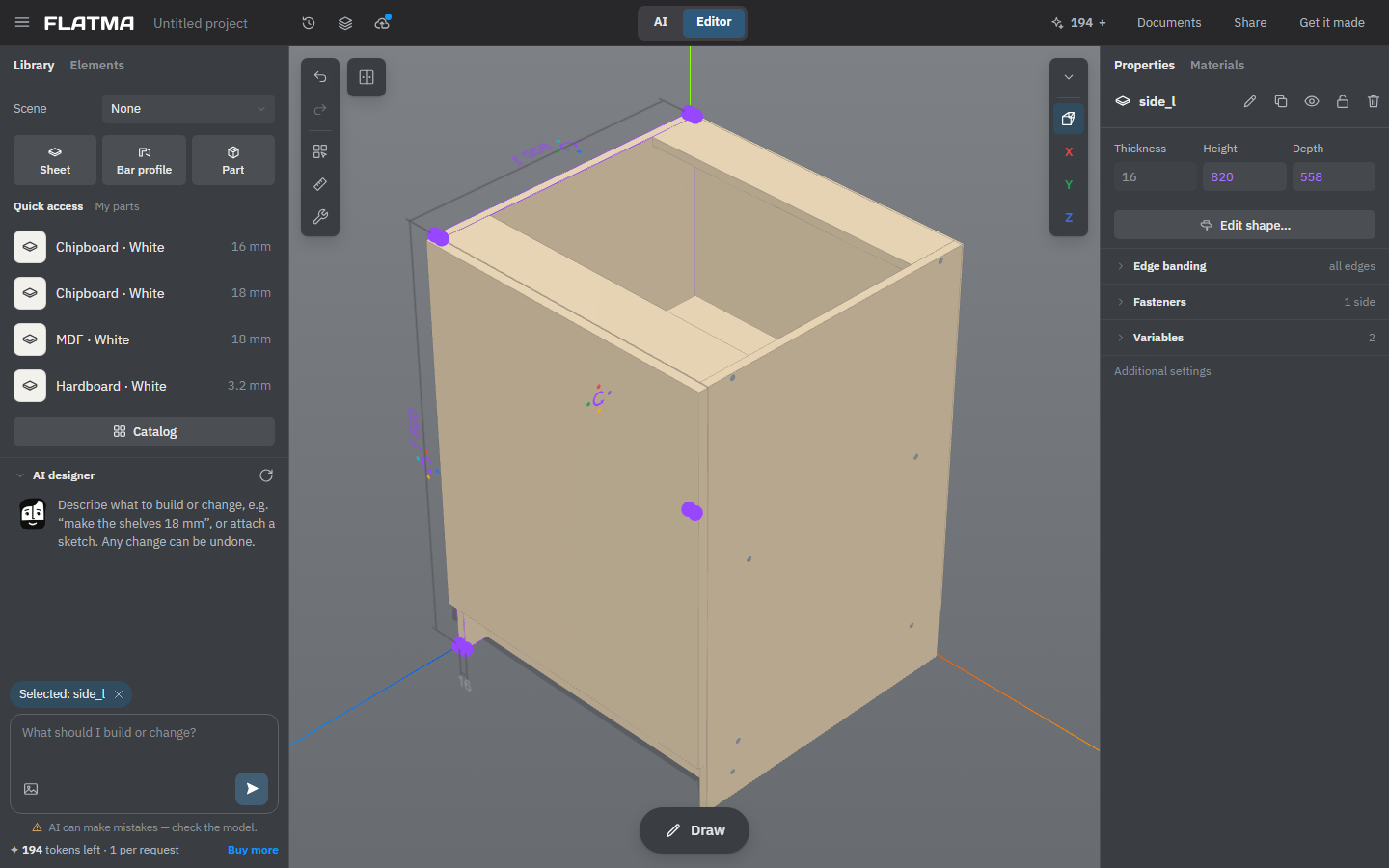
Wählen Sie ein Objekt aus. Oben in Eigenschaften stehen seine Breite, Höhe und Tiefe entlang der Achsen der Szene: X nach rechts, Y nach oben, Z zu Ihnen hin. Geben Sie eine Zahl ein und drücken Sie Enter – das Objekt wird darauf gestreckt. Was innerhalb einer Gruppe gestreckt wird, bestimmen die Regeln unter Gruppen. Nichts wird kleiner als 1 mm.
Manche Größen gehören zum Material. Die Dicke einer Platte und der Querschnitt eines Profils werden nicht gestreckt: Ändern Sie sie im Reiter Materialien. Eine Platte oder ein Profil kann außerdem nicht größer werden als die Rohplatte bzw. der Stab, aus dem es zugeschnitten wird; eine Zeile unter den Feldern nennt die Begrenzung.
Größensperren
Über jedem Feld befindet sich ein kleines Schloss: Es erscheint, wenn sich der Zeiger über den Feldern befindet, und ein geschlossenes ist immer sichtbar. Eine gesperrte Breite, Höhe oder Tiefe behält ihre Größe, wenn die Gruppe um das Objekt gestreckt wird; stattdessen streckt sich der Rest der Gruppe. Nutzen Sie das zum Beispiel für einen Sockel, der 100 mm hoch bleiben muss. Ein ausgegrautes Feld oder eine ausgegraute Zahl nennt beim Anklicken den Grund: Das Objekt ist gesperrt, seine Größe ist gesperrt, sie gehört zum Material, oder eine Formel legt sie fest.
Maße in der Szene
Das ausgewählte Objekt zeigt seine Maße in der Szene. Eine Gruppe oder mehrere Objekte zeigen zusätzlich eine Maßkette mit den Innenmaßen zwischen den Teilen. Jede Zahl ist anklickbar:
- Eine normale Zahl öffnet ein kleines Fenster Größe. Geben Sie den neuen Wert ein und drücken Sie Enter.
- Eine Zahl in der Kette legt dieses Innenmaß fest, auch eine Fuge zwischen Teilen. Das nächste veränderbare Maß in der Kette gleicht die Differenz aus, sodass das Gesamtmaß gleich bleibt; gibt es keines, wächst das Gesamtmaß.
- Eine Fuge, die durch einen Abstand gehalten wird, etwa die Fuge um eine Tür, ist grau, aber anklickbar: Das Fenster legt dann den Abstand fest (siehe Abstände).
- Eine violette Zahl mit ƒ wird durch eine Variable festgelegt; ein Klick darauf führt Sie zu dieser Variable.
- Jede andere graue Zahl lässt sich nicht ändern; ein Klick darauf zeigt unten in der Szene eine Zeile mit dem Grund und dem, was Sie tun können.
Von Hand strecken
Das ausgewählte Objekt hat Kugeln an seinen Ecken. Ziehen Sie an einer Kugel, um das Objekt zu strecken; sie rastet an den Flächen der sichtbaren Teile ein. Halten Sie Alt (⌥) gedrückt, um ohne Einrasten zu ziehen.
Um eine Ecke genau auf einen Punkt zu setzen, klicken Sie eine Kugel an, ohne zu ziehen, und klicken dann auf den Punkt. Das Objekt wird so gestreckt, dass diese Ecke dort landet; die gegenüberliegende Ecke bleibt stehen. Drücken Sie unterwegs Alt, um das ganze Objekt an dieser Ecke zu verschieben, statt es zu strecken, oder geben Sie einen Abstand ein und drücken Sie Enter. Esc bricht ab.
Position
Der Block Position befindet sich unter Weitere Einstellungen am Ende von Eigenschaften (bei eingeschalteten Erweiterten Werkzeugen immer sichtbar). X, Y und Z geben die linke untere hintere Ecke des Objekts an:
- in einer Gruppe – gemessen von der linken unteren hinteren Ecke der Gruppe;
- mit Boden oder Raum – gemessen von der hinteren linken Ecke des Raums;
- sonst – gemessen vom Ursprung der Szene.
Während Sie ein Feld bearbeiten, markiert die Szene die Ecke des Objekts und den Punkt, von dem aus gemessen wird. Geben Sie eine Zahl ein, um das Objekt dorthin zu setzen, oder addieren Sie etwas zur angezeigten Zahl: Steht im Feld 318, verschiebt 318+50 das Objekt um weitere 50 mm.
Sie können auch durch Ziehen verschieben. Das Objekt gleitet über den Boden, eine Wand oder die Ebene, auf die Sie schauen, und rastet an anderen Teilen ein. Halten Sie Shift, um auf einer Achse zu bleiben, Alt, um ohne Einrasten zu ziehen, und drücken Sie Esc, um es an seinen Platz zurückzusetzen.
Um genau von einem Punkt zu einem anderen zu verschieben, drücken Sie M. Klicken Sie auf einen Basispunkt – eine Ecke, die Mitte einer Kante, eine Kante oder eine Fläche – und dann auf die Stelle, an die er soll. Shift hält eine Achse ein, X, Y oder Z sperrt eine Achse, und ein eingegebener Abstand mit Enter verschiebt genau so weit. Esc bricht ab, ein zweites Esc beendet das Werkzeug.
Bei eingeschalteten Erweiterten Werkzeugen kann eine Position einer Formel folgen: =side_l.right hält das Objekt an der rechten Fläche des Teils mit der ID side_l. Siehe Variablen und Formeln.
Drehung
Am schnellsten drehen Sie ein Objekt mit den drei Pfeilen, die es in der Szene umgeben: Jeder Klick dreht es um 90° um die jeweilige Achse. Farbige Punkte um ein Teil zeigen, welche seiner Seiten jetzt in welche Richtung zeigt.
Für andere Winkel öffnen Sie den Block Drehung unter Weitere Einstellungen. Er enthält den Winkel um X, Y und Z in Grad, bezogen auf die Gruppe, in der sich das Objekt befindet. Ein neuer Winkel dreht das Objekt um seinen Mittelpunkt, sodass es an seinem Platz bleibt. Ein gesperrtes Objekt dreht sich nicht.
Messen
Um einen Abstand zu messen, klicken Sie in der Werkzeugleiste der Szene auf Messen (das Lineal) und dann auf zwei Punkte. Die Punkte rasten an Ecken, Kantenmitten, Kanten, Flächen, den Mittelpunkten von Teilen und Gruppen sowie an Boden und Wänden ein. Shift misst entlang einer Achse; nach dem ersten Punkt können Sie eine Länge eingeben und Enter drücken. Klicken Sie auf eine Zahl, um sie zu entfernen. Esc bricht die begonnene Messung ab; drücken Sie die Taste erneut, um das Lineal zu beenden.
Klicken Sie auf das Schloss neben einer Zahl, um diese Messung in der Szene zu behalten; beim Beenden des Lineals und mit Löschen werden nur die anderen entfernt. Ziehen Sie an ihren Enden, um sie zu ändern; Teile, die Sie verschieben oder strecken, rasten daran ein. Behaltene Messungen folgen nicht den Teilen, die bewegt werden, und verschwinden, wenn Sie die Seite neu laden.
Siehe auch: Gruppen, Abstände, Tastatur und Maus, Variablen und Formeln.