Pomoc · Części i montaż
Płyty, profile i bryły
Każda część w Flatma powstaje z jednego z trzech rodzajów materiału: płyty, profilu lub bryły swobodnej. Rodzaj decyduje o tym, jak część się rozciąga, jakie narzędzia i bloki są dla niej dostępne oraz jak pojawia się w dokumentach.
Trzy rodzaje
Płytę lub profil dodasz przyciskami Płyta i Profil w panelu Biblioteka, a bryłę — z Katalog → Bryły swobodne. Ikona obok nazwy u góry panelu Właściwości pokazuje, jaki rodzaj jest zaznaczony.
| Rodzaj | Zastosowanie | Co się nie zmienia przy rozciąganiu |
|---|---|---|
| Płyta | Formatki wycinane z płyty: wiórowej, MDF, sklejki, szkła, blachy | Grubość |
| Profil | Wszystko, co sprzedaje się na długość: rury, pręty, płaskowniki, kątowniki, listwy | Przekrój; zmienia się tylko długość |
| Bryła | Cała reszta: blok, który przecinasz, wiercisz, frezujesz i toczysz, aż uzyska potrzebny kształt | Nic: rozciągają się wszystkie trzy wymiary |
Płyta
Płyta jest wycinana z pełnego arkusza. Jej grubość zależy od materiału: zmień ją w zakładce Materiały, a nie przez rozciąganie. Część nie może być większa niż arkusz, z którego jest wycinana; studio zatrzymuje wymiar na tej granicy i o tym informuje.
Tylko płyty mają bloki potrzebne przy obróbce formatek:
- Oklejanie obrzeży — dla płyt o grubości 5 mm i większej. Zobacz Oklejanie obrzeży.
- Łączniki na każdej stronie — kołki, konfirmaty, złącza mimośrodowe i inne. Zobacz Łączniki i okucia.
- Cięcie pod kątem — skośne końce, dla płyty o prostokątnym konturze. Zobacz Końce cięte pod kątem.
- Edytuj kształt… — kontur wyznaczany punktami (wyrzynarka). Zobacz Wyrzynarka i przekrój profilu.
W dokumentach płyty trafiają na plany rozkroju, a płyta z otworami lub inną obróbką dostaje własny rysunek.
Profil
Profil to przekrój przeciągnięty wzdłuż długości, wycinany z pręta o handlowej długości. Przekrój jest materiałem: wybierz go w zakładce Materiały (rura okrągła, rura kwadratowa, kątownik, ceownik i inne) albo narysuj własny przyciskiem Edytuj przekrój…. Rozciąganie zmienia tylko długość. W dokumentach profile pojawiają się jako odcinki do wycięcia z prętów, z rysunkiem, jeśli mają cięcia lub otwory.
Bryła
Bryła swobodna zaczyna jako zwykły blok. Nie ma własnego wymiaru handlowego: kształt nadajesz jej narzędziami warsztatowymi. Jej materiał określa tylko wygląd — nazwę, kolor, powierzchnię. W dokumentach bryła dostaje rysunek z trzema rzutami i widokiem izometrycznym.
Narzędzia warsztatowe — piła, wiertarka, frezarka, tokarka, gięcie i prasa — działają na każdy rodzaj części. Pojawiają się na pasku narzędzi sceny, gdy włączona jest opcja ☰ → Narzędzia zaawansowane. Zobacz Jak działają operacje.
Blok Geometria
Zaznacz część i spójrz poniżej jej rozmiaru w panelu Właściwości. To, co tam jest, zależy od rodzaju:
- Dla płyty — Edytuj kształt…: przesuwaj punkty konturu, wyginaj krawędzie w łuki, dodawaj wycięcia.
- Dla profilu — Edytuj przekrój… i ustawienia opisane poniżej.
- Dla bryły swobodnej — tylko przyciski zaawansowane na dole, więc bez narzędzi zaawansowanych nic tu nie ma.
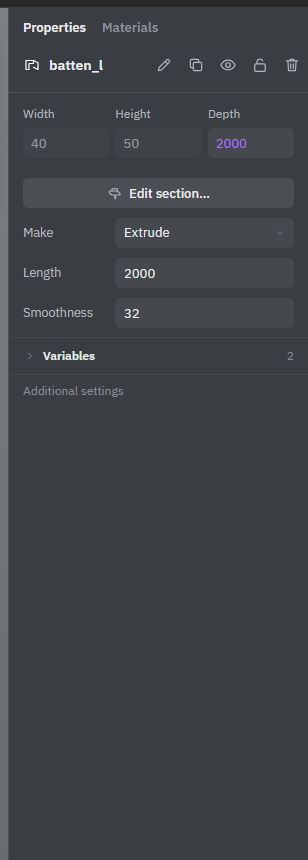
Jak powstaje profil
Pole Utwórz określa, jak z przekroju powstaje część:
- Wyciągnij — przekrój jest przeciągany po prostej na Długość.
- Obróć — przekrój obraca się wokół osi pionowej o Kąt, ° (360 dla pełnego pierścienia). Od osi odsuwa przekrój od osi, dzięki czemu powstaje pierścień zamiast pełnej bryły.
- Przeciągnij — przekrój biegnie wzdłuż pola Ścieżka, z narożnikami ciętymi pod kątem: balustrady, ramy, łuki szklarni, poręcze.
Przy przeciąganiu pole Ścieżka oferuje opcje Polilinia, Prostokąt, Łuk, Okrąg i Helisa, każdą z własnymi wymiarami. Polilinia ma listę Punkty X, Y, Z; Dodaj punkt dodaje kolejny punkt, a Ścieżka zamknięta łączy ostatni punkt z pierwszym. Łuk ma pole Bryła: Okrągły lub Eliptyczny. Obrót przekroju, ° obraca przekrój wokół ścieżki. Gładkość określa, z ilu ścianek składają się zaokrąglone części.
Pola długości i ścieżki przyjmują formułę zależną od wymiaru grupy, np. =parent.X, dzięki czemu listwa podąża za ramą, gdy rama się rozciąga. Zobacz Zmienne i formuły.
Odejmowanie, scalanie, część wspólna
Po włączeniu narzędzi zaawansowanych na dole bloku pojawiają się trzy dodatkowe przyciski:
- Odejmij od nakładających się brył — zaznaczona część wycina swój kształt z każdej części, z którą się nakłada. Zaznaczona część pozostaje.
- Scal zaznaczone części — najpierw zaznacz części, klikając z wciśniętym Shift. Część zaznaczona jako pierwsza zachowuje nazwę i położenie; pozostałe zostają do niej przyklejone lub przyspawane. Muszą się stykać.
- Zostaw tylko część wspólną — z zaznaczonej części zostaje tylko to, co ma wspólnego z częściami, z którymi się nakłada, a te części znikają.
Więcej w artykule Scalanie i odejmowanie.
Wykonywane, kupowane lub tylko podgląd
Każda część lub grupa określa też, jak trafia do dokumentów. Aby to ustawić, zaznacz obiekt, kliknij ołówek (Zmień nazwę) u góry panelu Właściwości i wybierz W dokumentach:
- Wykonywane — w specyfikacji, planach rozkroju, rysunkach i materiałach. To ustawienie domyślne.
- Kupowane — tylko w specyfikacji, jako pozycja. Kupowana grupa jest w całości jedną pozycją.
- Tylko podgląd — w żadnym dokumencie. Używaj tej opcji dla rzeczy, które są tylko dla wyglądu, np. lodówki czy wazonu.
Grupa decyduje o wszystkim, co zawiera: z grupy ustawionej na Tylko podgląd nic nie trafia do dokumentów. Na liście Elementy obiekty kupowane i tylko do podglądu mają mały znacznik kupowane lub wizualizacja. Część zapisana jako część projektu ma własne pole W dokumentach w oknie Szczegóły części.
Zobacz też: Biblioteka i katalog, Materiały i dekory, Wyrzynarka i przekrój profilu, Scalanie i odejmowanie.