Pomoc · Projektant AI
Render AI
Render AI zamienia bieżący widok sceny w fotorealistyczny obraz projektu. Dzięki niemu pokażesz klientowi lub sobie, jak mebel będzie wyglądał w prawdziwym wnętrzu, zanim cokolwiek powstanie.
Gdzie go znaleźć
Blok Render AI znajduje się w Edytorze, w prawym panelu, na karcie Właściwości, gdy nic nie jest zaznaczone: kliknij puste miejsce na scenie, a blok pojawi się pod rozmiarem modelu. Po otwarciu studia jest zwinięty: kliknij jego tytuł, aby go rozwinąć.
Renderu AI nie ma na stronie firmy ani w projekcie otwartym przez link tylko do podglądu.
Tworzenie renderu
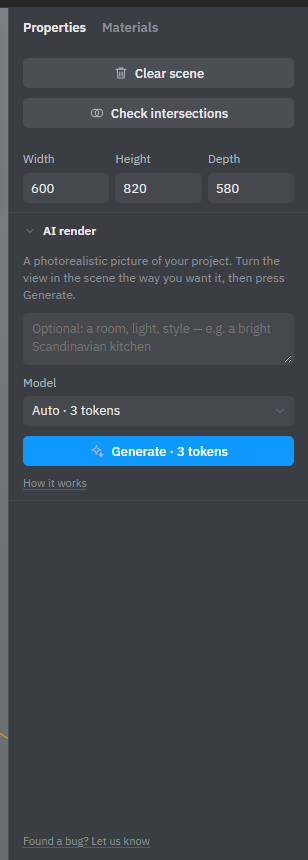
- Obróć i przybliż widok tak, aby scena wyglądała tak, jak ma wyglądać na obrazie. AI rysuje dokładnie to, co widzisz.
- Jeśli chcesz, opisz otoczenie w polu: pomieszczenie, światło, styl, na przykład „jasna kuchnia w stylu skandynawskim”. Pole możesz zostawić puste.
- Wybierz model z listy Model. Przy każdej pozycji widać, ile tokenów AI kosztuje. Auto jest najtańszy. Pozostałe modele kosztują dwa razy więcej i rysują na swój sposób.
- Kliknij Generuj. Przycisk pokazuje cenę wybranego modelu.
Otworzy się okno z wyblakłym widokiem i komunikatem Renderowanie… zwykle 10–60 sekund. Gotowy obraz zastępuje widok i od razu zapisuje się w pobranych plikach pod nazwą projektu. Przycisk Pobierz zapisuje go ponownie.
Możesz zamknąć okno w trakcie renderowania. Obraz i tak dotrze i zostanie pobrany, a okno samo otworzy się ponownie.
Co AI zachowuje, a co dodaje
AI zachowuje kształty, wymiary i kolory części, a światło, cienie i otoczenie robi realistyczne. Liczby wymiarów, osie i łączniki nie trafiają na obraz.
AI ma polecenie, aby nie zmieniać mebla, ale nadal rysuje obraz, a nie rysunek techniczny. Drobne szczegóły mogą wyjść inaczej, zwłaszcza przy bogatym tle. Oceniaj na renderze wygląd, nigdy wymiary.
- Podłoga lub pomieszczenie wokół modelu (Biblioteka → Scena) daje AI lepszy punkt wyjścia niż puste tło.
- Ukrytych części nie ma w widoku, więc nie ma ich też na obrazie.
- Jeśli wynik ci się nie podoba, spróbuj ponownie z innym życzeniem lub innym modelem: każda próba daje inny obraz.
Tokeny
Do renderu potrzebne są konto i tokeny AI. Bez konta przycisk otwiera okno zakładania darmowego konta. Tokeny są pobierane po kliknięciu Generuj. Jeśli render się nie uda — usługa jest zajęta, trwa to zbyt długo lub obraz nie przychodzi — tokeny wracają, a okno o tym informuje. Jeśli masz za mało tokenów, okno proponuje Kup tokeny.
Obowiązuje też limit liczby renderów, które jedna osoba może wykonać w ciągu godziny. Gdy go osiągniesz, odczekaj chwilę i spróbuj ponownie.
Flatma nie przechowuje twoich renderów. Zachowaj pobrany plik: obraz nie jest zapisywany razem z projektem.
Zobacz też: Plany i tokeny, Kamera i widoki, Podłoga i pomieszczenie, Projektowanie z AI.