Pomoc · Sprawdzanie i dokumenty
Plany rozkroju
Plany rozkroju pokazują, jak każdą część wycina się z płyt i profili. Studio układa je samo po każdej zmianie, więc plany zawsze odpowiadają modelowi.
Otwórz plany rozkroju
Kliknij Dokumenty w nagłówku. Okno składa się z trzech części:
- Pasek pod tytułem: lista Maszyna, bieżące ustawienia w jednej linii i przycisk Ustawienia.
- Po lewej wszystkie materiały płytowe i profile projektu z wynikiem, na przykład 2 płyty · 78%. Pod nimi jest sekcja Rysunki (zobacz Rysunki).
- Po prawej plany wybranego materiału i tabela jego części.
Każdy rodzaj części dostaje numer. Identyczne części — ten sam materiał, wymiar, obrzeże, otwory i inna obróbka — mają wspólny numer i są liczone razem. Te same numery występują w zestawieniu części, na rysunkach, na etykietach części i przed nazwą części na liście Elementy. Zmiana nazwy części nie zmienia jej numeru.
Bryły (części o dowolnym kształcie) nie są wycinane z płyt, więc nie mają planu. Ich wymiary znajdziesz w zestawieniu części i na ich rysunkach.
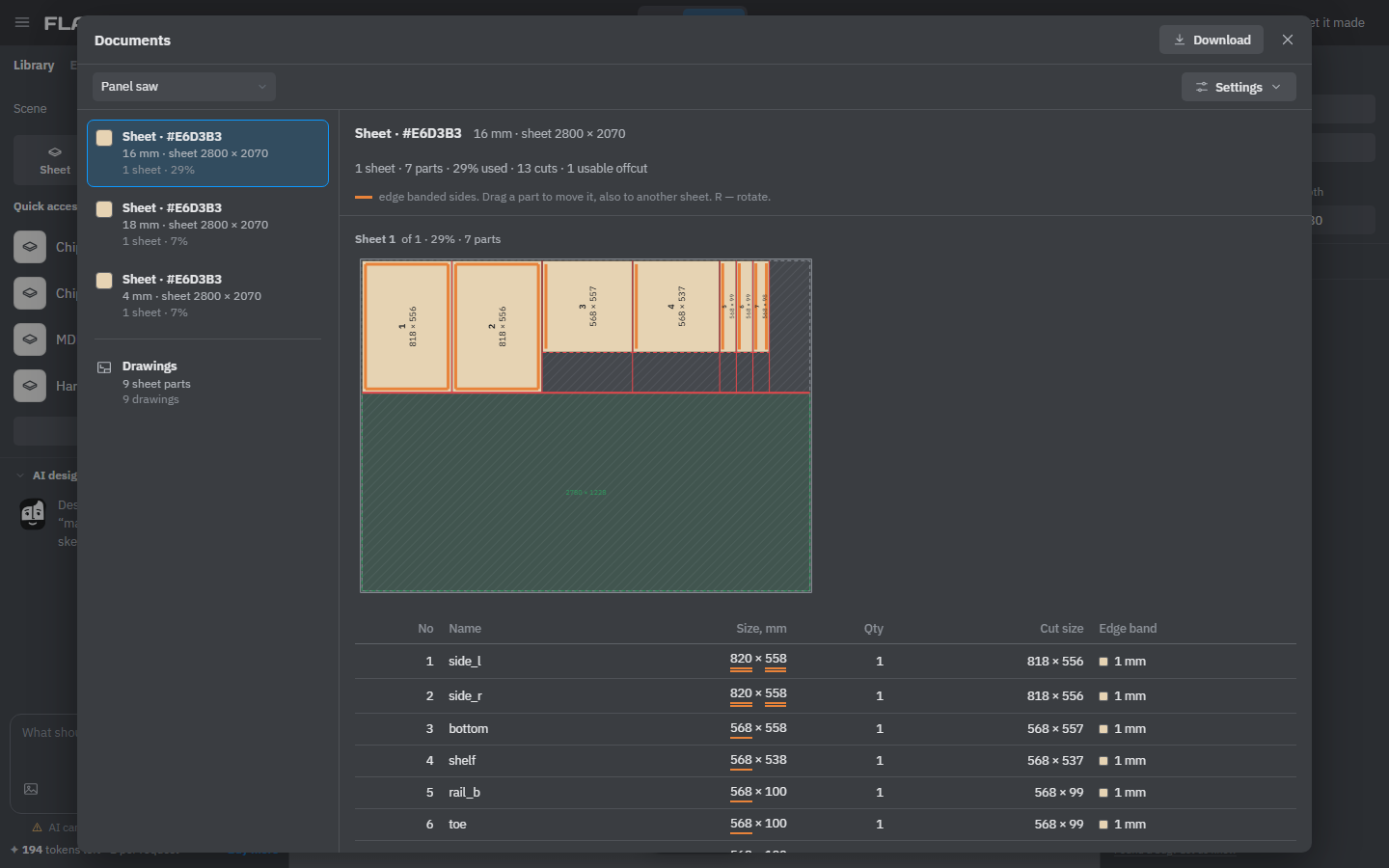
Jak czytać plan płyty
- Każda część pokazuje swój numer oraz długość × szerokość. Część obrócona na płycie ma opis wzdłuż swojej długości.
- Na planie dla piły formatowej cięcia są czerwone; pierwsze cięcia, biegnące przez całą płytę, są grubsze.
- Odpad jest zakreskowany. Resztki na tyle duże, by wykorzystać je później, są zielone.
- Na materiale z usłojeniem wzdłuż długości płyty biegną cienkie paski.
Nad planami linia podsumowuje materiał: płyty, części, jaką część materiału zajmują części, liczbę cięć i użytecznych odpadów. Każda płyta ma własną linię, np. Płyta 1 z 2 · 84% · 9 części. Materiał kupuje się zwykle w całych płytach, więc staraj się zmieścić części na mniejszej liczbie płyt.
Tabela pod planami zawiera części tego materiału: numer, nazwę, wymiar, liczbę sztuk, wymiar cięcia, jeśli jest inny, obrzeże i usłojenie. Kreski pod wymiarem oznaczają oklejanie obrzeży z jednej lub z obu stron tej długości. Jeśli część jest większa niż płyta lub profil, uwaga nad planami wskazuje, która się nie mieści: powiększ format w materiale albo zmniejsz część.
Wybierz maszynę
Lista Maszyna u góry okna określa sposób cięcia płyt:
- Piła formatowa — każde cięcie przechodzi przez cały kawałek, jak na pile formatowej z wózkiem. Plan jest rysowany z cięciami piły.
- Frezarka CNC — frez obchodzi każdą część. Części o kształcie są rozmieszczane według konturu, a małe części mogą leżeć w wycięciach dużych.
Ustawienia
Kliknij Ustawienia, aby otworzyć ustawienia pod paskiem. Zapisują się razem z projektem. Przeglądarka zapamiętuje też ostatnio użyte, dla Twojego następnego nowego projektu.
Płyty
- Rzaz (piła formatowa) — szerokość piły, odstęp między częściami. Domyślnie 4 mm.
- Okrajanie (piła formatowa) — ile odcina się z każdej krawędzi płyty przed cięciem części. Krawędzie fabryczne rzadko są czyste i pod kątem prostym.
- Pierwsze cięcia (piła formatowa) — Wzdłuż najpierw tnie pasy wzdłuż długości płyty, W poprzek tnie pasy w poprzek płyty, Auto wybiera wariant zużywający mniej materiału.
- Ø narzędzia (frezarka CNC) — średnica frezu, czyli odstęp między częściami.
- Margines (frezarka CNC) — odległość od krawędzi płyty do części.
- Użyteczny odpad od — resztki tej wielkości lub większe są oznaczane jako użyteczne. 0 wyłącza oznaczanie.
- Odejmij obrzeże — części są cięte mniejsze o grubość obrzeża, aby wymiar gotowy był właściwy. Tabela pokazuje wtedy kolumnę Wymiar cięcia.
Profile
- Rzaz — szerokość piły między kawałkami.
- Obcięcie końców — ile odcina się z każdego końca profilu.
Grupa Rysunki zawiera opcję Linie niewidoczne (zobacz Rysunki).
Kierunek usłojenia
Drewno, okleina i inne dekory z wzorem mają kierunek. Gdy wybierzesz taki dekor dla materiału płytowego, w oknie materiału zaznacza się opcja Usłojenie biegnie wzdłuż długości płyty; przy jednolitym kolorze pozostaje odznaczona. Możesz to zmienić w oknie materiału (zobacz Materiały i dekory).
Na materiale z usłojeniem każda część leży na planie tak, by wzór biegł tak, jak widzisz go w 3D — domyślnie wzdłuż długości części — i plan nigdy jej nie obraca. Kolumna Usłojenie w tabeli części podaje Wzdłuż (wzdłuż długości części), W poprzek (wzdłuż jej szerokości) lub Dowolne (część można obrócić). Część z usłojeniem nie mieści się, gdy jej długość przekracza długość płyty, nawet jeśli zmieściłaby się w poprzek.
Przesuwanie części ręcznie
W swoim studiu możesz samodzielnie zmienić układ planu płyty:
- Przeciągnij część w inne miejsce na płycie, na inną płytę lub na pole Upuść tutaj — nowa płyta, które pojawia się na końcu podczas przeciągania. Część przyciąga się do krawędzi i do sąsiednich części, zachowując między nimi rzaz. Miejsce, w którym nachodziłaby na inną część, jest odrzucane.
- Kliknij część, aby zobaczyć jej numer, nazwę, wymiar i położenie na płycie. Naciśnij Obróć lub R, aby ją obrócić. Obracać można tylko części, które na to pozwalają (bez usłojenia lub z usłojeniem Dowolne).
- Każda ręczna zmiana jest krokiem w historii: Ctrl+Z ją cofa.
- Optymalizuj ponownie odrzuca Twoje zmiany i rozmieszcza materiał od nowa. Dopóki materiał ma ręczny układ, na liście jest oznaczony jako edytowano.
Jeśli części tego materiału później się zmienią, studio samo rozmieści go ponownie i poinformuje o tym nad planami.
Na planie dla frezarki CNC z częściami o kształcie części są rozmieszczane automatycznie według konturu i nie można ich przeciągać. Na pile formatowej ręczny układ, którego nie da się wyciąć cięciami na wylot, otrzymuje ostrzeżenie. W projekcie otwartym z linku do podglądu plany można tylko oglądać.
Profile i pręty
Profile, rury i tarcica są rozmieszczane na odcinkach o długości handlowej. Każdy odcinek pokazuje swoje kawałki, pozostałą resztę i wykorzystaną część długości. Odcinki z tym samym zestawem kawałków są pokazywane razem.
Zobacz też: Rysunki, Pobieranie, Materiały i dekory, Oklejanie obrzeży.