Pomoc · Projekty i udostępnianie
Zapisywanie i wersje
Studio zapisuje projekt na bieżąco: najpierw w przeglądarce po każdej zmianie, a potem na Twoim koncie. Ręczne zapisywanie rzadko jest potrzebne, a do wcześniejszej wersji zawsze łatwo wrócić.
Jak działa zapisywanie
Każda zmiana trafia do przeglądarki pół sekundy później. Przetrwa zamknięcie karty, awarię lub utratę połączenia. Na konto projekt trafia rzadziej: po dwóch minutach bez zmian, co najmniej co dziesięć minut podczas pracy i od razu, gdy opuszczasz kartę lub ją zamykasz. Nowy projekt zapisuje się kilka sekund po pierwszej zmianie i dostaje własny link.
Aby zapisać od razu, kliknij przycisk chmury po prawej stronie nazwy projektu lub naciśnij Ctrl+S. Kropka na chmurze oznacza, że są zmiany jeszcze niezapisane na koncie. Wskaż chmurę, aby zobaczyć stan zapisu, np. Zapisano o 14:30, Zapisywanie… lub Zapisano na tym urządzeniu · zaloguj się, aby zapisać. Wiersz obok pojawia się tylko wtedy, gdy coś jest nie tak.
- Bez konta projekt istnieje tylko w tej przeglądarce. Przycisk chmury otwiera okno logowania; po zalogowaniu projekt przenosi się na Twoje konto w obecnym stanie.
- Cudzy projekt otwarty z linku przy pierwszym zapisie staje się Twoją kopią z własnym linkiem. Oryginał się nie zmienia.
- Ten sam projekt w dwóch kartach: studio Cię ostrzeże. Wygrywa ostatni zapis, a druga kopia trafia do Historia wersji. Pracuj w jednej karcie.
W planie Free
W planie Free projekty zapisują się na koncie jako publiczne: zapisanie oznacza opublikowanie. Przycisk chmury i Ctrl+S otwierają okno Opublikuj projekt, a dopóki nie opublikujesz projektu, zmiany zostają na tym urządzeniu. Po pewnym czasie pracy przypomni Ci o tym pasek nad sceną. Plakietka Publiczny obok nazwy projektu pokazuje, że projekt jest publiczny. W planach Hobby i Pro projekty pozostają prywatne, dopóki sam nie zdecydujesz się ich opublikować. Zobacz Publikowanie.
Znaleziono niezapisane zmiany
Gdy otwierasz projekt, w przeglądarce mogą jeszcze być zmiany, które nie trafiły na konto. Jeśli zapisany projekt od tego czasu się nie zmienił, studio przywraca je samo. Jeśli się zmienił — prawdopodobnie pracowałeś nad nim na innym urządzeniu — studio zapyta:
- Przywróć moje zmiany — przywraca zmiany z tej przeglądarki na scenę. Potem zapisują się jak zwykle.
- Zachowaj zapisaną wersję — otwiera projekt w zapisanym stanie i odrzuca zmiany z tej przeglądarki.
W przypadku nowego projektu, który nigdy nie został zapisany, okno nazywa się Znaleziono niezapisany projekt i proponuje Przywróć lub Zacznij od nowa. Jeśli zamkniesz okno bez wyboru, zmiany poczekają do Twojej następnej edycji. Przeglądarka przechowuje niezapisane zmiany przez 30 dni.
W oknie prywatnym lub przy wyłączonej pamięci witryny przeglądarka nie może przechowywać zmian. Studio zapisuje wtedy projekt na koncie częściej.
Historia wersji
Twoje konto przechowuje wcześniejsze wersje projektu: mniej więcej jedną na każde 30 minut pracy, a do tego jedną za każdym razem, gdy zapis z innej karty lub urządzenia zastąpił Twój, oraz przed przywróceniem wersji. Aby je zobaczyć, kliknij zegar za nazwą projektu (na telefonie: ☰ → Historia wersji).
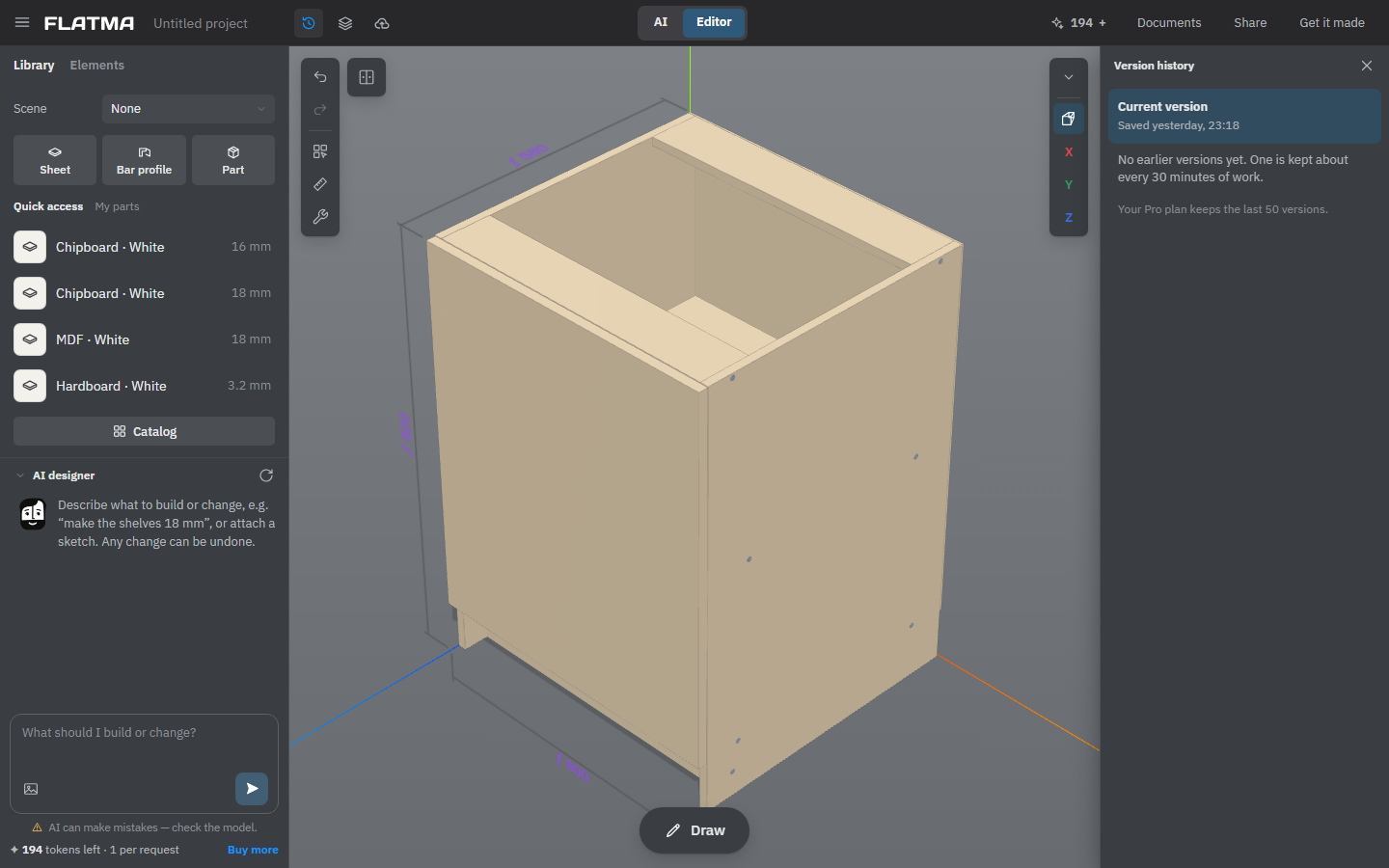
Panel pokazuje u góry bieżącą wersję, a niżej wcześniejsze, pogrupowane według dni, z godziną i powodem zapisania każdej z nich. Kliknij Przywróć, aby przenieść wersję na scenę. Pojawia się ona jako zwykła zmiana: Ctrl+Z przywraca poprzedni stan, a poprzedni stan również zostaje zachowany jako wersja. Zanim przywrócisz wersję, zakończ edycję części.
Liczba przechowywanych wersji zależy od planu: Free zachowuje ostatnią, Hobby 10, Pro 50.
Zapisz jako plik i Otwórz plik…
Projekt może też być przechowywany w pliku na komputerze, z rozszerzeniem .flatma. Obie komendy znajdują się w menu ☰ i są dostępne w planie Pro (korona obok nich oznacza, że Twój plan ich nie obejmuje).
- Zapisz jako plik pobiera projekt wraz z nazwą i widokiem kamery. Właściciel, linki, wersje i uwagi nie trafiają do pliku. Tekstury są zapisywane według nazwy: tekstura, której nie ma w serwisie, wyświetla się jako własny kolor części.
- Otwórz plik… otwiera plik .flatma jako nowy projekt. Otwarty projekt nie zostaje nadpisany. Plik możesz też upuścić na scenę.
Pliki ze starego projektanta Flatma mają to samo rozszerzenie, ale na razie nie można ich tu otworzyć.
Gdzie są Twoje projekty
☰ → Konto otwiera stronę Twojego konta. Karta Projekty zawiera Twoje projekty w postaci listy lub kafelków, każdy z oznaczeniem: Prywatny, Publiczny lub W społeczności. Menu ⋮ projektu zawiera Otwórz, Utwórz kopię, Strona publiczna (dla opublikowanych) i Usuń. Usunięty projekt pozostaje w sekcji Ostatnio usunięte przez 30 dni i można go tam przywrócić.
Liczba projektów zależy od planu: Free mieści jeden, Hobby trzy, a Pro nie ma limitu. Projekt ponad limit nie zapisuje się na koncie; jego zmiany są przechowywane na tym urządzeniu, a pasek nad sceną podpowiada, co możesz zrobić. Zobacz Plany.
Zobacz też: Warianty projektu, Publikowanie, Udostępnianie i uwagi, Plany i tokeny.