Guida · Pezzi e assemblaggio
Dimensioni, posizione e rotazione
Potete modificare le dimensioni in tre modi: digitandole in Proprietà, cliccando una quota sulla scena e digitando il valore, oppure trascinando un angolo del pezzo. Posizione e rotazione funzionano allo stesso modo, con i numeri o a mano.
Tutte le lunghezze sono mostrate nelle vostre unità. Per passare dai millimetri ai pollici e viceversa, aprite ☰ → Unità e scegliete mm o in. I pollici sono mostrati come frazioni fino a 1/16 e potete digitarli allo stesso modo: 23 5/8. Un numero con l’unità, come 600mm o 60 cm, viene letto in quell’unità, qualunque sia la vostra scelta.
Dimensioni d’ingombro del modello
Quando non è selezionato nulla, Proprietà mostra le dimensioni d’ingombro: Larghezza, Altezza e Profondità di tutto ciò che è sulla scena, gli stessi numeri delle quote esterne disegnate attorno al modello. All’interno di un gruppo aperto questi campi mostrano le dimensioni di quel gruppo.
Per ridimensionare l’intero modello, digitate un nuovo numero e premete Enter. Tutto si adatta con le stesse regole di un gruppo: gli spessori delle lastre, le dimensioni bloccate e le distanze mantengono la loro lunghezza, e lo spazio libero si ripartisce la differenza (vedi Gruppi). Se quella dimensione è definita da una variabile, il campo vi porta invece alla variabile.
Svuota scena, sopra le dimensioni, elimina tutto dopo una conferma. Potete annullare con Ctrl+Z.
Dimensioni di un pezzo o di un gruppo
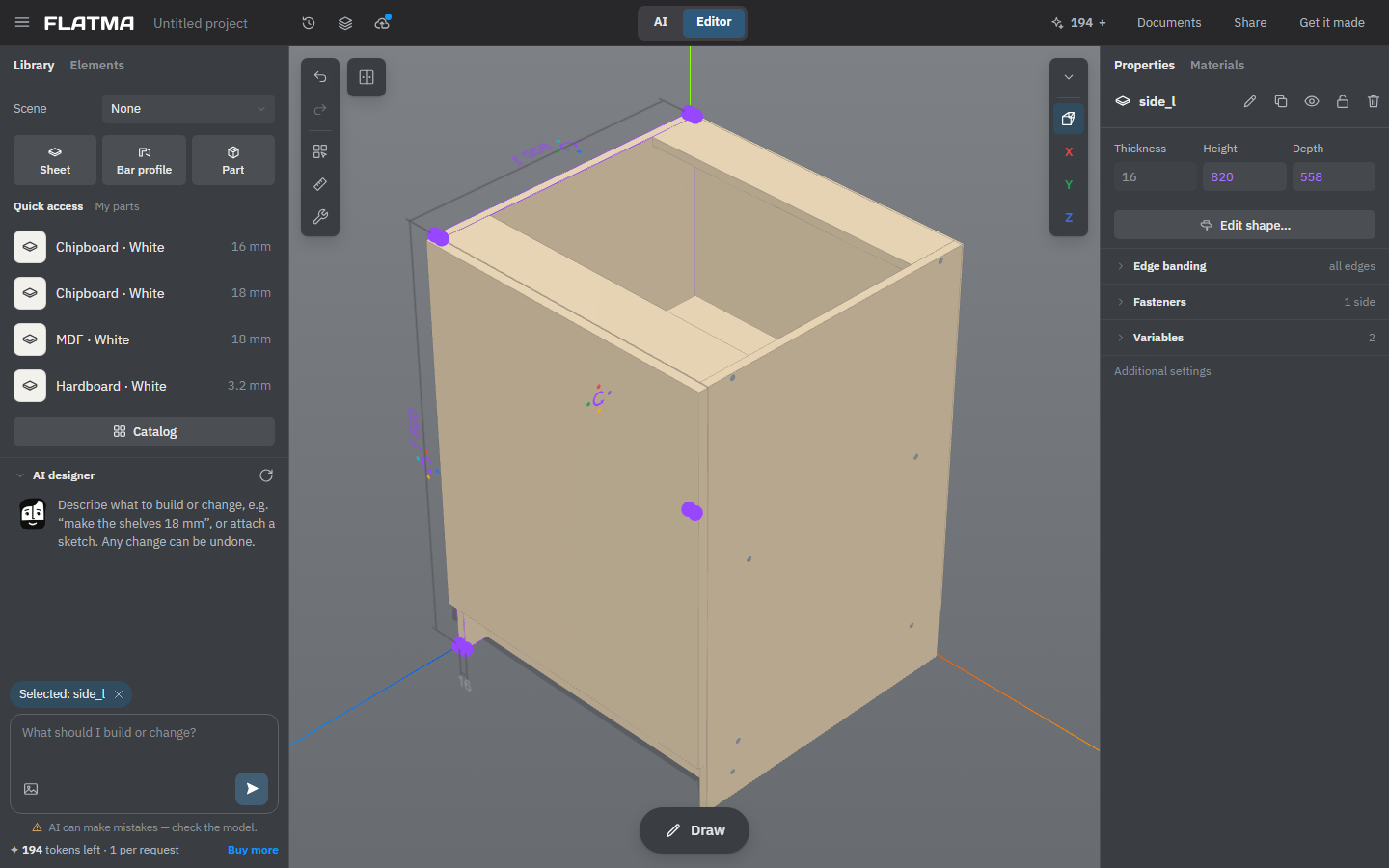
Selezionate un oggetto. La parte alta di Proprietà mostra Larghezza, Altezza e Profondità lungo gli assi della scena: X verso destra, Y verso l’alto, Z verso di voi. Digitate un numero e premete Enter: l’oggetto si adatta a quella misura. Che cosa si allunga all’interno di un gruppo lo decidono le regole descritte in Gruppi. Nessun oggetto diventa più piccolo di 1 mm.
Alcune dimensioni dipendono dal materiale. Lo spessore di una lastra e la sezione di un profilo non si allungano: modificateli nella scheda Materiali. Inoltre una lastra o un profilo non possono superare il pannello o la barra da cui vengono tagliati; una riga sotto i campi indica che cosa li limita.
Blocco delle dimensioni
Sopra ogni campo c’è un piccolo lucchetto: compare quando il puntatore è sopra i campi, e uno chiuso è sempre visibile. Una larghezza, un’altezza o una profondità bloccata mantiene la sua misura quando il gruppo attorno all’oggetto si allunga; a allungarsi è invece il resto del gruppo. Usatelo, per esempio, per uno zoccolo che deve restare alto 100 mm. Un campo o un numero in grigio vi spiega il motivo quando lo cliccate: l’oggetto è bloccato, la sua dimensione è bloccata, dipende dal materiale oppure è definita da una formula.
Quote sulla scena
L’oggetto selezionato mostra le sue quote sulla scena. Un gruppo, o più oggetti, mostra anche una catena di quote interne tra i pezzi. Ogni numero è cliccabile:
- Un numero normale apre una piccola finestra Dimensione. Digitate il nuovo valore e premete Enter.
- Un numero della catena imposta quella quota interna, anche uno spazio tra i pezzi. La quota successiva che può cambiare assorbe la differenza, così l’ingombro totale resta invariato; se non ce n’è nessuna, l’ingombro totale aumenta.
- Uno spazio definito da una distanza, come la fuga attorno a un’anta, è grigio ma cliccabile: la finestra imposta allora la distanza (vedi Distanze).
- Un numero viola con ƒ è definito da una variabile; cliccandolo andate a quella variabile.
- Qualsiasi altro numero grigio non si può modificare; cliccandolo compare una riga in fondo alla scena che spiega il motivo e che cosa premere.
Allungare a mano
L’oggetto selezionato ha delle sfere agli angoli. Trascinate una sfera per allungare l’oggetto; si aggancia alle facce dei pezzi visibili. Tenete premuto Alt (⌥) per disattivare l’aggancio.
Per portare un angolo su un punto preciso, cliccate una sfera senza trascinarla, poi cliccate il punto. L’oggetto si allunga in modo che quell’angolo arrivi lì; l’angolo opposto resta fermo. Nel frattempo premete Alt per spostare l’intero oggetto tramite quell’angolo invece di allungarlo, oppure digitate una distanza e premete Enter. Esc annulla.
Posizione
Il blocco Posizione si trova sotto Impostazioni aggiuntive, alla fine di Proprietà (sempre visibile con gli Strumenti avanzati attivi). X, Y e Z indicano l’angolo inferiore sinistro posteriore dell’oggetto:
- all’interno di un gruppo — rispetto all’angolo inferiore sinistro posteriore del gruppo stesso;
- con un pavimento o una stanza — rispetto all’angolo posteriore sinistro della stanza;
- negli altri casi — rispetto all’origine della scena.
Mentre modificate un campo, la scena evidenzia l’angolo dell’oggetto e il punto da cui viene misurato. Digitate un numero per portarlo lì, oppure aggiungete a quello mostrato: se il campo indica 318, 318+50 sposta l’oggetto di altri 50 mm.
Potete anche spostare trascinando. L’oggetto scorre sul pavimento, su una parete o sul piano che state guardando e si aggancia agli altri pezzi. Tenete premuto Shift per restare su un solo asse, Alt per disattivare l’aggancio, e premete Esc per riportarlo dov’era.
Per spostare con precisione da un punto a un altro, premete M. Cliccate un punto base — un angolo, il centro di uno spigolo, uno spigolo o una faccia — poi cliccate la destinazione. Shift mantiene un solo asse, X, Y o Z blocca un asse, e una distanza digitata seguita da Enter sposta esattamente di quella misura. Esc annulla, un secondo Esc esce dallo strumento.
Con gli Strumenti avanzati attivi, una posizione può seguire una formula: =side_l.right mantiene l’oggetto contro la faccia destra del pezzo con ID side_l. Vedi Variabili e formule.
Rotazione
Il modo più rapido per ruotare un oggetto sono le tre frecce attorno a esso sulla scena: ogni clic lo ruota di 90° attorno a quell’asse. Attorno a un pezzo, dei punti colorati mostrano quale dei suoi lati è ora rivolto in ciascuna direzione.
Per altri angoli, aprite il blocco Rotazione sotto Impostazioni aggiuntive. Contiene l’angolo attorno a X, Y e Z in gradi, rispetto al gruppo in cui si trova l’oggetto. Un nuovo angolo ruota l’oggetto attorno al suo centro, così resta al suo posto. Un oggetto bloccato non ruota.
Misurare
Per misurare una distanza, cliccate Misura (il righello) nella barra degli strumenti della scena, poi cliccate due punti. I punti si agganciano agli angoli, ai centri degli spigoli, agli spigoli, alle facce, ai centri di pezzi e gruppi, al pavimento e alle pareti. Shift misura lungo un solo asse; dopo il primo punto potete digitare una lunghezza e premere Enter. Cliccate un numero per eliminarlo. Esc annulla la misura iniziata; premetelo di nuovo per uscire dal righello.
Cliccate il lucchetto accanto a un numero per mantenere quella misura sulla scena; uscendo dal righello o con Cancella vengono eliminate solo le altre. Trascinatene le estremità per modificarla; i pezzi che trascinate o allungate si agganciano a esse. Le misure mantenute non seguono i pezzi che si spostano e scompaiono quando ricaricate la pagina.
Vedi anche: Gruppi, Distanze, Tastiera e mouse, Variabili e formule.