Pomoc · Materiały, krawędzie i łączniki
Oklejanie obrzeży
Krawędzie płyty wiórowej i MDF okleja się obrzeżem. Flatma sama okleja każdą widoczną krawędź; wystarczy, że zmienisz ustawienia tam, gdzie chcesz uzyskać inny efekt.
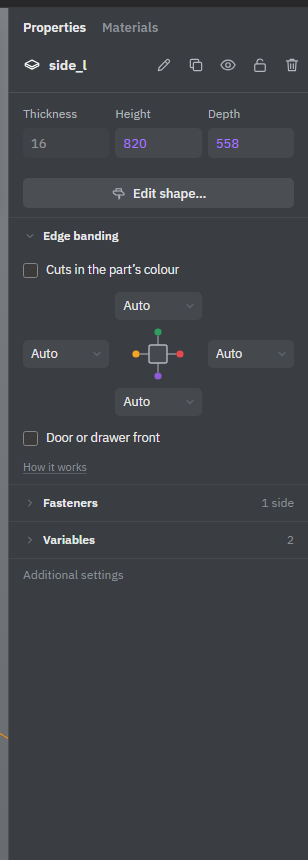
Wybierz krawędzie z obrzeżem
- Zaznacz część z płyty.
- W panelu Właściwości otwórz blok Oklejanie obrzeży.
- Dla każdej krawędzi ustaw Auto lub Brak.
Cztery pola są ułożone w krzyż wokół małego obrazka części, po jednym polu na krawędź. Pole należy do konkretnej krawędzi części i zostaje na swoim miejscu, gdy obracasz część. Wskaż pole kursorem, aby zobaczyć, w którą stronę ta krawędź jest teraz zwrócona i jaką ma długość. Kolorowe kropki na obrazku odpowiadają kółkom strzałek obrotu na scenie.
- Auto okleja krawędź, gdy jest widoczna. Krawędź zasłonięta przez inne części na całej długości zostaje bez obrzeża: pole pokazuje wtedy Auto · bez obrzeża. Część oddalona o nie więcej niż 1 mm nadal liczy się jako przylegająca, a odsłonięty pas węższy niż 1 mm nie liczy się jako odsłonięty.
- Brak oznacza brak obrzeża na tej krawędzi bez względu na to, co jest wokół.
- Cięte pod kątem oznacza, że koniec jest cięty pod kątem w bloku Cięcie pod kątem. Takie końce się skleja, a nie okleja, więc tego pola nie można zmienić.
Drzwi i fronty szuflad
Zaznacz Front drzwi lub szuflady dla drzwi lub frontu szuflady. Front nigdy nie zasłania krawędzi innych części znajdujących się za nim, a jego własne krawędzie w trybie Auto są zawsze oklejane. To samo ustawienie to Typ → Przód w oknie, które otwiera się przyciskiem Zmień nazwę (✎). Drzwi obracające się na zawiasie są już frontem: pole jest zaznaczone i nie można go odznaczyć.
Cięcia w kolorze części
Krawędzie bez obrzeża, wycięcia, frezowania i ścianki otworów wyglądają jak surowa płyta. Zaznacz Cięcia w kolorze części, aby zamiast tego pokazać je w kolorze i dekorze płyty, na przykład w przypadku formatki lakierowanej lub litej. To samo pole jest w oknach frezarki i wyrzynarki.
Czego nigdy się nie okleja
Gdy oklejanie nie jest możliwe, blok zamiast pól pokazuje powód:
- Cienkie płyty. Płyt cieńszych niż 5 mm, takich jak płyta pilśniowa, nie okleja się.
- Kształtowy kontur. Płyta, której kontur nie jest już prostokątem, na przykład formatka wycięta wyrzynarką, nie jest oklejana. Otwory, rowki, frezowania i wycięcia wewnątrz prostokątnej formatki się nie liczą: zachowuje ona obrzeże.
- Gięta płyta. Pozostaje w całości w kolorze płyty.
- Koniec cięty pod kątem (zobacz wyżej).
- Materiały bez oklejania. Szkło, lustro, sklejka, drewno lite, akryl i blacha mają odznaczone pole Z obrzeżem w oknie materiału. Dla nich blok w ogóle się nie wyświetla. Zaznacz tam Z obrzeżem, jeśli Twój materiał można okleić.
Profile i bryły nie mają oklejania obrzeży.
Samo obrzeże
Nazwę, grubość, kolor i dekor obrzeża ustawia się na karcie Materiały, w karcie obrzeża tuż pod kartą jego płyty. Domyślnie ma ono 1 mm grubości i kolor płyty. Zobacz Materiał obrzeża.
Wymiary są wymiarami gotowymi
Wymiary, które nadajesz części, są jej wymiarami gotowymi, razem z obrzeżem. Obrzeże i jego łączna długość trafiają do zestawienia części. Plany rozkroju i rysunki pokazują, które krawędzie są oklejone.
Aby docinać każdą część mniejszą o grubość obrzeża, tak aby po oklejeniu wyszedł właściwy wymiar gotowy, otwórz Dokumenty w nagłówku, kliknij Ustawienia i zaznacz Odejmij obrzeże w grupie Płyty.
Zapytaj swój zakład, czy sam odejmuje obrzeże. Jeśli zrobicie to i Ty, i zakład, części wyjdą za małe.
Zobacz też: Materiały i dekory, Końce cięte pod kątem, Plany rozkroju, Wyrzynarka i przekrój profilu.