ヘルプ · 部品と組立
サイズ、位置、回転
サイズは3つの方法で変更できます。プロパティに入力する、シーン上の寸法をクリックして入力する、または部品の角をドラッグする方法です。位置と回転も同じように、数値でも手動でも操作できます。
長さはすべて、選択した単位で表示されます。ミリとインチを切り替えるには、☰ → 単位を開き、mmまたはinを選びます。インチは1/16までの分数で表示され、入力も同じ形式でできます:23 5/8。600mmや60 cmのように単位付きの数値は、選択した単位に関係なくその単位で読み取られます。
モデルの全体寸法
何も選択していないとき、プロパティには全体寸法が表示されます。シーン上のすべての物の幅、高さ、奥行きで、モデルの周りに描かれる外形寸法と同じ数値です。開いたグループの中では、これらのフィールドはそのグループの寸法を表示します。
モデル全体のサイズを変えるには、新しい数値を入力してEnterを押します。全体がグループと同じルールで伸縮します。板材の厚さ、ロックしたサイズ、隙間は長さを保ち、空いたスペースが差分を分け合います(グループを参照)。そのサイズを変数が決めている場合は、フィールドからその変数に移動します。
サイズの上にあるシーンをクリアは、確認のうえですべてを削除します。Ctrl+Zで元に戻せます。
部品やグループのサイズ
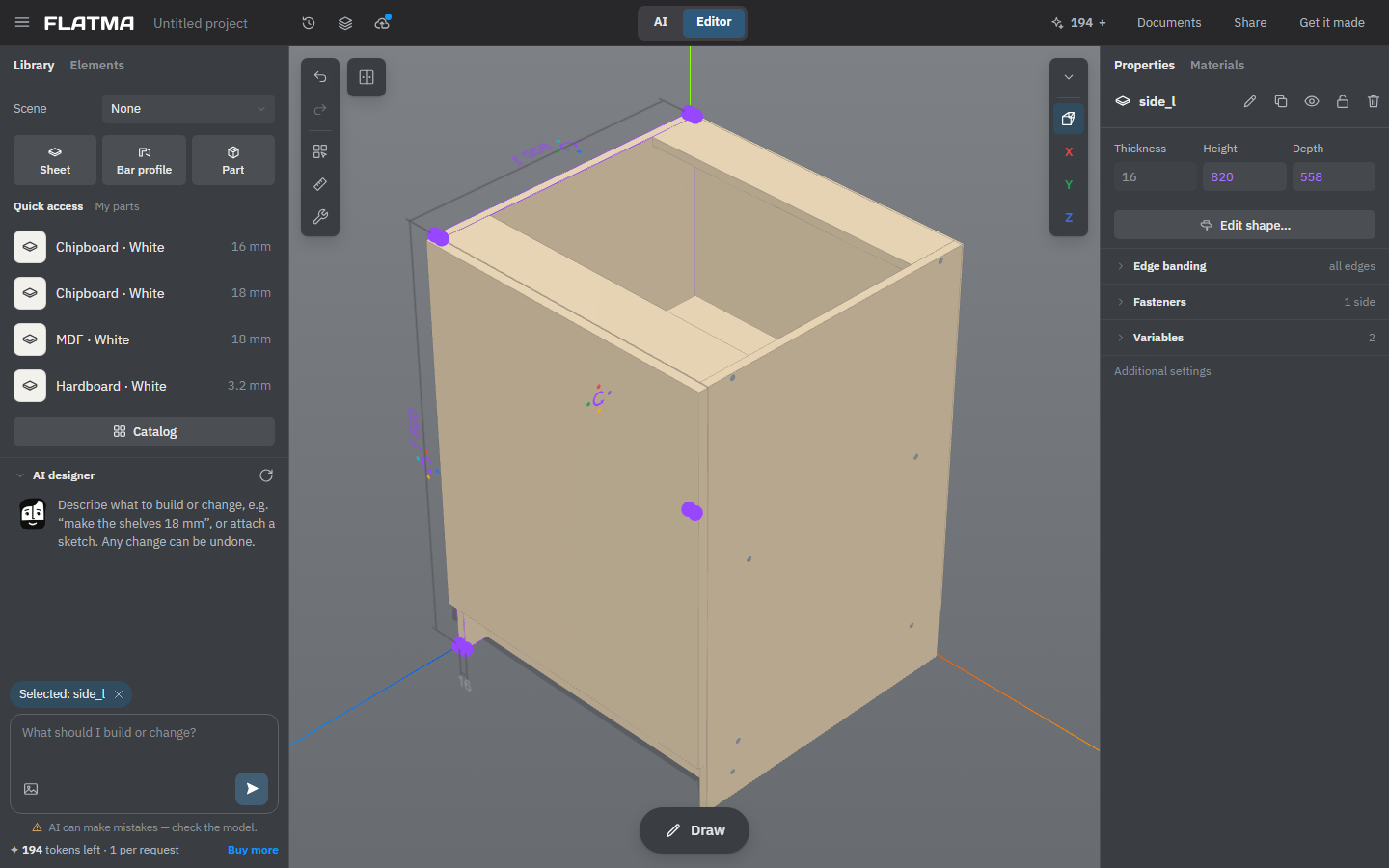
オブジェクトを選択します。プロパティの上部には、シーンの軸に沿った幅、高さ、奥行きが表示されます。Xは右、Yは上、Zは手前方向です。数値を入力してEnterを押すと、オブジェクトがそのサイズに伸縮します。グループ内で何が伸縮するかは、グループのルールで決まります。1 mmより小さくはなりません。
材料に属するサイズもあります。板材の厚さや形材の断面は伸縮しません。材料タブで変更してください。また、板材や形材は、切り出す元の原板や棒材より大きくはできません。フィールドの下の行に、何が制限しているかが表示されます。
サイズのロック
各フィールドの上に小さな鍵があります。ポインターをフィールドに合わせると表示され、閉じた鍵は常に表示されます。幅、高さ、奥行きをロックすると、周りのグループが伸縮してもそのサイズが保たれ、代わりにグループの残りの部分が伸縮します。高さ100 mmを保つ必要がある台輪などに使います。グレー表示のフィールドや数値は、クリックすると理由が表示されます。オブジェクトがロックされている、サイズがロックされている、材料に属している、または数式で決まっている、のいずれかです。
シーン上の寸法
選択したオブジェクトは、シーン上に寸法を表示します。グループや複数のオブジェクトでは、部品間の内寸の連続寸法も表示されます。どの数値もクリックできます。
- 通常の数値をクリックすると、小さなサイズウィンドウが開きます。新しい値を入力してEnterを押します。
- 連続寸法の数値をクリックすると、その内寸を設定できます。部品間の隙間も設定できます。変更可能な次の寸法が差分を引き受けるので、全体寸法は変わりません。そのような寸法がなければ、全体寸法が大きくなります。
- 扉の周りの隙間など、隙間の設定で決まっている間隔はグレーですがクリックできます。その場合、ウィンドウで隙間を設定します(隙間を参照)。
- ƒ付きの紫色の数値は変数で決まっています。クリックするとその変数に移動します。
- その他のグレーの数値は変更できません。クリックすると、シーンの下部に理由と押すべき操作が表示されます。
手動で伸縮する
選択したオブジェクトの角には球があります。球をドラッグするとオブジェクトが伸縮し、見えている部品の面にスナップします。スナップさせない場合はAlt(⌥)を押したままにします。
角を正確な点に合わせるには、球をドラッグせずにクリックし、次にその点をクリックします。その角が点に来るようにオブジェクトが伸縮し、反対側の角は動きません。操作中にAltを押すと、伸縮ではなくその角を基準にオブジェクト全体を移動します。距離を入力してEnterを押すこともできます。Escでキャンセルします。
位置
位置ブロックは、プロパティの最後にある詳細設定の中にあります(上級ツールをオンにすると常に表示されます)。X、Y、Zはオブジェクトの左下奥の角を示します。
- グループ内では、グループ自体の左下奥の角から;
- 床や部屋がある場合は、部屋の左奥の角から;
- それ以外は、シーンの原点から。
フィールドを編集している間、シーン上にオブジェクトの角と計測の基準点が表示されます。数値を入力するとその位置に移動します。表示中の数値に足すこともできます。フィールドが318なら、318+50でオブジェクトがさらに50 mm移動します。
ドラッグでも移動できます。オブジェクトは床、壁、または見ている平面に沿ってスライドし、他の部品にスナップします。Shiftを押したままにすると1つの軸に沿って動き、Altでスナップなしになります。Escを押すと元の位置に戻ります。
ある点から別の点へ正確に移動するには、Mを押します。基準点(角、辺の中点、辺、面)をクリックし、次に移動先をクリックします。Shiftで1つの軸に沿って動き、X、Y、Zで軸を固定します。距離を入力してEnterを押すと、その距離だけ正確に移動します。Escでキャンセルし、もう一度Escを押すとツールを終了します。
上級ツールをオンにすると、位置を数式で決められます。=side_l.rightは、IDがside_lの部品の右面にオブジェクトを接したまま保ちます。変数と数式を参照してください。
回転
オブジェクトを回転させる最も早い方法は、シーン上でオブジェクトの周りにある3つの矢印を使うことです。クリックするたびに、その軸を中心に90°回転します。部品の周りの色付きの点は、部品のどの面が今どの方向を向いているかを示します。
その他の角度にするには、詳細設定の中の回転ブロックを開きます。X、Y、Z軸周りの角度が度単位で表示され、オブジェクトが属するグループが基準になります。新しい角度を入力すると、オブジェクトは中心を軸に回転するので、位置は変わりません。ロックされたオブジェクトは回転しません。
計測
距離を計測するには、シーンのツールバーで計測(定規)をクリックし、2つの点をクリックします。点は角、辺の中点、辺、面、部品やグループの中心、床や壁にスナップします。Shiftで1つの軸に沿って計測します。1点目の後に長さを入力してEnterを押すこともできます。数値をクリックすると削除されます。Escで計測中の寸法をキャンセルし、もう一度押すと定規を終了します。
数値の横の鍵をクリックすると、その計測がシーンに残ります。定規の終了やクリアでは、それ以外の計測だけが削除されます。端をドラッグすると計測を変更でき、ドラッグや伸縮した部品はその端にスナップします。残した計測は部品が移動しても追従せず、ページを再読み込みすると消えます。