Pomoc · Sprawdzanie i dokumenty
Etykiety części i montaż
Etykiety części oznaczają każdą wyciętą część jej numerem i kodem QR. W widoku Montaż każdy, kto ma link do podglądu projektu, znajdzie część po numerze lub kodzie QR i zobaczy, gdzie ona trafia.
Drukowanie etykiet części
- Kliknij Dokumenty w nagłówku, a potem Pobierz.
- Wybierz Etykiety części (PDF).
- Wybierz Rozmiar etykiety: rozmiar etykiet do drukarki etykiet (na przykład 58 × 40 mm do drukarek termicznych albo rozmiary etykiet Brother QL i DYMO LabelWriter) lub arkusz A4 z 3 albo 4 kolumnami. Poniżej pojawi się podgląd pierwszej etykiety i liczba etykiet.
- Kliknij Pobierz i wydrukuj PDF w skali 100%, bez skalowania. Na A4 rozetnij etykiety wzdłuż przerywanych linii.
W Twoim studiu etykiety wymagają konta i zapisanego projektu: kod QR to link do podglądu projektu. Jeśli projekt nie ma jeszcze linku do podglądu, studio go utworzy, tak samo jak okno Udostępnij. W planie Free projekt trzeba najpierw opublikować.
Numery to numery części z listy części i planów rozkroju. Jeśli zmienisz projekt po wydruku, numery mogą się zmienić: wydrukuj etykiety ponownie.
Co jest na etykiecie
Każda pojedyncza część ma jedną etykietę. Część występująca trzy razy dostaje trzy etykiety, oznaczone 1/3, 2/3 i 3/3. Etykiety są czarno-białe, więc wydrukuje je każda drukarka etykiet. Każda zawiera:
- numer części dużą czcionką i nazwę tej konkretnej części;
- w projekcie z kilkoma produktami — do którego produktu należy, na przykład Produkt 2 · Szafka dolna, żeby było wiadomo, gdzie ją zanieść;
- wymiary z kreskami oznaczającymi oklejanie obrzeży jak w dokumentacji, materiał, wymiar rozkroju i obrzeże;
- mały rysunek części, jak na jej rysunku: formatka widziana od czoła z wycięciami i otworami, profil wzdłuż długości, bryła w 3D;
- miniplan jej płyty lub profilu z konturami wszystkich części, na którym ta część jest wypełniona na czarno;
- numer płyty (na przykład Płyta 2/5), numer rysunku i nazwę projektu;
- kod QR, który otwiera dokładnie tę część w 3D.
Etykiety są ułożone w kolejności rozkroju: materiał po materiale, płyta po płycie. Części bez planu, na przykład bryły, są na końcu.
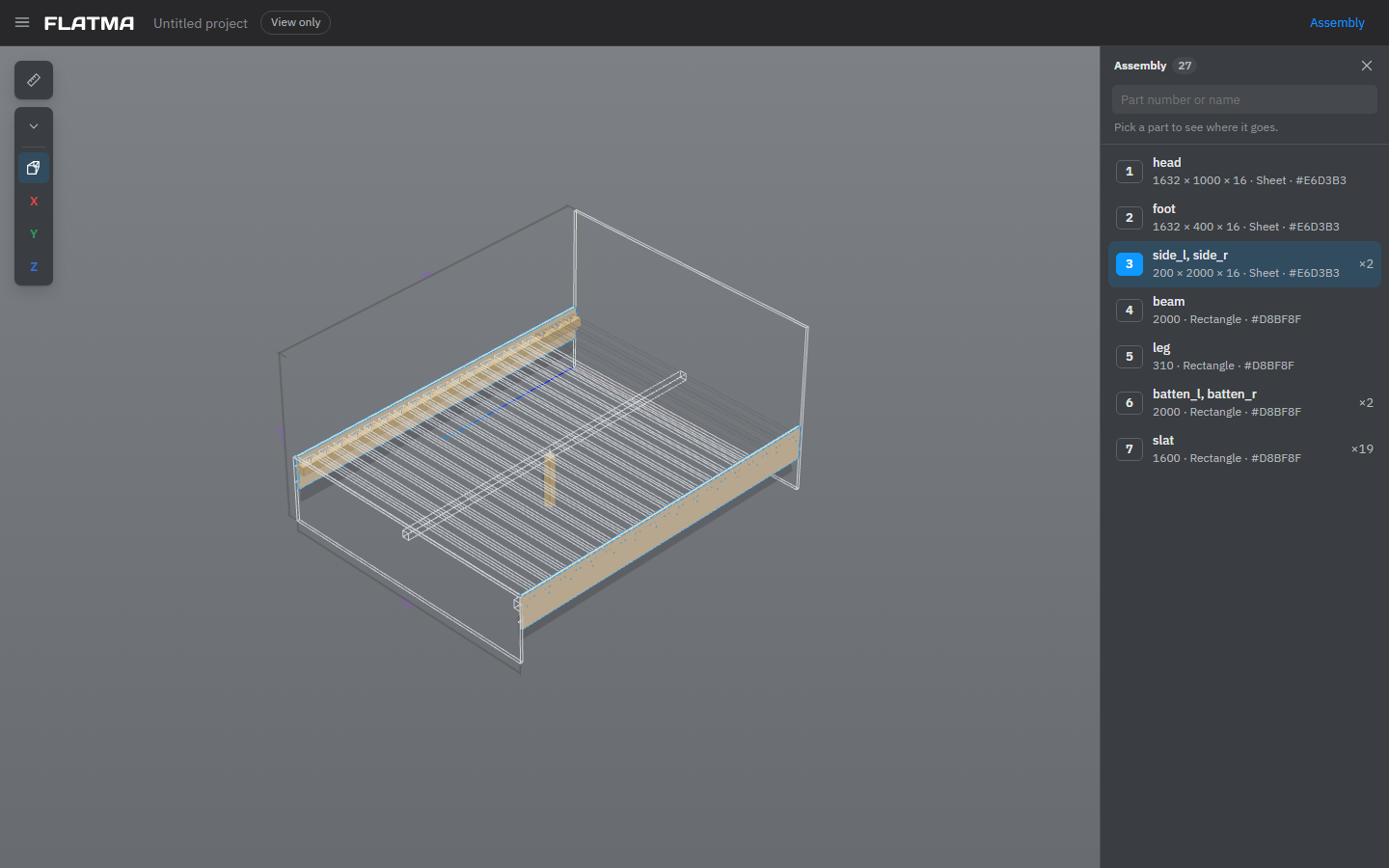
Gdzie trafia część
Widok Montaż działa w projekcie otwartym z linku do podglądu, a nie w edytowalnym studiu. Aby go otworzyć:
- zeskanuj kod QR części dowolnym aparatem telefonu — widok otworzy się z tą częścią już pokazaną; lub
- otwórz link do podglądu (Udostępnij → Kopiuj, zobacz Udostępnianie i uwagi) i kliknij Montaż w nagłówku.
Panel Montaż po prawej zawiera listę wszystkich części z numerami, jak w dokumentacji; identyczne części to jeden wiersz z ilością. W projekcie z kilkoma produktami części są pogrupowane według produktów, a pozostałe są w grupie Inne części. Elementy kupowane są wymienione poniżej, bez numerów.
- Wpisz numer części, numer etykiety, na przykład 7.2, lub nazwę w polu Numer lub nazwa części.
- Kliknij część. Kamera przesunie się do niej, jej kontur zostanie podświetlony, a części przed nią będą pokazane tylko jako krawędzie, żeby było widać, gdzie pasuje.
- Kliknij ten sam wiersz ponownie lub naciśnij Esc, aby usunąć zaznaczenie. Kliknij nagłówek produktu, aby pokazać cały produkt.
Pod wybraną częścią jest przycisk Rysunek. Otwiera rysunek tej części na pełnym ekranie: po zeskanowaniu kodu QR widzisz, gdzie część pasuje i jak ją wykonać.
Widok Montaż służy tylko do oglądania. Nic, co w nim zrobisz, nie zmienia projektu.
Skanowanie etykiety w widoku Montaż
Na telefonie lub tablecie panel Montaż ma przycisk QR obok pola wyszukiwania.
- Stuknij przycisk QR i zezwól na dostęp do aparatu, jeśli przeglądarka o to zapyta.
- Skieruj aparat na kod QR na części. Jeśli kod należy do tego projektu, panel pokaże tę część.
Kod QR innego projektu Flatma otwiera tamten projekt. Kod, który nie jest linkiem do części, jest ignorowany, a aparat szuka dalej. Przycisk nie pojawia się na komputerze z myszą ani tam, gdzie przeglądarka nie może korzystać z aparatu.
Etykieta wydrukowana z zamówienia firmy wskazuje wersję projektu z tego zamówienia. Jeśli projekt od tego czasu się zmienił, studio zaproponuje otwarcie tamtej wersji, aby wydrukować jej etykiety — dzięki temu etykiety zgadzają się z tym, co wykonuje warsztat.
Zobacz też: Pobieranie, Plany rozkroju, Udostępnianie i uwagi.