Pomoc · Narzędzia warsztatowe
Piła
Piła przecina część wzdłuż płaszczyzny: na dwa kawałki, częściowo jako rowek albo jako szczelinę w środku. Czerwony pas, który widzisz, to rzaz — materiał, który piła zamienia w trociny.
Zaznacz i wykonaj cięcie
- Włącz ☰ → Narzędzia zaawansowane i kliknij Piła na pasku narzędzi w lewym górnym rogu sceny. Okno piły zastąpi panel Właściwości po prawej stronie.
- Najedź kursorem na część: piła podąża za nim. Kliknij część, aby zaznaczyć cięcie.
- Przeciągnij uchwyty lub wpisz wartości i sprawdź wiersz wyniku: pokazuje dwa kawałki, które otrzymasz.
- Kliknij Cięcie lub naciśnij Enter.
Cięcie na wylot dzieli część: każdy kawałek staje się osobną częścią. Piła pozostaje włączona do następnego cięcia. Anuluj lub Esc zamyka ją bez cięcia.
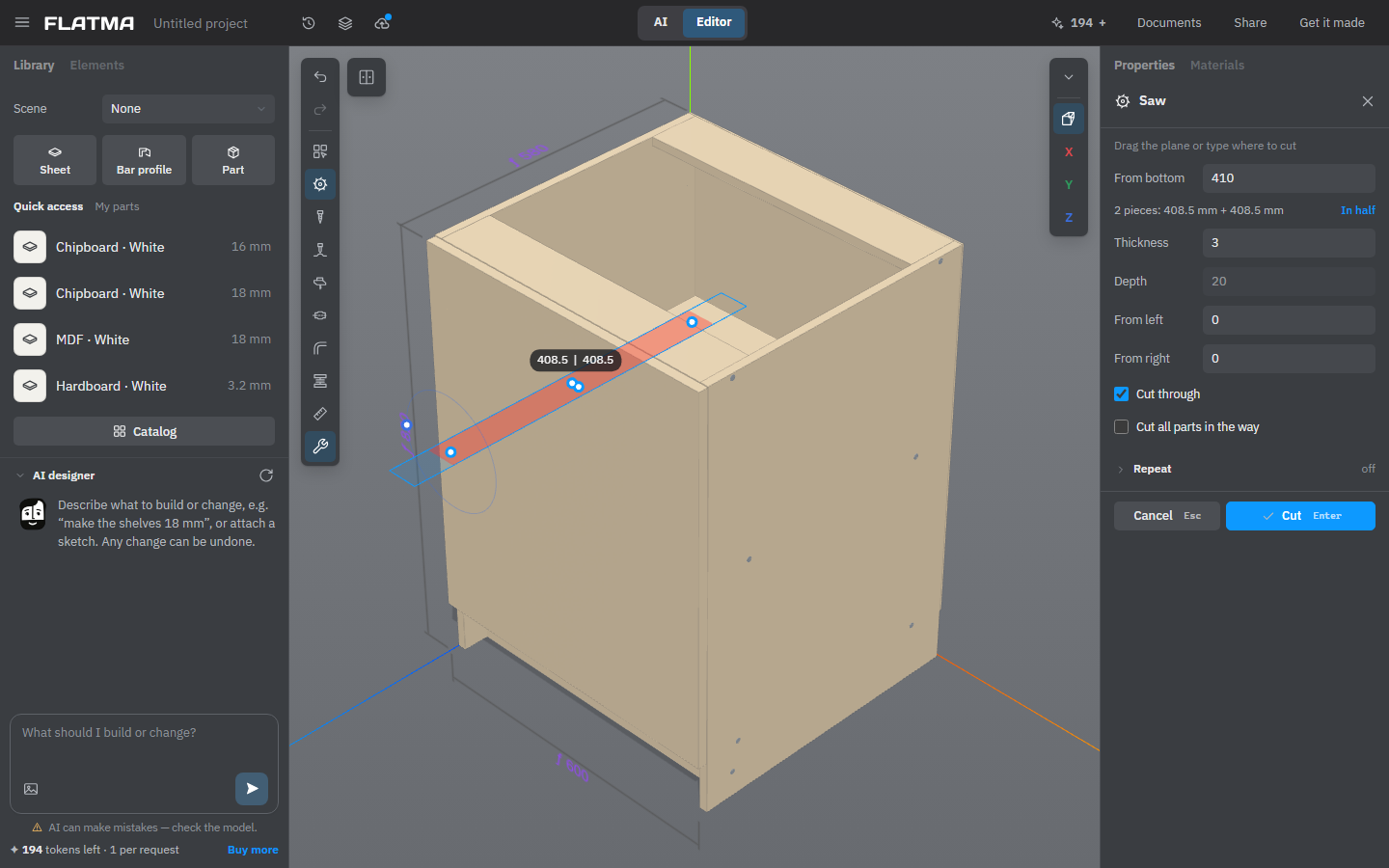
Przesuwanie, obracanie i ustawianie głębokości przeciąganiem
- Przesuwanie: przeciągnij płaszczyznę lub jej górny punkt.
- Obracanie: przeciągnij punkt na okręgu. Cięcie obraca się wokół osi, wzdłuż której patrzysz: patrz z góry, aby ciąć w poprzek pod kątem, patrz z przodu lub z boku, aby pochylić cięcie lub zacząć je od dołu. Obrót przeskakuje co 15°.
- Głębokość: przeciągnij dolny punkt. Przyciąga się do połowy grubości; za drugą stroną części cięcie przechodzi na wylot.
Uchwyty poruszają się w płaszczyźnie najbardziej zwróconej do kamery. Podczas przeciągania cięcie przyciąga się do narożników i środków innych części, środków grup i końców przypiętych linijek.
Pola
- Od lewej (lub Od prawej, Od góry… — nazwa zależy od strony, od której liczona jest odległość): od tego końca części do środka piły. Na pół ustawia cięcie na środku części.
- Grubość — grubość piły, czyli szerokość rzazu. Domyślnie 3 mm.
- Głębokość — jak głęboko sięga cięcie, licząc od powierzchni, w którą wchodzi piła. Pole jest nieaktywne, gdy włączona jest opcja Przetnij na wylot.
- Przetnij na wylot — cięcie przechodzi przez całą część.
- Przetnij wszystkie części na drodze — cięcie otrzymuje każda część, przez którą przechodzi piła, a nie tylko ta kliknięta, jak przy cięciu stosu desek za jednym razem.
Zatrzymanie cięcia przed krawędzią, wycinanie szczeliny
Dwa punkty na końcach cięcia wyznaczają jego długość. Przeciągnij jeden do środka, a cięcie zatrzyma się w tej odległości od krawędzi. Dwa pola końców, nazwane od stron (na przykład Od przodu i Od tyłu), pokazują te odległości; 0 oznacza, że cięcie wychodzi poza krawędź.
Gdy oba końce znajdują się wewnątrz części, piła wycina szczelinę w środku: rowek, a z opcją Przetnij na wylot — szczelinę na wylot. Końce przyciągają się do krawędzi i do tej samej odległości co drugi koniec, więc łatwo wyśrodkować szczelinę.
Formuły
W polach Grubość, Głębokość i odległości od krawędzi można wpisać formułę zamiast liczby: =T/2 tnie na głębokość połowy grubości, =L-37 ustawia cięcie 37 mm od dalszego końca. Formuła zostaje zapisana i przeliczona ponownie, gdy część zostanie rozciągnięta. Przesunięcie piły za pomocą punktów zastępuje ją liczbą.
Formuła działa tylko wzdłuż własnej osi części. Dla cięcia pochylonego lub części obróconej wpisz liczbę.
Zmiana lub usunięcie cięcia
Kliknij cięcie w bloku Operacje w panelu Właściwości. Piła otworzy się jako Edytuj cięcie, z cięciem w dotychczasowym miejscu; przesuń je, zmień pola i kliknij Zastosuj. Kosz obok wiersza usuwa cięcie. Cięcia, które podzieliło część na kawałki, nie można zmienić ani usunąć, dopóki istnieją pozostałe kawałki.
Szereg jednakowych cięć to jedno cięcie z powtórzeniem, ustawionym w zwiniętej sekcji Powtórz okna piły, razem z tym, jak cięcie zachowuje się przy rozciąganiu części. Ustawienia zostają, dopóki piła jest włączona, i resetują się po jej wyłączeniu. Zobacz Powtarzanie w oknie narzędzia.
Piła tnie tylko twoje własne części: nie tnie części zablokowanych ani kopii części projektu. Aby przeciąć część projektu, zmień samą tę część.
Zobacz też: Jak działają operacje, Wiertarka, Powtarzanie, Plany rozkroju.