Pomoc · Model parametryczny
Animacja
Animacja obraca lub przesuwa obiekt: drzwiczki się otwierają, klapa unosi, szuflada wysuwa. Pokazuje, jak działa mebel, i pozwala sprawdzić, czy ruchome części nie zahaczają o siebie. Osoby, którym udostępnisz projekt, otworzą je jednym kliknięciem.
Dodawanie animacji
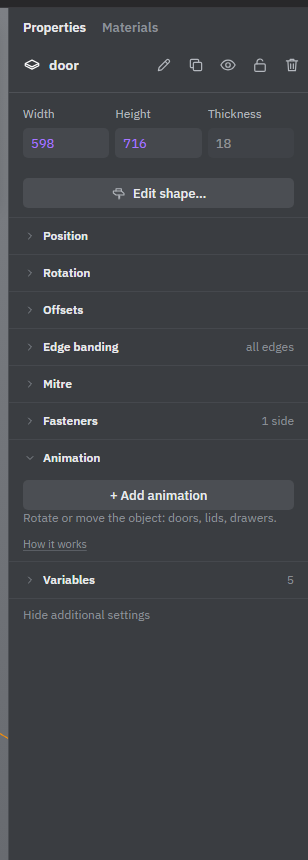
Blok Animacja znajduje się w panelu Właściwości części lub grupy, pod przyciskiem Ustawienia dodatkowe na końcu właściwości (gdy Narzędzia zaawansowane są włączone, jest zawsze widoczny).
- Zaznacz drzwiczki, klapę lub szufladę. W przypadku szuflady zaznacz grupę, która obejmuje jej front, boki i dno, aby wszystko poruszało się razem.
- Kliknij Ustawienia dodatkowe i otwórz Animacja.
- Kliknij + Dodaj animację.
- Ustaw pola na karcie i kliknij ▶ Odtwórz, aby zobaczyć efekt.
Karta animacji
- Typ — Obróć dla drzwiczek i klap, Przesuń dla szuflad i drzwi przesuwnych.
- Oś — X, Y lub Z: wokół czego obiekt się obraca lub wzdłuż czego się przesuwa. X biegnie od lewej do prawej, Y w górę, Z w twoją stronę. Drzwiczki na zawiasach bocznych obracają się wokół Y, klapa wokół X, a szuflada przesuwa się wzdłuż Z.
- Punkt obrotu (dla Obróć) — miejsce, wokół którego obraca się obiekt: jedna z krawędzi lub środek, np. Z lewej lub Z prawej dla drzwiczek.
- Kąt, ° lub Odległość — jak daleko. Wartość ujemna oznacza ruch w przeciwną stronę: jeśli drzwiczki otwierają się do wnętrza szafki, zmień znak.
- Czas trwania, ms — jak długo trwa ruch, w milisekundach: 600 to 0,6 sekundy.
- Opóźnienie, ms — po jakim czasie od uruchomienia mechanizmu zaczyna się animacja; pozwala odtwarzać animacje jedna po drugiej.
- Mechanizm — do którego mechanizmu należy animacja (zobacz niżej).
Jeden obiekt może mieć kilka animacji; sumują się one po kolei. Na przykład drzwiczki mogą najpierw lekko się wysunąć, a potem obrócić. Czas pod każdą kartą pokazuje, kiedy animacja jest odtwarzana. Symbol × na karcie ją usuwa.
Mechanizmy
Animacje jednego mechanizmu startują razem, po kliknięciu dowolnego z ich obiektów. Wybierz dla obojga drzwiczek szafki Mechanizm 1, a otworzą się jednocześnie; każdej szufladzie przypisz Nowy mechanizm, a będą się otwierać pojedynczo. Użyj pola Opóźnienie, ms wewnątrz mechanizmu, aby ułożyć sekwencję: najpierw otwierają się drzwiczki, potem wysuwa się szuflada za nimi.
Odtwarzanie i zatrzymywanie
▶ Odtwórz uruchamia mechanizmy zaznaczonego obiektu i pokazuje, ile trwają. Gdy coś jest otwarte, na przycisku widnieje ■ Stop. Każde kliknięcie w studiu lub Esc również przywraca wszystko do stanu wyjściowego: zawsze edytujesz, zaznaczasz i przeciągasz zamknięty model. Uchwyty, zawiasy i inne okucia na ruchomej części poruszają się razem z nią.
Zablokowanego obiektu nie można animować: najpierw go odblokuj. Części wewnątrz części z biblioteki nie można animować osobno; zamiast tego animuj całą część.
W widoku udostępnionym
Gdy ktoś otworzy projekt przez link udostępniania, kursor zmienia się w dłoń nad wszystkim, co się porusza. Jedno kliknięcie otwiera element, kolejne go zamyka. Kliknięcie w puste miejsce lub Esc zamyka wszystko.
Zanim wyślesz projekt, otwórz każdy mechanizm choć raz: drzwiczki uderzające o półkę czy szuflada zahaczająca o zawias od razu dadzą się zauważyć. Do sprawdzenia zamkniętego modelu użyj funkcji Sprawdź przecięcia.
Zobacz też: Udostępnianie i uwagi, Grupy, Sprawdzanie przecięć.