Pomoc · Sprawdzanie i dokumenty
Rysunki
Studio rysuje każdą część, która wymaga rysunku: otwory, wpusty, wycięcia, cięcia pod kątem i wymiary, na arkuszu A4 w poziomie. Rysunki są zawsze zgodne z aktualnym modelem.
Gdzie znaleźć rysunki
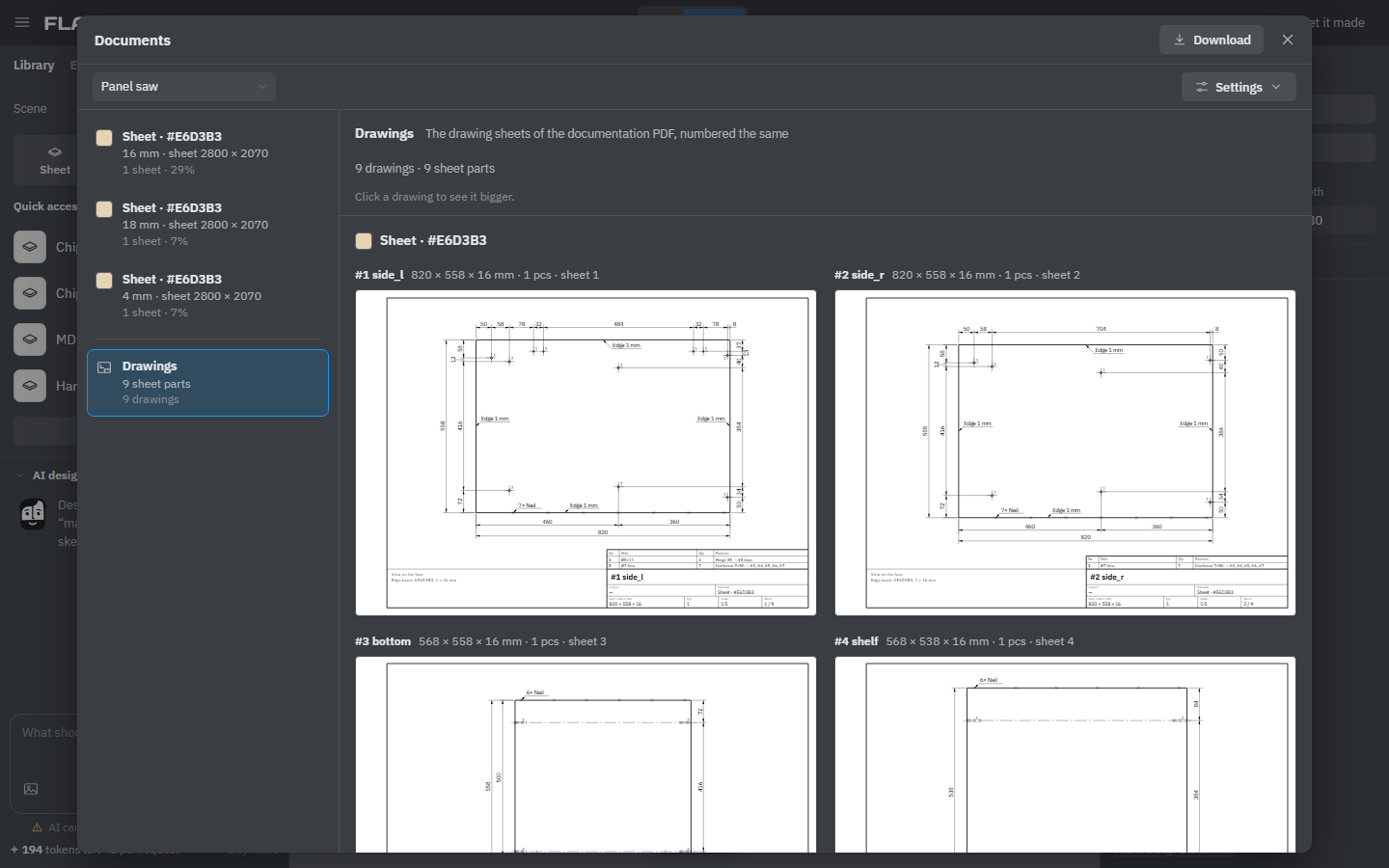
Kliknij Dokumenty w nagłówku, a następnie Rysunki na dole listy po lewej. Po prawej są wszystkie rysunki projektu, w tej samej kolejności i z tymi samymi numerami arkuszy co w dokumentacji PDF (zobacz Pobieranie). Każda karta pokazuje numer, nazwę i wymiary części, liczbę sztuk oraz numer arkusza. Karty wypełniają się po kolei: narysowanie dużej części zajmuje chwilę.
Nie każda część wymaga rysunku. Zwykła prostokątna formatka i profil cięty pod kątem prostym są w pełni opisane w zestawieniu części, dlatego sekcja Rysunki wymienia je tylko w uwadze. Rysunek powstaje dla:
- części z płyt z otworami, wpustami, kieszeniami, kształtnym konturem lub wycięciami albo z gwoździami;
- profili i prętów z otworami lub cięciami pod kątem;
- każdej bryły (części o dowolnym kształcie).
W zestawieniu części w PDF przy części z rysunkiem podany jest numer arkusza, na przykład rysunek 2.
Aby zobaczyć rysunek jednej części bez otwierania okna Dokumenty, zaznacz część i kliknij przycisk rysunku pod jej nazwą w zakładce Właściwości albo kliknij część prawym przyciskiem myszy i wybierz Rysunek. Rysunek otworzy się na pełnym ekranie. Tutaj także zwykła prostokątna formatka i profil cięty pod kątem prostym dostają prosty arkusz z wymiarami. Dla grupy lub kilku zaznaczonych obiektów (przycisk Rysunki) otwierają się rysunki wszystkich ich części, jeden po drugim.
Części z płyt
Formatka jest rysowana w jednym widoku od lica, dłuższym bokiem poziomo, ze wszystkimi obróbkami. Widoczna jest strona z większą liczbą obróbek.
- Otwory są ponumerowane na widoku. Tabela nad tabliczką rysunkową objaśnia każdy numer: otwór, np. Ø8 na wylot (przelotowy) lub Ø8×12 (głębokość 12 mm), liczbę takich otworów na arkuszu oraz łącznik, który w nim siedzi, wraz z łączonymi częściami. Otwory w krawędziach są opisane np. Ø8×30 krawędź.
- Kieszenie, wpusty i wręby mają podaną głębokość, np. głębokość 5.
- Zaokrąglone narożniki konturu i wycięć mają podany promień, np. R60.
- Wymiary są łańcuchami od najbliższych krawędzi; wymiary całkowite są na dole i po lewej. Równe odstępy są zapisane jako jeden wymiar, np. 4×32=128.
- Oklejanie obrzeży jest opisane wzdłuż każdego oklejanego boku, np. obrzeże PVC 2 mm.
- Uwagi pod widokiem podają strony, obrzeże i kierunek usłojenia.
Płyta gięta wzdłuż linii jest rysowana jako rozwinięcie z liniami gięcia (w górę lub w dół), tabelą gięć i małym widokiem części po gięciu.
Strona A i strona B
Gdy formatka ma obróbki nieprzelotowe na obu stronach — otwory, kieszenie lub wpusty, które nie przechodzą na wylot — dostaje dwa arkusze. Strona A to strona z większą liczbą obróbek. Strona B to ta sama część obrócona wokół długości, z własnymi obróbkami i wymiarami podanymi tak, jak widać je po odwróceniu formatki. Oba arkusze mają wspólny numer, np. 5A i 5B. Otwory przelotowe są widoczne na obu.
Profile i pręty
Profil jest rysowany wzdłuż długości, z widokiem z góry, gdy ma tam własne otwory lub cięcia, oraz z widokiem od czoła pokazującym przekrój. Otwory są opisane np. Ø8 na wylot, Ø8 jedna ścianka lub Ø8×12; cięcia pod kątem mają podany kąt, np. 45°. Długi pręt bez obróbek w środku jest rysowany z przerwaniem, ale jego wymiary są rzeczywiste.
Gięta rura lub pręt dostaje rysunek dla giętarki: prosty półfabrykat ze znacznikami początku i końca każdego gięcia, tabelę Gięcie (YBC) — odcinek prosty przed każdym gięciem (Y), obrót rury (B), kąt gięcia (C) i promień (CLR) — oraz widok części po gięciu.
Bryły
Bryła jest rysowana w trzech widokach — z przodu, z góry i z lewej — oraz w widoku aksonometrycznym, z wymiarami do stopni, wpustów i środków otworów oraz średnicami, np. 4× Ø8. Krawędzie widoczne są linią ciągłą, niewidoczne linią kreskową, a osie otworów i części toczonych linią punktową.
Oglądanie rysunku z bliska
Kliknij kartę rysunku, aby otworzyć go na pełnym ekranie. Arkusz pozostaje ostry przy każdym powiększeniu, aż do 64 razy.
| Cel | Mysz lub dotyk | Klawisze |
|---|---|---|
| Powiększenie lub pomniejszenie | Kółko lub gest szczypania, przyciski − i +; dwukrotne kliknięcie powiększa, Shift+dwukrotne kliknięcie pomniejsza | + / − |
| Przesunięcie arkusza | Przeciągnij; jednym palcem na ekranie dotykowym | |
| Cały arkusz | Kliknij wartość procentową między − a + | 0 |
| Następny lub poprzedni arkusz | Strzałki po obu stronach licznika stron | → / ←, PageDown / PageUp |
| Zamknięcie | Przycisk × | Esc |
Po ostatnim arkuszu jednego rysunku następuje pierwszy arkusz kolejnego. Gdy podgląd jest otwarty, klawisze nie działają w studiu: Esc tylko zamyka podgląd, a Delete niczego nie usuwa.
Linie niewidoczne
W Dokumenty → Ustawienia w grupie Rysunki znajduje się opcja Linie niewidoczne: linie kreskowe dla krawędzi zasłoniętych przez bryłę. Domyślnie jest włączona. Wyłącz ją, aby uzyskać czytelniejsze widoki złożonych brył. Na formatce obróbki na tylnej stronie i tak pozostają kreskowe, chyba że formatka ma własny arkusz strony B.
Rysunki powstają z modelu automatycznie. Sprawdź każdy wymiar przed zamówieniem lub rozpoczęciem cięcia. Gdy w jednym miejscu jest zbyt wiele wymiarów, rysunek podaje, ile pominięto; odczytaj je z plików DXF.
Zobacz też: Plany rozkroju, Pobieranie, Łączniki i okucia, Zanim zaczniesz wykonanie.