Pomoc · Pierwsze kroki
Tryby AI i Edytor
Studio oferuje dwa sposoby pracy. W trybie AI projektujesz, rozmawiając z AI, a ekran pozostaje czysty. W trybie Edytor budujesz ręcznie za pomocą paneli i narzędzi. Projekt jest ten sam w obu trybach: możesz przełączać się w dowolnej chwili.
Przełączanie trybów
Użyj przełącznika AI | Edytor na środku nagłówka. Na telefonie znajdziesz go w menu ☰ w pozycji Tryb. Studio zapamiętuje wybór w tej przeglądarce. Za pierwszym razem otwiera się w trybie AI.
Gdy pierwszy raz samodzielnie przełączysz się na dany tryb, na dole sceny pojawi się krótka informacja, do czego on służy. W trybie AI po pierwszej odpowiedzi AI lub po kliknięciu części pod przełącznikiem pojawia się wskazówka z opcją Przełącz na Edytor dla osób, które wolą budować ręcznie. Wyświetla się tylko raz.
Na telefonie studio zawsze otwiera się w trybie AI, niezależnie od wcześniejszego wyboru. Do Edytora możesz przełączyć się w ☰ → Tryb. Wybór obowiązuje do następnego otwarcia studia.
Tryb AI
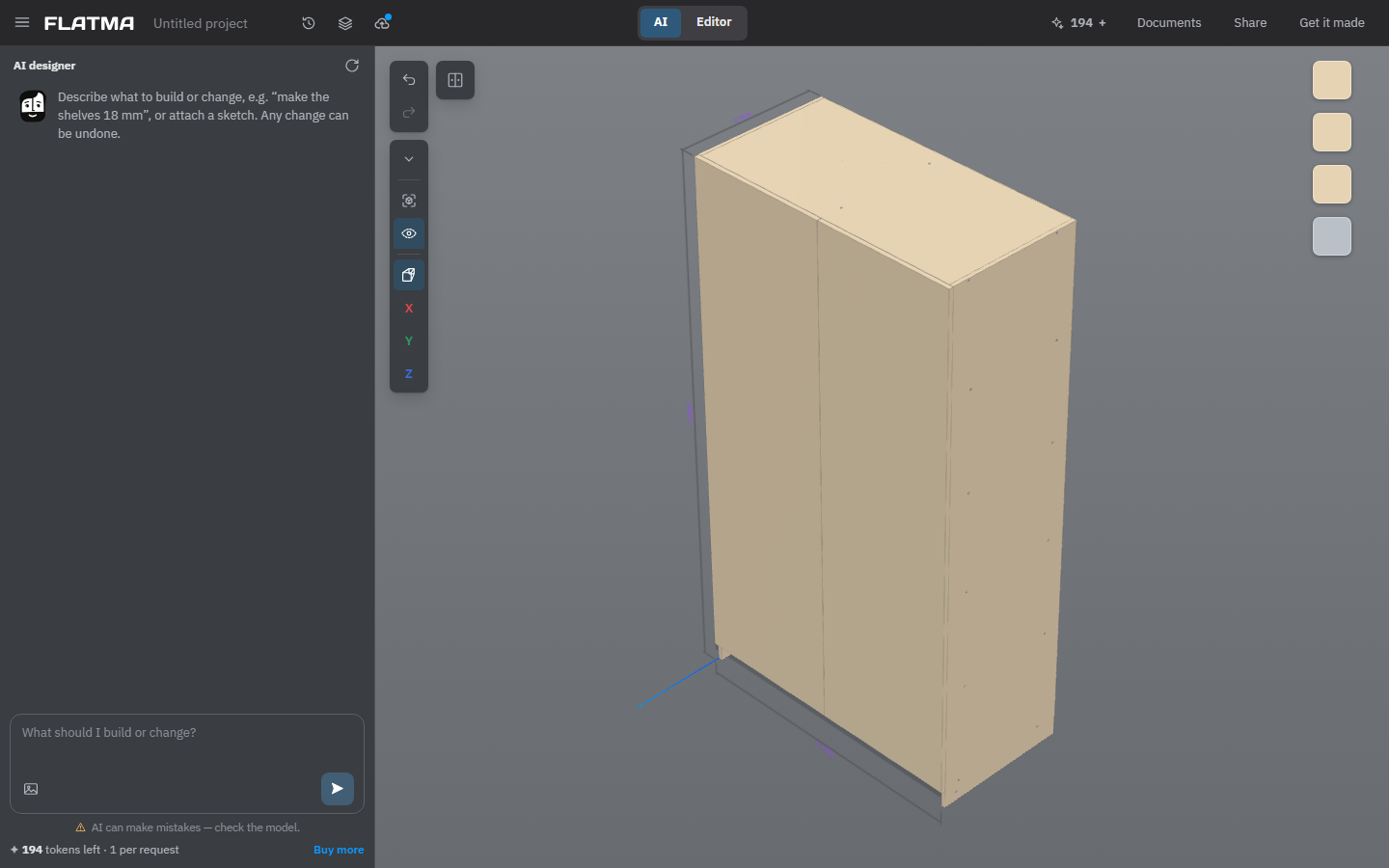
Czat zajmuje kolumnę po lewej stronie, na całą wysokość okna. Na telefonie jest to okno nad sceną, które można zwinąć do przycisku. Nie ma paneli z częściami i właściwościami. Na scenie nadal masz:
- Przyciski Cofnij i Ponów w lewym górnym rogu, a pod nimi przyciski widoku, w tym Pokaż cały model.
- Włączone prześwitywanie przy kamerze: gdy przybliżasz widok do szafki, jej drzwi zamieniają się w kontury i możesz kliknąć półkę w środku.
- Przycisk ukrywania ścian pomieszczenia, jeśli w projekcie jest pomieszczenie.
- Karty materiałów po prawej stronie: kliknij kartę, aby zmienić dany materiał.
Nadal możesz pracować ręcznie: przeciągaj części, aby je przesunąć, kliknij liczbę wymiaru, aby wpisać nowy wymiar, rozciągaj część za kulki w narożnikach, obracaj ją strzałkami obok niej i kliknij część prawym przyciskiem myszy, aby otworzyć jej menu. Elementy, które AI utworzyło lub zmieniło w ostatniej odpowiedzi, są obrysowane na scenie. Zobacz Projektowanie z AI.
Edytor
Edytor pokazuje oba panele: Biblioteka i Elementy po lewej, Właściwości i Materiały po prawej, a także pasek narzędzi sceny i pełny zestaw przycisków widoku. Czat AI pozostaje na dole karty Biblioteka, więc nadal możesz zlecać mu zadania. Zobacz Studio w skrócie.
Domyślnie Edytor jest uproszczony: części, ich wymiary, materiały, oklejanie obrzeży i łączniki. Dwa ustawienia pokazują więcej.
Ustawienia dodatkowe
Na końcu panelu Właściwości zaznaczonego obiektu link Ustawienia dodatkowe otwiera kolejne bloki: Położenie, Obrót, Odstępy, Cięcie pod kątem (na płycie) i Animacja. Cięcie pod kątem już ustawione na części pozostaje widoczne bez tego linku. Kliknij Ukryj dodatkowe ustawienia, aby je ponownie zwinąć. Przeglądarka zapamiętuje wybór. Gdy Narzędzia zaawansowane są włączone, te bloki są zawsze widoczne, a link znika.
Narzędzia zaawansowane
Włącz je kluczem na dole paska narzędzi sceny albo w ☰ → Narzędzia zaawansowane → Wł.. Naciśnij klucz ponownie, aby wrócić. Dodają do Edytora:
- narzędzia warsztatowe na pasku narzędzi sceny: Piła, Wiertarka, Frezarka, Wyrzynarka, Tokarka, Gięcie i Prasa, a także listę Operacje części;
- zmienne i formuły w polach, Powtórz oraz ID i warunek;
- łączenie i odejmowanie kształtów, złącza oraz przycisk Wymiary części;
- edytowanie własnych części z listy Szybki dostęp i prawego panelu (Edytuj część).
Narzędzia zaawansowane działają tylko w Edytorze. Jeśli włączysz je w trybie AI, studio przełączy się na Edytor.
Ukrycie narzędzia ukrywa tylko jego przyciski. Otwory, cięcia, formuły i powtórzenia, które już są w projekcie, nadal działają w każdym trybie i we wszystkich dokumentach.
Kiedy nie ma wyboru
- Projekt otwarty przez link tylko do podglądu nie ma trybów: panele są ukryte, a model można oglądać i mierzyć. Zobacz Udostępnianie i uwagi.
- Na stronie internetowej firmy, gdy AI firmy jest niedostępne, nie ma trybu AI, jest tylko Edytor.
Zobacz też: Studio w skrócie, Projektowanie z AI, Jak działają operacje, Zmienne i formuły.